Šiuolaikiniame pasaulyje belaidis internetas, sutrumpintai vadinamas Wi-Fi, tapo gyvybiškai svarbus. Tai vienas greičiausių ir patogiausių būdų prijungti savo įrenginį prie globalaus duomenų, turinio ir bendravimo tinklo. Tačiau, nepaisant plačiai paplitusios technologijos, daugelis vartotojų susiduria su įvairiomis Wi-Fi tinklo problemomis, pradedant nuo lėto ryšio iki visiškos nesugebėjimo prisijungti. Šis straipsnis yra skirtas išsamiai apžvelgti, kaip nustatyti greičiausią ir stabiliausią Wi-Fi viešosios internetinės prieigos taško veikimą Windows operacinėje sistemoje, pateikiant tiek bendrus patarimus, tiek sprendimus konkrečioms klaidoms.
Wi-Fi Veikimo Principai ir Bendra Trikčių Šalinimo Strategija
Kas yra Wi-Fi ir kaip jis veikia?
Wi-Fi yra trumpinys nuo „Wireless Fidelity”, tai radijo signalo perdavimas, skirtas komunikacijai tarp įrenginių be fizinio ryšio. Wi-Fi veikia pagal tam tikrą standartą, žinomą kaip IEEE 802.11. Šis standartas nustato, kaip įrenginiai ryšio kanale dalijasi informacija. Wi-Fi signalo perdavimas prasideda nuo antenos, esančios maršrutizatoriuje. Bevielis maršrutizatorius perduoda informaciją į radijo signalą, kurį gali gauti ir suprasti bevielis adapteris stacionariame kompiuteryje. Prijungimas prie Wi-Fi yra patikimas būdas prisijungti prie interneto be jokių laidų. Prijungus stacionarų kompiuterį prie Wi-Fi, galima naršyti internete, atsisiųsti failus, atlikti pašto siuntinio perdavimą ir pan.
Norint prijungti kompiuterį prie Wi-Fi, reikia įsitikinti, kad jūsų stacionariame kompiuteryje yra įdiegtas bevielis adapteris. Be to, maršrutizatorius turi būti veikimo būsenoje ir turi būti prieinamas Wi-Fi tinklas. Pirmą kartą prisijungiant prie tinklo, gali tekti įvesti slaptažodį. Žinoma, Wi-Fi technologija nėra nepriekaištinga. Gali kilti problemų dėl signalo trūkumo ar trikdžių, taip pat kyla saugumo klausimų. Visgi, ši technologija yra ypač svarbi mūsų kasdieniame gyvenime ir darbe, leidžianti prisijungti prie interneto be jokių laidų.
Bendri patarimai Wi-Fi tinklo optimizavimui:
- Tinklo greičio testavimas: Prieš pradedant daryti savo Wi-Fi tinklo pakeitimus, turėtumėte atlikti tinklo greičio testą, kad sužinotumėte, koks yra dabartinis jūsų tinklo efektyvumas. Tinklo greičio testo programėlę galite gauti iš "Microsoft Store". Atlikite keletą testų skirtingose gyvenamosios vietos vietose ir užsirašykite rezultatus.
- Maršrutizatoriaus ar prieigos taško keitimas: Norėdami atlikti kelvedžio ar kito prieigos taško keitimus, turėsite prie jo prisijungti. Paprastai tai reikia atlikti naudojantis žiniatinklio naršykle.
- Dažnių juostų pasirinkimas (2.4 GHz, 5 GHz, 6 GHz): Daugeliu atvejų 2,4 GHz tinklas puikiai veiks atliekant pagrindines užduotis, pvz., naršant internete arba naudojant el. paštą. Tačiau spartesnis pralaidumas paprastai pasiekiamas 5 GHz tinkle, kuris geriau tinka užduotims, pvz., transliuoti filmus ar žaidimus "Xbox One". 6 GHz nėra taip plačiai naudojamas kituose įrenginiuose. Jei kelvedis transliuojamas 2,4 GHz, 5 GHz, 6 GHz tinklo juosta, turėtumėte naudoti skirtingus tinklo pavadinimus (taip pat skambinti SSID). Taip žinosite, prie kurio tinklo esate prisijungę. Galite atlikti šį pakeitimą naudodami savo prieigos taško programinę įrangą. Kai kurie tinklai rodo tik vieną pavadinimą, bet turi skirtingas juostas.
- Kanalo pasirinkimas: Dauguma vartotojų prieigos taškų (AP), pvz., belaidžio tinklo kelvedžių, naudoja iš anksto nustatytą kanalą, kuris nustatomas gamykloje ir jo pakeisti negalima. Dėl to gali būti apkraunami kanalai ir sulėtėti jūsų „Wi-Fi“ tinklo veikimas. Prieš keičiant kanalą, svarbu patikrinti tinklo efektyvumą įvairiose namų vietose, kad būtų galima pasirinkti geriausią kanalą. Vienas iš būdų tai padaryti - gauti "Wi-Fi" tinklo analizatoriaus programėlę iš "Microsoft Store", atidaryti programėlę ir rasti funkciją, leidžiančią sukurti tinklo diagramą. Pasirinkite 1, 6 arba 11 kanalą. Kai renkatės iš 1, 6 ir 11 kanalo, rinkitės stipriausią žemą savo prieigos taško ar kelvedžio signalą. Pastaba: Daugelis vartotojams skirtų „Wi-Fi“ kelvedžių ar kitų prieigos taškų turi parinktį Automatinis, kurią naudojant prieigos taškas automatiškai parenka kanalą ir jį naudoja.
- Signalo stiprumo gerinimas: Jei signalas nepakankamai stiprus, negalėsite patikimai prisijungti prie „Wi-Fi“ tinklo, nepaisant to, kurį kanalą pasirinksite. Dar kartą galite naudoti Wi-Fi analizatoriaus programėlę, kad nustatytumėte savo signalo stiprumą - arčiau 10 dBm, tuo stipresnis signalas. Stipresnis signalas suteikia daugiau šansų turėti patikimą „Wi-Fi“ ryšį. Jei galite, perkelkite prieigos tašką, kad sumažintumėte sienų ar kitų kliūčių, kurios yra tarp prieigos taško ir įrenginio, skaičių. Jei galite, perkelkite įrenginį arčiau prieigos taško. Jei įmanoma, perkelkite prieigos tašką į namų ar kambario vidurį ir pastatykite jį aukščiau. Patikrinkite, į kurią pusę nukreiptas įrenginys, kai naudojatės „Wi-Fi“. Jei perėjimas arčiau prieigos taško arba paties prieigos taško perkėlimas nėra galima išeitis, galite išbandyti tinklo plėstuvą, kad pagerintumėte „Wi-Fi“ signalą.
- Kanalo pločio nustatymas: Nors tai nėra dažnas atvejis, 2,4 GHz „Wi-Fi“ tinklo kanalo pločio parametras gali sukelti problemų. 2,4 GHz juostos tinklai turi du kanalo pločius: 20 MHz ir 40 MHz (40 MHz buvo pristatytas vėliau su IEEE 802.11N specifikacija). Nors 40 MHz kanalo juosta yra pralaidesnė, kai kurios senesnės „Wi-Fi“ tinklo plokštės ir tvarkyklės su ja gerai neveikia. Jei negaunate patikimo Wi-Fi ryšio, bet signalo stiprumas yra stiprus, o Wi-Fi kanalas yra išvalytas, patikrinkite prieigos taško parametrą Kanalo plotis prisijungdami prie jo. Paprastai jis bus nustatytas kaip Automatinis arba 20/40 MHz ar pan.
- Tinklo saugos nustatymai: Keičiantis technologijoms, senesni saugos tipai tampa ne tokie saugūs ir yra nebepalaikomi. Dabartinis standartas yra WPA3. Nenaudokite WEP arba paslėpto SSID, nes jie nėra saugūs. Jei įmanoma, geriau nenaudokite WPA+WPA2 kaip savo tinklo saugos tipo. Kai kelvedis arba prieigos taškas nustatytas naudoti šį, jūsų įrenginys arba kitas belaidis įrenginys pirmiausia bandys naudoti WPA2, tada, jei nepavyks prisijungti naudojant WPA2, grąžins WPA.
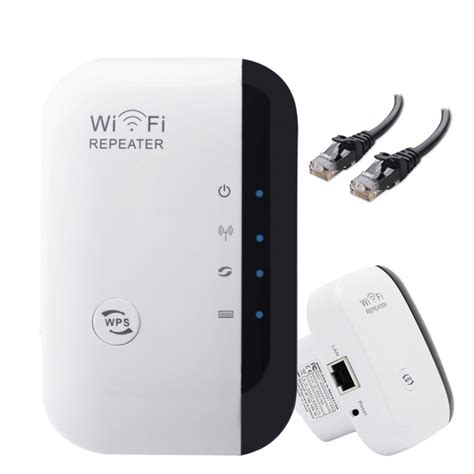
Kaip prijungti stacionarų kompiuterį prie Wi-Fi?
Pirmiausia, reikia pasirūpinti, ar jūsų stacionarus kompiuteris gali priimti belaidį signalą. Dauguma naujųjų modelių turi įmontuotą WiFi adapterį, tačiau senesni modeliai gali to neturėti. Jei neturite, galite įsigyti išorinį WiFi adapterį.
WiFi adapterio įdiegimas:
- Įdiekite ir paleiskite WiFi adapterį pagal pakuotėje pateiktas instrukcijas. Dauguma iš jų tiesiog jungiasi prie USB prievado ir automatiškai įdiegia būtinas programas.
Ryšio nustatymas:
- Kompiuteryje eikite į „Nustatymus“, tada pasirinkite „Tinklas ir internetas“.
- Čia turėtumėte matyti „WiFi“ pasirinkimą. Įjunkite WiFi rėžimą ir kompiuteris ims ieškoti galimų tinklų.
Tinklo prisijungimas:
- Pasirinkite norimą WiFi tinklą ir spustelėkite „Prijungti“.
- Čia turėsite įvesti tinklo slaptažodį (jei jis yra) ir paspausti „Prijungti“.
Patvirtinimas:
- Gavus pranešimą, kad prisijungimas pavyko, įsitikinkite, kad internetas veikia teisingai, atidarę naršyklę ir atsidariusi bet kokį tinklalapį.
Šie žingsniai leis lengvai prijungti jūsų stacionarų kompiuterį prie WiFi. Tačiau, jei susiduriate su kokia nors problema, galite naudotis įvairiomis nuotolinio pagalbos paslaugomis arba kreiptis į savo interneto tiekėją.
Kaip spręsti problemas prijungiant kompiuterį prie Wi-Fi?
Ne visada viskas vyksta sklandžiai su wifi, ypač jei bandoma prijungti stacionarų kompiuterį be jokio belaidžio ryšio palaikymo. Štai keletas patarimų, kaip spręsti labiausiai paplitusias problemas.
- Patikrinkite Wi-Fi palaikymą: Pirmiausia, patikrinkite, ar jūsų kompiuteris gali palaikyti wifi. Stacionarių kompiuterių atveju tai nėra savaime suprantamas dalykas. Wifi palaikymui gali prireikti specialaus adapterio, kurio galima įdėti į PCI arba USB prievadą.
- Sistemos diagnostika: Jei kompiuteris gali prisijungti prie wifi, bet yra problemų su interneto ryšiu, būtina atlikti sistemos diagnostiką. Daugelio operacinių sistemų nustatymuose yra integruota ryšio sutrikimų nustatymo funkcija, kuri gali padėti nustatyti ir išspręsti problemas.
- Maršrutizatoriaus veikimo patikrinimas: Jei problema vis dar išlieka, patikrinkite, ar kompiuteris gali matyti wifi tinklą. Būtina užtikrinti, kad wifi routeris veiktų normaliai ir būtų matomas. Atitinkamai, patikrinkite, ar į wifi tinklą neįjungtos jokios saugos funkcijos, kurios gali trukdyti prisijungti.
- Kreipkitės į specialistus: Galiausiai, jei vis dar kyla problemų, verta kreiptis į interneto paslaugų teikėją arba profesionalų kompiuterių taisymo tarnybą. Tai gali pareikalauti šiek tiek laiko ir pastangų, bet galų gale jūs turite reikalauti patikimo ryšio.
Greičiausias Wi-Fi įjungimas Windows 11 ir Windows 10
Nepriklausomai nuo „Windows“ versijos, jei kompiuteris turi Wi-Fi mygtuką, belaidį ryšį galima įjungti naudojantis klaviatūra.
Kaip įjungti Wi-Fi Windows 11:
- Paspauskite ant pranešimų skilties užduočių juostos dešinėje esančių interneto gaubliuko, garsiakalbio ir baterijos ikonėlių (jos yra sugrupuotos kaip vienas mygtukas).
- Iššokusio lango viršuje matysite Wi-Fi ikoną, kuri panaši į sklindančias radijo bangas. Naujo lango dešinės viršuje matysite slenkamą mygtuką. Paspauskite jį, kad belaidį internetą įjungtumėte.
- Kai Wi-Fi įjungtas, šiame lange matysite visus prieinamus tinklus. Paspauskite ant savo namų tinklo pavadinimo ir pasirinkite Connect. Jungiantis pirmą kartą, sistema paprašys suvesti slaptažodį.
- Retais atvejais „Windows 11“ pranešimų skiltyje Wi-Fi piktogramos gali ir nebūti. Tokiu atveju:
- Atidarykite „Nustatymus“ (Settings).
- Pasirinkite „Tinkinti“ (Personalization) kairėje esančiame meniu.
- Lange pasirinkite „Užduočių juostą“ (Taskbar).
- Atsidariusiame lange paspauskite Add ir išsiskleidusiame sąraše pasirink Wi-Fi. Jo ikona iškart atsiras prie kitų sparčiųjų simbolių.
- Jei atsivėrusiame sąraše Wi-Fi piktogramos nėra, tuomet būtina pasitikrinti, ar kompiuteryje įdiegtas belaidžio tinklo adapteris ir visos reikalingos tvarkyklės (angl. drivers).
Kaip įjungti Wi-Fi Windows 10:
- Pranešimų juostoje susiraskite interneto gaublio ikonėlę ir paspauskite ant jos.
- Atsidariusio meniu apačioje pasirink Wi-Fi. Taip įjungsi belaidį ryšį.
- Pasirink reikiamą tinklą. Spausk Connect. Jei jungiesi pirmą kartą, reikės suvesti slaptažodį. Kad nebereikėtų to daryti jungiantis kitą kartą, būtinai pažymėk varnytę prie Connect automatically.
- Alternatyvus būdas:
- Atidarykite „Nustatymus“ (Settings).
- Visų nustatymų sąraše pasirink Network & Internet.
- Pasirinkite Wi-Fi.
- Kad pasirinktum norimą tinklą, paspausk Show available networks. Šis mygtukas iškvies meniu iš pranešimų srities, kur matysi visus prieinamus tinklus.
How To Connect To Wi-Fi On Windows 11
Konkrečių klaidų sprendimas
Klaidos kodas 56:
Tinklo plokštėje rodomas 56 klaidos kodas, nes registras yra netinkamas dėl įdiegtos virtualiosios mašinos (VM) ar kitos programinės įrangos. Jei kompiuteris veikia tinkamai, atjunkite įkroviklį nuo kompiuterio ir paspauskite bei palaikykite maitinimo mygtuką 15 sekundžių, kad išjungtumėte kompiuterio maitinimą. Paleiskite kompiuterį iš naujo ir patikrinkite, ar problema išspręsta.
Jei problema išliks, gali būti, kad kompiuteris negali identifikuoti tvarkyklės todėl, kad įdiegus VM ar kitą programinę įrangą buvo pakeistas registrų sąrašas. Norėdami išvalyti registrų sąrašą naudodami „CCleaner“:
- Programinės įrangos tvarkytuvėje ieškokite „CCleaner“.
- Įdiegę „CCleaner“, pasirinkite „Registras“ > „Ieškoti problemų“ > „Taisyti visas pasirinktas problemas“ ir paleiskite kompiuterį iš naujo.
Klaidos kodas 10:
Jei klaidos kodas yra 10, atlikite toliau nurodytus veiksmus:
- Paleiskite kompiuterį iš naujo ir išjunkite bei vėl įjunkite „Wi-Fi“ tvarkyklę:
- Dešiniuoju pelės mygtuku spustelėkite „Windows“ piktogramą, eikite į „Įrenginių tvarkytuvė“ > „Tinklo plokštės“.
- Dešiniuoju pelės mygtuku spustelėkite „Intel(R) Dual Band Wireless -“ (arba atitinkamą jūsų įrenginio tvarkyklės pavadinimą, pvz., „HUAWEI MateBook E 2019“ tinklo plokštės tvarkyklė yra „Qualcomm (R) wi-fi B/G/N/AC(2X2)SVc“, o AMD kompiuterio „Wi-Fi“ tvarkyklė yra „Realtek 8822CE Wireless LAN 802.11ac PCI-E NIC“).
- Spustelėkite „Išjungti įrenginį“.
- Dešiniuoju pelės mygtuku spustelėkite „Intel(R) Dual Band Wireless -“ dar kartą, tada spustelėkite „Įjungti įrenginį“.
- Jei problema išliks, atjunkite įkroviklį nuo kompiuterio ir paspauskite bei palaikykite maitinimo mygtuką 15 sekundžių, kad paleistumėte kompiuterį iš naujo. Išjunkite ir vėl įjunkite „Wi-Fi“.
- Jei problemos išspręsti vis tiek nepavyks, sukurkite svarbių duomenų atsarginę kopiją, tada paspauskite ir palaikykite F10, kad atkurtumėte gamyklines kompiuterio nuostatas.
Klaidos kodas 52 arba 43:
Jei tarp srityje „Tinklo plokštės“ rodomų plokščių negalite rasti „Intel(R) Dual Band Wireless -“ arba klaidos kodas yra 52, taip gali būti todėl, kad kompiuteryje esate įdiegę neleistinų tvarkyklių. Jei klaidos kodas yra 43, taip gali būti todėl, kad tinklo plokštė nebuvo identifikuota. Galite išdiegti tvarkyklę ir įdiegti autorizuotą tvarkyklę su „Huawei“ skaitmeniniu parašu.
- Atsisiųskite „Wi-Fi“ tvarkyklės diegimo paketą į savo kompiuterį iš oficialiosios svetainės.
- Pirmiausia išdiekite dabartinę tvarkyklę ir įdiekite naują tvarkyklę:
- Išdiekite dabartinę tvarkyklę: Jei įdiegtų tvarkyklių nėra, praleiskite šį veiksmą. Atverkite „Įrenginių tvarkytuvė“, spustelėkite „Tinklo plokštės“, dešiniuoju pelės mygtuku spustelėkite „Intel(R) Wireless-AC 9560“ (arba atitinkamą tvarkyklę), spustelėkite „Išdiegti įrenginį“, pasirinkite „Panaikinti šio įrenginio tvarkyklės programinę įrangą“, spustelėkite „Išdiegti“, tada paleiskite kompiuterį iš naujo.
- Įdiekite naują tvarkyklę: Kai išdiegimo procesas bus baigtas, naudodami atsisiųstą diegimo paketą įdiekite tvarkyklę. Paleiskite kompiuterį iš naujo, prijunkite kompiuterį prie tinklo (laidinio ar belaidžio), atverkite „PC Manager“, spustelėkite „Valdyti tvarkykles“, tada - „Tikrinti“, pasirinkite „Wi-Fi“ tvarkyklė ir spustelėkite „Naujinti“. Kai naujinimas bus baigtas, paleiskite kompiuterį iš naujo.
Jei neturite laidinio tinklo, pabandykite bendrinti tinklą naudodami telefoną per USB kabelį. Jei naudojate „Android“ telefoną, eikite į „Nuostatos“ > „Asmeninis interneto prieigos taškas“ > „USB modemo funkcija“.
Tinklo nustatymų atkūrimas Windows 11
Šiandien paaiškinsime, kaip tinklo nustatymų atkūrimas sistemoje „Windows 11“ gali padėti išspręsti interneto ir „Wi-Fi“ ryšio problemas. Tai gali būti naudingas sprendimas daugelyje situacijų, ypač jei kyla problemų dėl interneto ryšio arba nestabilaus tinklo veikimo.
Kada iš naujo nustatyti tinklo nustatymus:
- Dažni „Wi-Fi“ ryšio nutrūkimai.
- Sistemos konfigūracija su VPN arba tarpiniais serveriais, kurie sukelia tinklo problemas.
- Perėjimas prie naujo tinklo ir noras pradėti iš naujo.
- Kai standartiniai trikčių šalinimo metodai neišsprendė interneto ryšio nebuvimo kompiuteryje problemos.
Kas nutinka po tinklo atstatymo:
Atkuriant tinklo nustatymus bus pašalinti visi įdiegti tinklo adapteriai ir jų nustatymai. Paleidus kompiuterį iš naujo, visi adapteriai bus įdiegti iš naujo, o nustatymai grįš į numatytąsias reikšmes. Sistema pašalina ir iš naujo įdiegs visus tinklo adapterius - „Wi-Fi“, Ethernet ir VPN. Bus ištrinti visi išsaugoti „Wi-Fi“ tinklai kartu su jūsų pasirinktiniais DNS nustatymais, tarpinio serverio konfigūracijomis ir IP adreso nustatymais. Jei kompiuteryje išsaugota daug „Wi-Fi“ tinklų, patartina juos iš anksto eksportuoti į failą.
Kaip atkurti tinklo nustatymus:
1. Naudojant „Windows 11“ nustatymus:
- Spauskite „Pradžia“ meniu ir pasirinkite „Nustatymai“.
- Atidarę nustatymus, pasirinkite „Tinklas ir Internetas“ dešinėje pusėje esantį skyrelį.
- Jums reikia eiti į „Išplėstinių tinklo nustatymų“ poskyrį.
- Slinkite beveik iki galo ir spustelėkite „Iš naujo nustatyti tinklo nustatymus“.
- Dabar tereikia spustelėti „Reset Now“ parinktį dešinėje, kad pamatytumėte raginimą, kuriame jūsų bus klausiama, ar tikrai norite ištrinti tinklo nustatymus.
- Spragtelėkite „Taip“.
„Windows 11“ beveik iš karto pradės trinti jūsų tinklo nustatymus. Jums tereikia kantrybės, kol procesas bus baigtas.
2. Naudojant komandinę eilutę:
- Atidarykite Komandinę eilutę: dešiniuoju pelės mygtuku spustelėkite „Pradžia“ meniu ir pasirinkite „Paleisti“ (Run) iš sąrašo. Įterpkite „cmd“ komandą ir paspauskite „Enter“.
- Dabar įveskite šias komandas iš eilės, paspausdami „Enter“ kiekvienos eilutės pabaigoje:
Netsh Winsock resetnetsh int ip reset allnetsh WinHTTP reset proxyipconfig /flushdns
- Uždarykite komandų eilutę ir paleiskite kompiuterį iš naujo.
Ką daryti iš naujo nustačius tinklą:
Po atstatymo reikės rankiniu būdu sukonfigūruoti keletą tinklo nustatymų. Pirmiausia reikės prisijungti prie „Wi-Fi“ tinklų, pasirinkti tinklą iš sąrašo ir įvesti jo slaptažodį. Taip pat gali tekti nustatyti VPN, jei jį anksčiau turėjote. Jei priskyrėte statinį IP adresą arba tinkinote DNS nustatymus, gali tekti iš naujo įvesti šiuos duomenis į sistemą.
Importuokite išsaugotus „Wi-Fi“ tinklus į nešiojamąjį kompiuterį:
- Atidarykite Komandinę eilutę (kaip aprašyta aukščiau).
- Įveskite komandą
netsh wlan export profile folder=C:\WiFiBackupir paspauskite „Enter“. (Jei norite išsaugoti su slaptažodžiais, pridėkitekey=clear). - Aplanke „C:\WiFiBackup“ rasite kiekvieno išsaugoto „Wi-Fi“ tinklo XML failą. Atidarykite failą naudodami tokią programą kaip „Microsoft Edge“, kad peržiūrėtumėte tinklo slaptažodį.
- Taip pat galite importuoti išsaugotus tinklus. Norėdami tai padaryti, turite paleisti terminalą kaip administratorius.
- Įveskite komandą
for %f in (C:\WiFiBackup\*.xml) do netsh wlan add profile filename="%f"ir paspauskite „Enter“.
Ką daryti, jei po atstatymo tinklo problemos išlieka:
Jei problema išlieka ir iš naujo nustačius tinklo nustatymus, priežastis gali būti nesusijusi su sistemos nustatymais. Pavyzdžiui, ryšio problemas gali sukelti sugedęs tinklo adapteris. Tokiais atvejais gali prireikti įrenginio diagnostikos, o prireikus - remonto arba pakeitimo. Taip pat svarbu atsižvelgti į galimas problemas, kylančias dėl interneto paslaugų teikėjo. Jei problemą sukėlė tinklo sutrikimas ar gedimas jų pusėje, jos negalima išspręsti patiems. Norėdami gauti daugiau informacijos, turėsite susisiekti su teikėjo palaikymo komanda. Be to, ryšio problemas gali sukelti kenkėjiška programa arba konkretūs užkardos nustatymai. Antivirusinės programos nuskaitymas gali padėti nustatyti ir pašalinti visas grėsmes, kurios gali turėti įtakos tinklo stabilumui. Norėdami nustatyti, ar problema susijusi su jūsų kompiuteriu, ar su pačiu tinklu, pabandykite naudoti kitą įrenginį, prijungtą prie to paties tinklo. Jei ir jame kyla panašių problemų, tai rodo, kad problema susijusi su tinklu, o ne su kompiuteriu. Tokiu atveju geriausias veiksmų planas būtų pasikonsultuoti su tinklo specialistu.
Saugumas ir Svečių Tinklo Konfigūravimas
Jei kaskart, kai kas nors ateina į jūsų namus ar biurą, jie prašo jūsų „Wi-Fi“ slaptažodžio, gali būti laikas susitvarkyti. Svečių tinklo (arba interneto prieigos taško su greičio apribojimais) sukūrimas yra labai paprastas būdas apsaugoti savo pagrindinį tinklą.
Svečių tinklo konfigūravimas:
- Prisijunkite prie maršrutizatoriaus: Naudodami administratoriaus vartotojo vardą ir slaptažodį (paprastai jie būna ant lipduko po maršrutizatoriumi), prisijunkite prie savo maršrutizatoriaus nustatymų.
- Raskite svečio tinklo parinktį: Dauguma šiuolaikinių maršrutizatorių turi specialią parinktį svečio tinklo sukūrimui. Ji gali būti pavadinta „Guest Network“, „Guest Wi-Fi“ arba panašiai.
- Konfigūruokite svečio tinklą:
- Įjunkite svečio tinklą.
- Nustatykite tinklo pavadinimą (SSID) ir slaptažodį. Rekomenduojama naudoti stiprų, unikalų slaptažodį.
- Jei įmanoma, apribokite svečių tinklo greitį. Tai padės užtikrinti, kad svečiai nesunaudotų viso jūsų interneto pralaidumo. Pavyzdžiui, galite skirti 100-150 Mbps iš 600 Mbps šviesolaidinio interneto svečių tinklui.
- Užtikrinkite, kad svečių tinklas būtų izoliuotas nuo jūsų pagrindinio tinklo, kad svečiai negalėtų pasiekti jūsų asmeninių įrenginių.
- Išsaugokite pakeitimus ir išbandykite naudodami savo mobilųjį įrenginį.
Papildomos saugos rekomendacijos:
- Niekada nepalikite tinklo atviro.
- Visada rinkitės WPA2 šifravimą arba, jei įmanoma, WPA3. Senesni standartai, tokie kaip WEP arba tam tikri WPA režimai, yra lengvai pažeidžiami.
- Retkarčiais keiskite svečių tinklo slaptažodį, ypač jei naudojate jį įmonėje su dideliu klientų srautu.
- Jei jūsų maršrutizatorius tai leidžia, taikykite turinio filtrus arba blokuokite kenkėjiškas svetaines.
- Stebėkite, kokie įrenginiai yra prijungti į jūsų svečių tinklą. Maršrutizatoriaus sąsajoje galite peržiūrėti klientų sąrašą; jei aptiksite ką nors įtartino, galite jį atjungti arba blokuoti jo MAC adresą.
Naudojant šiuos metodus, galite užtikrinti saugų ir greitą Wi-Fi ryšį savo namuose ar biure, net ir dalinantis internetu su svečiais.