Belaidžio interneto (Wi-Fi) tinklo slaptažodis yra būtinas kiekvienam, norinčiam saugiai naudotis internetu. Jis apsaugo jūsų tinklą nuo neteisėtos prieigos, taip pat nuo nereikalingo prastovų, kurias sukelia per didelis įrenginių skaičius, prisijungusių prie to paties tinklo. Tačiau, kaip dažnai nutinka, galime pamiršti šį svarbų slaptažodį, ypač kai jis yra sudėtingas ir reikalauja daug simbolių. Laimei, yra keletas būdų, kaip atkurti arba sužinoti pamirštą Wi-Fi slaptažodį, priklausomai nuo jūsų naudojamo įrenginio ir operacinės sistemos. Šis straipsnis pateiks išsamias instrukcijas, kaip tai padaryti.
Pamiršote Wi-Fi slaptažodį? Pirmieji žingsniai
Prieš imdamiesi sudėtingesnių veiksmų, verta atlikti kelis paprastus patikrinimus. Jei belaidžiu ryšiu naudojatės namuose, vadinasi, namuose turite ir belaidžio ryšio skirstytuvą (maršrutizatorių). Jei nuo skirstytuvo įsigijimo nekeitėte gamyklinio Wi-Fi slaptažodžio, jį greičiausiai rasite lipduke, užklijuotame ant paties skirstytuvo. Šis lipdukas dažnai būna apatinėje arba galinėje įrenginio pusėje ir jame nurodomas tinklo pavadinimas (SSID) bei slaptažodis.

Jei slaptažodžio ant maršrutizatoriaus nėra arba jis buvo pakeistas, galite pabandyti prisijungti prie tinklo naudodami įrenginį, kuris jau yra prijungtas prie to paties Wi-Fi tinklo. Dažniausiai tai gali būti jūsų išmanusis telefonas, kompiuteris ar planšetinis kompiuteris.
Kaip sužinoti Wi-Fi slaptažodį kompiuteryje su Windows 10
Jei turite kompiuterį su Windows 10 operacine sistema, kuris šiuo metu yra prisijungęs prie norimo Wi-Fi tinklo, slaptažodį nustatyti yra gana paprasta.
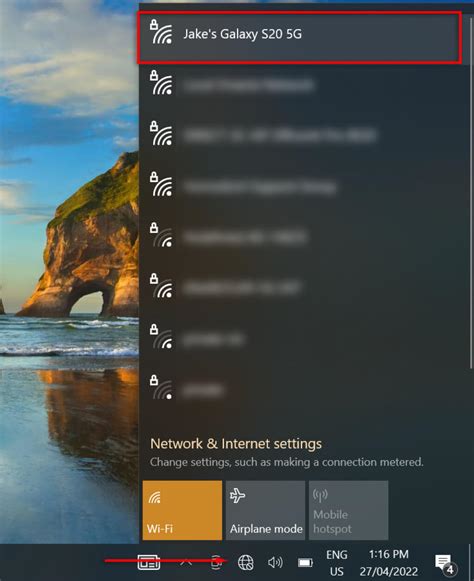
- Atidarykite tinklo nustatymus: Dešiniame apatiniame ekrano kampe, šalia laikrodžio, spauskite dešinį pelės klavišą ant Wi-Fi piktogramos. Atsidarys langas, kuriame matysite visus laidinius ir belaidžius tinklus, prie kurių esate prisijungę.
- Pasirinkite "Atidaryti tinklo ir interneto nustatymus" (Open network & internet settings).
- Eikite į "Tinklo ir bendrinimo centrą" (Network and Sharing Center). Tai galite padaryti per "Control Panel" arba tiesiog ieškant paieškos laukelyje.
- Pasirinkite "Belaidžio tinklo ypatybes" (Wireless Network Properties). Šią parinktį rasite kairėje meniu juostoje, paspaudę ant savo aktyvaus Wi-Fi tinklo pavadinimo.
- Pereikite į skirtuką "Sauga" (Security).
- Pažymėkite langelį "Rodyti simbolius" (Show characters). Jums gali tekti patvirtinti savo administratoriaus teises. Po šio veiksmo, laukelyje "Tinklo saugumo raktas" (Network Security Key) pasirodys jūsų Wi-Fi slaptažodis.
Jei naudojate ne Windows, o kitą operacinę sistemą, pavyzdžiui, macOS, procesas gali šiek tiek skirtis, tačiau principas išlieka panašus - ieškoti išsaugotų tinklų slaptažodžių sistemos nustatymuose.
Kaip sužinoti Wi-Fi slaptažodį išmaniajame telefone
Šiuolaikiniai išmanieji telefonai dažnai saugo Wi-Fi slaptažodžius, prie kurių buvo prisijungta. Tai ypač patogu, kai reikia prisijungti su nauju įrenginiu arba suteikti prieigą svečiams.
"Android" telefonuose:
Dauguma naujesnių "Android" versijų leidžia tiesiogiai peržiūrėti išsaugotus Wi-Fi slaptažodžius.
- Atidarykite "Nustatymai" (Settings).
- Pasirinkite "Tinklas ir internetas" (Network & internet) arba panašią parinktį, priklausančią tinklo nustatymams.
- Pasirinkite "Wi-Fi".
- Jei esate prisijungę prie tinklo, bakstelėkite ant jo pavadinimo arba pasirinkite parinktį "Išsaugoti tinklai" (Saved networks).
- Suraskite norimą tinklą ir pasirinkite parinktį "Bendrinti" (Share) arba bakstelėkite ant tinklo pavadinimo, kad atsirastų daugiau opcijų.
- Dažnai atsiras galimybė bendrinti Wi-Fi tinklą per QR kodą. Po QR kodu paprastai yra ir pats Wi-Fi slaptažodis. Jums gali tekti patvirtinti savo tapatybę naudojant ekrano užrakto kodą, piršto atspaudą ar veido atpažinimą.
Jei jūsų "Android" telefono versija nepalaiko tiesioginio slaptažodžio rodymo, galite naudoti QR kodą ir papildomą programėlę.
- QR kodo nuskaitymas: Kai QR kodas yra rodomas ekrane, po juo dažnai matomas ir Wi-Fi slaptažodis. Galite jį nufotografuoti ir panaudoti programėlę, pvz., "Google Lens", kad nuskaitytumėte slaptažodį iš vaizdo.
- Naudojant "Google Lens":
- 1 būdas: Padarykite QR kodo ekrano nuotrauką. Atidarykite "Google Lens" programėlę tame pačiame telefone, pasirinkite nuotraukos piktogramą ir išsirinkite ekrano nuotrauką. Apačioje pamatysite Wi-Fi slaptažodį.
- 2 būdas: Su kitu telefonu, kuriame įdiegtas "Google Lens", nufotografuokite pirmojo telefono ekrane rodomą QR kodą. Tada "Google Lens" spustelėkite paieškos ikonėlę apačioje viduryje ir ekrano apačioje pamatysite Wi-Fi slaptažodį.
Kai kurios programėlės, pvz., "Wi-Fi Password Viewer" ar "WiFi Key Recovery", taip pat gali padėti peržiūrėti išsaugotus slaptažodžius, tačiau joms dažnai reikia root prieigos, kuri gali būti rizikinga ir panaikinti garantiją.
"iPhone" telefonuose:
"iOS" įrenginiuose slaptažodžio peržiūrėjimas yra šiek tiek sudėtingesnis, tačiau vis tiek įmanomas.
- Atidarykite "Nustatymai" (Settings).
- Pasirinkite "Wi-Fi".
- Šalia norimo Wi-Fi tinklo pavadinimo bakstelėkite ant mėlyno informacijos simbolio ("i" apskritime).
- Bakstelėkite ant laukelio "Slaptažodis" (Password).
- Telefonas paprašys jūsų ekrano užrakto kodo arba tapatybės patvirtinimo su "Face ID" ar "Touch ID". Atlikę šį veiksmą, matysite Wi-Fi slaptažodį ekrane.
Jei jūsų "iPhone" yra "jailbreakintas", galite naudoti specialias programėles, pvz., "Wi-Fi Passwords" iš "Cydia" parduotuvės, tačiau tai nėra rekomenduojamas metodas dėl saugumo rizikos.
Ką daryti, jei slaptažodžio nepavyksta atkurti?
Jei išbandėte visus aukščiau išvardintus būdus ir vis tiek negalite sužinoti savo Wi-Fi slaptažodžio, liko keli drastiškesni variantai:
Atstatyti maršrutizatoriaus gamyklinius nustatymus:
Tai yra vienas efektyviausių būdų, jei esate namų ar biuro maršrutizatoriaus savininkas.
- Raskite "Reset" mygtuką ant maršrutizatoriaus. Jis dažniausiai yra mažas, įleidžiamas mygtukas, kurį reikia paspausti su smeigtuku ar panašiu aštriu daiktu.
- Paspauskite ir palaikykite "Reset" mygtuką kelias sekundes (paprastai 10-30 sekundžių). Kai kurie maršrutizatoriai reikalauja, kad išjungtumėte įrenginį, tada palaikytumėte nuspaustą "Reset" mygtuką ir vėl įjungtumėte jį, palaukdami apie 30 sekundžių prieš atleisdami mygtuką.
- Po atstatymo maršrutizatorius persikraus ir bus grąžinti visi pradiniai gamykliniai nustatymai, įskaitant slaptažodį.
- Vėl prisijunkite prie tinklo naudodami gamyklinį slaptažodį (kurį galite rasti ant maršrutizatoriaus lipduko) ir nedelsdami nustatykite naują, stipresnį slaptažodį.
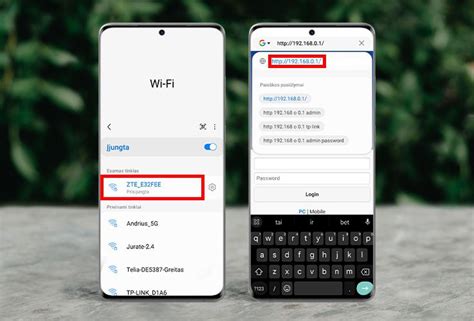
Svarbu: Atstatant gamyklinius nustatymus, bus prarasti visi individualūs nustatymai, įskaitant tinklo pavadinimą (SSID), slaptažodį, ir galbūt net interneto paslaugų teikėjo (IPT) ryšio nustatymus. Jei IPT naudoja specifinius ryšio nustatymus, juos reikės sukonfigūruoti iš naujo.
Kreipkitės į interneto paslaugų teikėją (IPT):
Jei maršrutizatorių suteikė jūsų interneto paslaugų teikėjas, galite kreiptis į jų klientų aptarnavimo tarnybą. Jie gali padėti atstatyti slaptažodį arba suteikti instrukcijas, kaip tai padaryti.
Papildomi patarimai ir saugumas
- Keiskite gamyklinius slaptažodžius: Daugelis maršrutizatorių naudoja numatytuosius, lengvai atspėjamus slaptažodžius. Visada rekomenduojama pakeisti gamyklinį Wi-Fi slaptažodį į stipresnį, sudarytą iš raidžių, skaičių ir simbolių.
- Įsiminkite slaptažodį saugioje vietoje: Jei slaptažodis yra sudėtingas, užsirašykite jį saugioje vietoje (pvz., slaptažodžių tvarkyklėje) arba naudokite atminties techniką, kad jį įsimintumėte.
- Atnaujinkite maršrutizatoriaus programinę įrangą: Reguliariai tikrinkite, ar yra programinės įrangos atnaujinimų jūsų maršrutizatoriui. Atnaujinimai gali pagerinti saugumą ir veikimą.
- Periodiškai keiskite slaptažodžius: Kibernetinio saugumo ekspertai rekomenduoja periodiškai keisti visus slaptažodžius, įskaitant Wi-Fi slaptažodį, siekiant užtikrinti tinklo saugumą.
Kaip pakeisi namų WiFi maršrutizatoriaus slaptažodį
Pamiršti Wi-Fi slaptažodį yra įprasta problema, tačiau jos sprendimas dažniausiai yra paprastesnis, nei gali pasirodyti iš pirmo žvilgsnio. Naudodamiesi šiais patarimais, galėsite lengvai atkurti arba sužinoti pamirštą slaptažodį ir užtikrinti stabilų bei saugų interneto ryšį savo įrenginiuose.