Susidūrus su situacija, kai jūsų nešiojamajame kompiuteryje dingo Wi-Fi arba Bluetooth ryšys, tai gali sukelti nemažai nepatogumų, ypač jeigu esate įpratę prie belaidžių technologijų teikiamo patogumo. Tokios problemos gali atsirasti dėl įvairių priežasčių, pradedant paprastais nustatymais ir baigiant sudėtingesniais techniniais gedimais. Šiame straipsnyje detaliai aptarsime pagrindines priežastis, kodėl gali dingti šie ryšiai, ir pateiksime išsamų problemų sprendimo būdų gidą, taip pat išnagrinėsime, kaip išsirinkti tinkamą USB Wi-Fi adapterį, kai integruotas modulis nustoja veikti ar jo apskritai nėra.
Pirmieji žingsniai problemos diagnostikai
Prieš pasineriant į sudėtingesnes sprendimo priemones, rekomenduojama atlikti keletą paprastų, bet dažnai veiksmingų veiksmų, kurie gali padėti greitai atkurti ryšį.
Wi-Fi ryšio patikrinimas
- Fizinių ir funkcinių klavišų patikrinimas: Daugelis nešiojamųjų kompiuterių turi specialius fizinius jungiklius arba funkcinius klavišus (dažnai naudojant „Fn“ klavišą kartu su vienu iš F1-F12 klavišų, pavyzdžiui, Fn + F10), skirtus Wi-Fi moduliui įjungti ir išjungti. Įsitikinkite, kad šis jungiklis yra aktyvioje padėtyje arba kad atitinkama klavišų kombinacija yra paspausta.
- Kompiuterio perkrovimas: Paprasčiausias kompiuterio išjungimas ir vėl įjungimas kartais gali išspręsti daugelį laikino pobūdžio ryšio sutrikimų. Tai atlieka sistemos procesų atnaujinimą ir gali padėti atstatyti tinklo adapterio veiklą.
Bluetooth ryšio patikrinimas
- Atskirų jungiklių ar klavišų patikrinimas: Kai kurie kompiuteriai turi atskirus jungiklius arba funkcinius klavišus, skirtus Bluetooth ryšiui valdyti. Patikrinkite, ar šie nustatymai yra aktyvūs.
Tinklo adapterio įgalinimo patikrinimas operacinėje sistemoje
- Windows: Norėdami patikrinti, ar tinklo adapteris yra įgalintas, eikite į „Control Panel“ (Valdymo skydas) > „Network and Sharing Center“ (Tinklo ir bendrinimo centras) > „Change adapter settings“ (Keisti adapterio parametrus). Čia matysite visus tinklo adapterius; įsitikinkite, kad jūsų „Wi-Fi“ arba „Bluetooth“ adapteris yra aktyvus (ne pilkas ir ne su „Disabled“ (išjungtas) užrašu). Jei jis išjungtas, dešiniuoju pelės klavišu spustelėkite jį ir pasirinkite „Enable“ (įgalinti).
- Mac: Jei naudojate „Mac“ kompiuterį, eikite į „System Preferences“ (Sistemos nuostatos) > „Network“ (Tinklas). Pasirinkite „Wi-Fi“ arba „Bluetooth“ iš kairėje esančio sąrašo ir įsitikinkite, kad būsena yra „Active“ (aktyvus) arba kad jis yra įjungtas. Jei reikia, galite jį įjungti arba pridėti iš naujo.
Wi-Fi ir Bluetooth ryšio problemų sprendimas
Jei pirminiai veiksmai nepadėjo atkurti ryšio, pereikime prie išsamesnių problemos sprendimo būdų.
Tvarkyklių (Drivers) atnaujinimas
Viena dažniausių priežasčių, kodėl dingsta bevielis ryšys, yra pasenusios arba sugadintos tinklo adapterio tvarkyklės.
- Windows:
- Atidarykite „Device Manager“ (Įrenginių tvarkytuvė). Tai galite padaryti ieškodami „Device Manager“ paieškos juostoje arba dešiniuoju pelės klavišu spustelėję „Start“ (Pradžia) mygtuką ir pasirinkę atitinkamą parinktį.
- Išplėskite skiltį „Network adapters“ (Tinklo adapteriai). Čia turėtų būti nurodytas jūsų Wi-Fi ir/arba Bluetooth adapteris.
- Dešiniuoju pelės klavišu spustelėkite ant jūsų bevielio adapterio ir pasirinkite „Update driver“ (Atnaujinti tvarkyklę).
- Pasirinkite „Search automatically for drivers“ (Ieškoti tvarkyklių automatiškai). Jei tai nepadeda, rekomenduojama apsilankyti jūsų nešiojamojo kompiuterio gamintojo oficialioje svetainėje. Pagal jūsų kompiuterio modelį susiraskite naujausius Wi-Fi/Bluetooth adapterio tvarkyklių (drivers) atnaujinimus, juos atsisiųskite ir įrašykite į savo kompiuterį. Atlikę šią procedūrą, rekomenduojama perkrauti (restart) kompiuterį.
- Mac: „Mac“ kompiuteriai tvarkykles paprastai atnaujina kartu su operacinės sistemos atnaujinimais. Eikite į „System Preferences“ (Sistemos nuostatos) > „Software Update“ (Programinės įrangos naujinimas) ir patikrinkite, ar yra naujausių „macOS“ atnaujinimų.
Tinklo nustatymų atstatymas
Kartais tinklo nustatymai gali būti sugadinti, todėl jų atstatymas į gamyklinius parametrus gali padėti.
- Windows: Eikite į „Settings“ (Nuostatos) > „Network & Internet“ (Tinklas ir internetas) > „Status“ (Būsena) ir pasirinkite „Network reset“ (Tinklo atstatymas). Ši operacija pašalins ir iš naujo įdiegs visus tinklo adapterius bei nustatys kitus tinklo komponentus į pradinę būseną. Po atstatymo kompiuterį reikės perkrauti.
- Mac: Eikite į „System Preferences“ (Sistemos nuostatos) > „Network“ (Tinklas). Pasirinkite savo aktyvų „Wi-Fi“ tinklą iš sąrašo kairėje, spustelėkite minuso (-) mygtuką, kad jį pašalintumėte. Tada spustelėkite pliuso (+) mygtuką ir pridėkite tinklą iš naujo, pasirinkdami „Wi-Fi“ kaip sąsają.
Maršrutizatoriaus (Router) patikrinimas
Problema gali slypėti ne jūsų kompiuteryje, o maršrutizatoriuje.
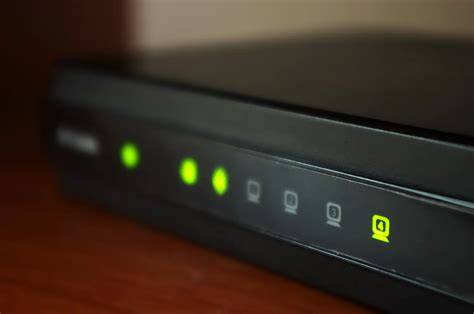
- Įjungimo ir veikimo patikrinimas: Įsitikinkite, kad jūsų maršrutizatorius yra tinkamai įjungtas ir jo indikatoriai rodo normalų veikimą.
- Kito įrenginio prijungimo bandymas: Pabandykite prijungti kitą įrenginį (pvz., išmanųjį telefoną, planšetinį kompiuterį ar kitą nešiojamąjį kompiuterį) prie to paties Wi-Fi tinklo. Jei kiti įrenginiai taip pat negali prisijungti, problema greičiausiai yra maršrutizatoriuje arba pas jūsų interneto paslaugų teikėją. Pabandykite perkrauti maršrutizatorių (išjungti iš elektros lizdo kelioms minutėms ir vėl įjungti).
Sisteminių failų tikrinimas ir taisymas
Sugadinti sisteminiai failai gali trukdyti tinklo adapterių veikimui.
- Windows: Atidarykite „Command Prompt“ (Komandinė eilutė) kaip administratorių (dešiniuoju pelės klavišu spustelėkite „Start“ ir pasirinkite „Command Prompt (Admin)“ arba „Windows PowerShell (Admin)“). Įveskite komandą
sfc /scannowir paspauskite Enter. Ši komanda patikrins visus apsaugotus sistemos failus ir pakeis neteisingas versijas tinkamomis. - Mac: Naudokite „Disk Utility“ (Disko įrankis) programą, esančią „Applications“ > „Utilities“ (Programos > Komunalinės paslaugos). Pasirinkite savo pagrindinį diską ir pasirinkite „First Aid“ (Pirmosios pagalbos) parinktį, kad patikrintumėte ir pataisytumėte disko klaidas.
BIOS posistemės (Firmware) atnaujinimas
Kai kuriais atvejais, ypač su specifiniais nešiojamųjų kompiuterių modeliais (pavyzdžiui, „Dell Vostro“), bevielio ryšio moduliai gali nustoti veikti be aiškios priežasties. Tokiose situacijose BIOS posistemės atnaujinimas arba perrašymas gali atkurti modulio veikimą.
DĖMESIO! BIOS posistemės perrašymas yra rizikinga procedūra. Ji turėtų būti atliekama tik turint pakankamai patirties ir laikantis gamintojo instrukcijų. Būtina užtikrinti, kad kompiuteris būtų pilnai įkraudęs akumuliatorių ir prijungtas prie elektros tinklo per įkroviklį visos procedūros metu. Bet koks elektros tiekimo sutrikimas ar netinkamas veiksmas gali sukelti rimtus gedimus, po kurių kompiuteris gali nebeįsijungti. Atsakomybė už galimus gedimus, atsiradusius dėl šios procedūros, tenka vartotojui. Pcrepair.lt neatsako už tokius gedimus.
Galimi tolesni veiksmai ir alternatyvos
Jei visos aukščiau išvardintos priemonės nepadeda, verta apsvarstyti papildomus sprendimus.
Naudojimas išorinės tinklo kortelės (USB Wi-Fi/Bluetooth adapterio)
Tai yra puikus ir dažnai pigiausias sprendimas, kai integruotas belaidžio ryšio modulis yra sugedęs arba jo visai nėra. Įsigijus USB Wi-Fi arba Bluetooth adapterį, jis gali veikti kaip laikinas arba nuolatinis sprendimas jūsų kompiuteriui.
Kreipimasis į specialistą
Jei nė vienas iš šių sprendimų nepadeda, gali prireikti profesionalaus techniko pagalbos. Specialistas galės atlikti detalesnę diagnostiką, nustatyti tikslią problemos priežastį (pvz., fizinį adapterio gedimą, sugedusį motininės plokštės komponentą) ir pasiūlyti tinkamą taisymo būdą.
Kaip išsirinkti Wi-Fi USB adapterį: išsamus vadovas
Wi-Fi USB adapteris yra mažas prietaisas, kuris jungiamas į kompiuterio USB lizdą ir leidžia jam prisijungti prie belaidžio interneto. Tai ypač praverčia, kai stacionarus kompiuteris neturi integruoto Wi-Fi modulio, kai senesnio nešiojamojo kompiuterio bevielis ryšys yra per lėtas, arba kai esamas modulis yra sugedęs. Lietuvoje, kur interneto paslaugos yra plačiai prieinamos, tokie sprendimai tampa vis aktualesni. Pavyzdžiui, 2025 metų pradžioje šalyje buvo apie 2,55 milijono interneto vartotojų, ir dalis jų naudoja USB Wi-Fi adapterius atnaujinti senesnę techniką.
Kada Wi-Fi USB adapteris praverčia labiausiai?
- Kompiuteris neturi Wi-Fi: Tai ypač būdinga stacionariems kompiuteriams, kurie iš prigimties skirti jungtis prie interneto laidu.
- Integruotas Wi-Fi modulis sugedo arba paseno: Keisti nešiojamojo kompiuterio vidinę Wi-Fi kortelę gali būti sudėtinga ir brangu. USB adapteris yra paprastesnė alternatyva.
- Reikia stipresnio ir stabilesnio signalo: Jei jūsų darbo vieta yra toli nuo maršrutizatoriaus, kompiuterio vidinė antena gali nepakankamai gerai „gaudyti“ signalą. Išoriniai adapteriai, ypač su antenomis, gali pasiūlyti geresnį signalo priėmimą.
Svarbiausi techniniai rodikliai renkantis adapterį
Nors techninių terminų gali būti daug, svarbu suprasti kelis pagrindinius rodiklius:
1. Wi-Fi standartai: N, AC ir AX (Wi-Fi 4, 5, 6)
Šie standartai žymi bevielio ryšio kartą ir tiesiogiai lemia greitį bei patikimumą.
- 802.11n (Wi-Fi 4): Senesnis, bet vis dar paplitęs standartas. Pakankamas paprastam naršymui, el. paštui.
- 802.11ac (Wi-Fi 5): Žymiai greitesnis ir patikimesnis nei Wi-Fi 4. Puikiai tinka žiūrėti vaizdo įrašus, žaisti žaidimus.
- 802.11ax (Wi-Fi 6): Naujausia ir pažangiausia technologija. Siūlo didžiausią greitį, mažesnę vėlavimo trukmę ir geresnį veikimą aplinkoje su daug belaidžių įrenginių.
Patarimas: Rinkdamiesi standartą, galvokite apie ateitį. Jei jūsų namų maršrutizatorius palaiko Wi-Fi 6, verta investuoti ir į atitinkamą adapterį, kad išnaudotumėte visas galimybes. Jei poreikiai minimalūs, pakaks Wi-Fi 4. Jei norite sklandžios patirties žiūrint filmus ar žaidžiant, rinkitės bent jau Wi-Fi 5, o geriausia - Wi-Fi 6.
2. Dažnių juostos: 2.4 GHz prieš 5 GHz
Daugelis modernių adapterių yra „dual-band“, veikiantys dviem dažniais:
- 2.4 GHz: Signalas sklinda toliau ir geriau įveikia kliūtis (sienas). Tačiau šioje juostoje yra daug „eismo“ (mikrobangų krosnelės, belaidžiai telefonai, kaimynų tinklai), todėl ryšys gali būti lėtesnis ir nestabilesnis.
- 5 GHz: Siūlo didesnį greitį ir mažesnę apkrovą, idealiai tinka žaidimams ar filmų transliacijoms. Tačiau signalas yra trumpesnio nuotolio ir jį lengviau blokuoja kliūtys.
Patarimas: Jei gyvenate dideliame name ar bute su daug sienų, 2.4 GHz juosta gali būti naudingesnė dėl didesnio aprėpties. Jei svarbiausias yra greitis ir stabilumas, o maršrutizatorius yra netoli, 5 GHz juosta bus geresnis pasirinkimas. „Dual-band“ adapteris suteikia lankstumo pasirinkti tinkamiausią juostą.
3. USB jungties svarba
Net pats greičiausias Wi-Fi adapteris bus apribotas lėtos kompiuterio USB jungties.
- USB 2.0: Senesnis standartas, maksimalus teorinis greitis apie 480 Mbps.
- USB 3.0 (ir naujesnės versijos): Siūlo iki 10 kartų didesnį greitį nei USB 2.0.
Patarimas: Jei perkate naują, greitą Wi-Fi adapterį (Wi-Fi 5 ar Wi-Fi 6), būtinai įsitikinkite, kad jūsų kompiuteryje yra USB 3.0 arba naujesnė jungtis, kad išnaudotumėte visą adapterio potencialą.
4. Antenų tipas
- Nano adapteriai: Maži, diskretiški, lengvai transportuojami. Dažnai neturi išorinių antenų, todėl signalo stiprumas gali būti ribotas.
- Adapteriai su išorinėmis antenomis: Dideli ir aktyvūs, bet siūlo geresnį signalo priėmimą ir stabilumą, ypač didesniu atstumu nuo maršrutizatoriaus. Dažnai turi reguliuojamas antenas, kurias galima nukreipti optimaliam signalui.
Patarimas: Jei svarbiausia mobilumas ir estetika, rinkitės nano adapterį. Jei prioritetas yra stiprus ir stabilus ryšys, ypač didesniuose namuose, rinkitės adapterį su išorinėmis antenomis.
Kaip išsirinkti adapterį pagal realius poreikius
- Kasdieniam naršymui ir pramogoms (naujienos, socialiniai tinklai, HD vaizdo įrašai):
- Wi-Fi standartas: 802.11ac (Wi-Fi 5) bus daugiau nei pakankamas.
- Dažnių juostos: Būtinai dviejų juostų (dual-band) modelis (2.4 GHz ir 5 GHz).
- Tai puikus kainos ir kokybės kompromisas.
- Aistringiems žaidėjams (reikalingas greitis ir mažas vėlavimas):
- Wi-Fi standartas: Be kompromisų - 802.11ax (Wi-Fi 6).
- Antenos: Modelis su keliomis galingomis, reguliuojamomis išorinėmis antenomis.
- Technologijos: Būtina ieškoti MU-MIMO palaikymo (leidžia efektyviau bendrauti su keliais įrenginiais vienu metu).
- Darbui iš namų ir biurui (patikimumas, saugumas):
- Prioritetas - patikimų gamintojų įrenginiai.
- Saugumas: Rinkitės adapterį, palaikantį WPA3 šifravimo protokolą.
- Gamintojas: Pirmenybę teikite žinomiems vardams (pvz., TP-Link, Asus, D-Link).
- Alternatyva stacionariems kompiuteriams: Vidinės PCIe Wi-Fi plokštės gali pasiūlyti maksimalų stabilumą.
Kainos Lietuvoje: Paprasčiausi USB Wi-Fi adapteriai kainuoja apie 10-20 eurų, o našesni, su keliomis antenomis ir didesne sparta - apie 40-60 eurų.
Adapterio diegimas ir paruošimas darbui
- Pasirinkite tinkamą USB lizdą: Jei įsigijote greitą Wi-Fi 5 ar Wi-Fi 6 adapterį, būtinai naudokite mėlynos spalvos USB 3.0 arba naujesnės versijos jungtį.
- „Plug and Play“ (Įjunk ir veikia): Šiuolaikinės operacinės sistemos (Windows 10/11, macOS) dažnai automatiškai atpažįsta naują įrenginį ir įdiegs reikiamas tvarkykles.
- Reikia pagalbos su tvarkyklių diegimu: Jei sistema adapterio neatpažįsta arba įdiegia universalias tvarkykles, keliaukite į adapterio gamintojo oficialią svetainę. Ten susiraskite savo modelį ir atsisiųskite naujausias tvarkykles. Svarbu: Tvarkykles visada siųskitės tik iš oficialaus gamintojo puslapio, kad išvengtumėte kenkėjiškos programinės įrangos.
- Prisijungimas prie Wi-Fi: Kai tvarkyklės įdiegtos, spustelėkite Wi-Fi piktogramą užduočių juostoje (paprastai ekrano apačioje, dešinėje) ir prisijunkite prie norimo belaidžio tinklo.
Dažniausios problemos ir jų sprendimai
- Ryšys nuolat trūkinėja:
- Įsitikinkite, kad naudojate naujausias adapterio tvarkykles.
- Patikrinkite kompiuterio energijos taupymo nustatymus - kartais jie gali išjungti tinklo adapterį, kad taupytų energiją.
- Bandyti įjungti adapterį į kitą USB lizdą.
- Kompiuteris neatpažįsta adapterio:
- Pabandykite įjungti adapterį į kitą USB lizdą.
- Patikrinkite, ar tvarkyklės buvo tinkamai įdiegtos. Jei ne, atsisiųskite jas iš naujo iš gamintojo svetainės.
- Gali būti suderinamumo problema su operacine sistema (ypač senesnėmis versijomis). Patikrinkite gamintojo nurodytą suderinamumo sąrašą.
- Greitis nuvilia arba signalas per silpnas:
- Pakeiskite adapterio vietą. Jei stacionarus kompiuteris stovi po stalu, metalinis korpusas gali slopinti signalą.
- Nukreipėte išorines antenas (jei jos yra).
- Pakeiskite Wi-Fi kanalą maršrutizatoriuje (gali būti, kad jūsų ir kaimynų tinklai naudoja tą patį kanalą).
- Jei signalas dideliame name vis tiek per silpnas, gali tekti pagalvoti apie Wi-Fi signalo stiprintuvus arba tinklo aprėpties didinimo sprendimus.
Dažniausiai užduodami klausimai (ir atsakymai į juos)
- Ar brangesnis adapteris visada geresnis? Nebūtinai. Geriausias adapteris yra tas, kuris atitinka jūsų poreikius. Nėra prasmės mokėti už aukščiausios klasės įrenginį, jei jį naudosite tik paprastam naršymui.
- Kuo skiriasi nano adapteris nuo didelio su antena? Nano adapteriai yra kompaktiški ir diskretiški, skirti mobilumui. Adapteriai su antenomis siūlo geresnį signalo stiprumą ir stabilumą, ypač didesniu atstumu. Rinkitės pagal prioritetą: mobilumas ar maksimali ryšio kokybė.
- Ar mano senas kompiuteris veiks su nauju adapteriu? Dažniausiai taip. Šiuolaikiniai adapteriai veikia su dauguma populiarių operacinių sistemų, įskaitant senesnes Windows ir macOS versijas. Svarbiausia prieš perkant patikrinti gamintojo nurodytą suderinamumo sąrašą.
- Ar galiu per adapterį dalintis internetu su kitais įrenginiais? Taip! Dauguma modernių adapterių kartu su operacine sistema (pvz., Windows 10/11) leidžia įjungti „Hotspot“ arba prieigos taško režimą. Tai reiškia, kad jei jūsų kompiuteris prie interneto prijungtas laidu, per Wi-Fi USB adapterį galite sukurti savo asmeninį belaidį tinklą. Tai naudinga, kai turite tik laidinį internetą arba norite juo pasidalinti su kitais įrenginiais.
Belaidžio tinklo ir Wi-Fi saugumo svarba
Belaidis tinklas suteikia galimybę internetu naudotis iš daugiau vietų namuose, tačiau svarbu nepamiršti saugumo. Jūsų tinklo signalas gali būti transliuojamas už jūsų namų ribų, todėl tinkama apsauga yra būtina.
- Pakeiskite numatytąjį vartotojo vardą ir slaptažodį: Dauguma maršrutizatorių turi numatytąjį vartotojo vardą ir slaptažodį, kurie yra lengvai atpažįstami. Pakeiskite juos į sudėtingesnius, kad apsaugotumėte savo tinklą nuo neteisėtos prieigos.
- Nustatykite tinklo saugos kodą (slaptažodį): Naudokite stiprų slaptažodį belaidžiam tinklui. Rekomenduojama naudoti „Wi-Fi Protected Access 3“ (WPA3) saugą, jei jūsų maršrutizatorius ir kompiuteris jį palaiko, nes tai suteikia geresnę saugą nei WPA2.
- Naudokite užkardą (Firewall): Užkarda yra aparatūrinė arba programinė įranga, kuri apsaugo jūsų kompiuterį nuo neįgaliotų vartotojų ar kenkėjiškos programinės įrangos. Įjungta užkarda kiekviename tinklo kompiuteryje gali padėti kontroliuoti kenkėjiškos programinės įrangos plitimą jūsų tinkle.
Apsilankykite ITwork.lt (arba kitose patikimose IT parduotuvėse), kur rasite platų Wi-Fi USB adapterių ir kitos kompiuterinės technikos asortimentą. Mūsų specialistai padės išsirinkti geriausią variantą pagal jūsų poreikius!
tags: #nesiojamo #kompiuerio #wifi