Šiuolaikiniame pasaulyje internetas tapo neatsiejama mūsų gyvenimo dalimi, o mobilusis internetas suteikia mums laisvę jungtis prie pasaulinio tinklo praktiškai bet kur. Tačiau kartais, pakeitus SIM kortelę ar atsiradus nenumatytoms problemoms, gali tekti atnaujinti arba iš naujo nustatyti modemo prisijungimo duomenis, kitaip tariant, APN (angl. Acces Point Name). Šis straipsnis padės suprasti, kas yra APN, kodėl svarbu jį tinkamai nustatyti ir kaip tai padaryti su „Huawei“ modemu.
Kas yra APN ir kodėl jis svarbus?
APN, arba Access Point Name, yra nustatymas, kuris nurodo maršrutizatoriui, telefonui ar kitam mobilųjį ryšį palaikančiam įrenginiui, kokiu būdu jungtis prie interneto. Paprastai tariant, tai yra „vartai“ į mobiliojo ryšio operatoriaus tinklą. Kiekvienas operatorius gali turėti skirtingą prisijungimo būdą, todėl, jei pakeitėte operatorių, gali tekti patikrinti ir atnaujinti APN nustatymus. Jei internetas jūsų maršrutizatoriuje ar kitame įrenginyje neveikia, net ir pakeitus SIM kortelę, tai dažnai signalizuoja apie neteisingus APN nustatymus.
Kaip pakeisti APN nustatymus „Huawei“ maršrutizatoriuje?
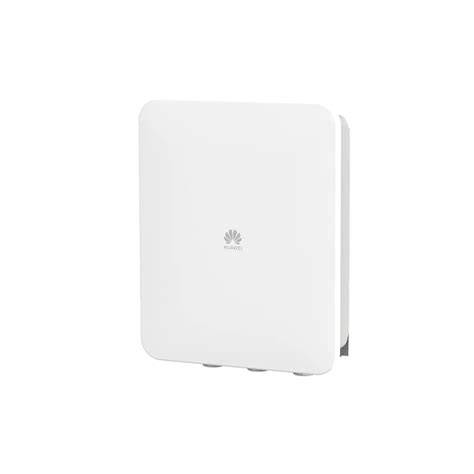
Ši instrukcija skirta „Huawei 4G CPE Pro 3“ maršrutizatoriui, tačiau jos principai tinka daugeliui kitų „Huawei“ modelių. Prieš pradėdami, įsitikinkite, kad esate prisijungę prie to paties „Wi-Fi“ tinklo, kurį naudoja jūsų maršrutizatorius. Jei pamiršote „Wi-Fi“ slaptažodį, galite atkurti maršrutizatoriaus gamyklinius parametrus. Atkūrus gamyklinius nustatymus, slaptažodis bus toks pat, kuris nurodytas lipduke, esančiame maršrutizatoriaus apačioje.
Prisijunkite prie maršrutizatoriaus valdymo sąsajos: Atidarykite interneto naršyklę ir adreso juostoje įveskite maršrutizatoriaus IP adresą. Šį adresą taip pat rasite ant lipduko, esančio maršrutizatoriaus apačioje. Jei naudojate „Samsung“ išmanųjį telefoną, prieiti prie valdymo skydo galite greičiau: greituosiuose nustatymuose ilgai palaikykite „Wi-Fi“ piktogramą, pasirinkite nustatymų simbolį prie savo „Wi-Fi“ tinklo ir paspauskite „Tvarkyti kelvedį“, o tada - „Eiti tiesiai į tinklalapį“.
Įveskite slaptažodį: Naujai atsidariusiame lange įveskite maršrutizatoriaus slaptažodį, kurį rasite ant lipduko šalia užrašo „Password“. Po to spustelėkite „Prisijungti“.
Naviguokite į tinklo nuostatas: Prisijungę, pagrindinėje vartotojo sąsajoje, viršutinėje įrankių juostoje pasirinkite skiltį „Tinklo nuostatos“.
Raskite ir pridėkite naują APN profilį: Atsidariusiame lange ekrano viduryje matysite skiltį „Profiliai“, kurioje surašyti visi esami APN. Kairėje ekrano pusėje matysite jų pavadinimus. Norėdami pridėti naują APN, vaizdą pastumkite dešiniau ir spustelėkite pliuso simbolį (+).
Užpildykite APN informaciją: Atsidarys naujas langas.
- Profilio pavadinimas: Įveskite bet kokį pavadinimą, kuris neturės įtakos tolimesnei eigai. Pavyzdžiui, galite įrašyti „Internetas“.
- APN pavadinimas: Čia įveskite APN pavadinimą, kuris priklauso nuo jūsų SIM kortelės operatoriaus. Pavyzdžiui, jei naudojate „Bitės“ interneto kortelę, įrašykite „internet“.
- Išsaugokite pakeitimus: Atlikę šiuos veiksmus, spustelėkite „Išsaugoti“.
Patvirtinimas: Po išsaugojimo būsite grąžinti į ankstesnį langą, kur matysite savo naujai sukurtą APN profilį. Jei ateityje norėsite jį ištrinti, tai galėsite padaryti paspaudę šiukšlių dėžės ikoną dešinėje pusėje.
Dažniausiai pasitaikančios problemos ir jų sprendimai
Kartais, net ir tinkamai nustačius APN, gali kilti problemų su interneto ryšiu. Pateikiame kelis dažniausius scenarijus ir jų galimus sprendimus:
1. Įjungus asmeninį interneto prieigos tašką (Wi-Fi Hotspot), kiti įrenginiai negali jo rasti arba prisijungti.
- Patikrinkite atstumą: Prineškite lygiarangį įrenginį arčiau telefono ir patikrinkite, ar jis gali prisijungti.
- Pakeiskite pavadinimą: Asmeninio interneto prieigos taško pavadinimas turėtų būti sudarytas tik iš skaitmenų ir raidžių.
- Patikrinkite AP juostą:
- Jei naudojate „Magic UI 2.0.1“ arba senesnę nei EMUI 9.1 versiją: atverkite skiltį „Rodyti išplėstines parinktis“, palieskite parinktį „AP juosta“ ir pasirinkite „2,4 GHz“.
- Jei naudojate EMUI 9.1, naujesnę versiją arba „Magic UI 2.1.0“: atverkite skiltį „Daugiau“, palieskite parinktį „AP juosta“ ir pasirinkite „2,4 GHz“.
- Pastaba: 2,4 GHz dažnių juosta gali būti pasiekiama tik tam tikruose regionuose ir su specifinėmis telefono versijomis.
- Išjunkite ir vėl įjunkite: Išjunkite asmeninį interneto prieigos tašką, įsitikinkite, kad galite prisijungti prie interneto mobiliuoju duomenų ryšiu, tada vėl jį įjunkite.
- Patikrinkite duomenų ribą: Jei nustatyta duomenų riba, įrenginiai gali būti automatiškai atjungiami. Nustatykite vertę „Be apribojimų“.
- Pašalinkite įrenginį iš sąrašo: Jei naudojate EMUI 5.X, eikite į nustatymus ir pasirinkite „Visi įrenginiai“, tada pašalinkite nereikalingus įrenginius. Kitose versijose pašalinkite įrenginį iš išsaugotų tinklų sąrašo.
- Pakeiskite pavadinimą ir slaptažodį: Naudokite pavadinimą, sudarytą tik iš skaitmenų ir raidžių.
- Patikrinkite transliacijos kanalą: Pasirinkite skaičių, pvz., 6 (ne visose versijose ši parinktis prieinama).
- Patikrinkite leidžiamų jungčių skaičių: Nustatykite pagal poreikius (EMUI 9.0.1 versijoje šios vertės pakeisti negalima).
- Atnaujinkite tvarkykles: Jei jungiatės nešiojamuoju kompiuteriu, atnaujinkite jo „Wi-Fi“ tvarkyklę.
- Išjunkite VPN: Atverkite nustatymus, raskite VPN, panaikinkite jį ir išdiekite trečiųjų šalių VPN programėles.
- Išjunkite „Bluetooth“: Jei „Bluetooth“ ryšys įjungtas, išjunkite jį ir bandykite vėl.
- Atstatykite tinklo parametrus: Eikite į nustatymus ir pasirinkite „Iš naujo nustatyti tinklo parametrus“.
- Perkraukite įrenginius: Paleiskite telefoną ir visus prijungtus įrenginius iš naujo.
2. Prijungtiems įrenginiams nepavyksta prisijungti prie interneto.
- Patikrinkite mobiliojo duomenų ryšį: Įsitikinkite, kad telefone įjungtas mobiliojo duomenų ryšys ir kad jis veikia. Nešiojamasis „Wi-Fi“ prieigos taškas neveiks be interneto prieigos telefone.
- Susisiekite su operatoriumi: Kai kurie tinklo operatoriai neleidžia bendrinti mobiliojo duomenų ryšio per interneto prieigos tašką. Pasitikslinkite, ar jūsų duomenų planas tai leidžia.
- Perkraukite įrenginius: Paleiskite telefoną ir visus prijungtus įrenginius iš naujo.
- Patikrinkite aplinką: Galbūt kyla elektromagnetinių trukdžių arba prijungtas įrenginys yra per toli nuo „Wi-Fi“ prieigos taško. Pabandykite perkelti įrenginius arčiau.
3. Įrenginys dažnai atsijungia nuo „Wi-Fi“ prieigos taško.
- Nustatykite „Wi-Fi“ veikti miego metu:
- EMUI 8.X arba senesnė versija: eikite į nustatymus, raskite „Palikti „Wi-Fi“ veikti miego metu“ ir nustatykite vertę „Visada“.
- EMUI 9.0 arba naujesnės versijos ir „Magic UI 2.X“: eikite į nustatymus, raskite „Palaikyti ryšį įrenginiui užmigus“ ir įjunkite jungiklį.
- Atstatykite prieigos taškų pavadinimus (APN): Perbraukite žemyn nuo būsenos juostos, palieskite ir palaikykite „Mobilūs duomenys“, tada palieskite „Prieigos taškų pavadinimai“ ir viršutiniame dešiniajame kampe pasirinkite „Grąžinti numatytuosius“.
- Atstatykite tinklo parametrus: Eikite į nustatymus ir pasirinkite „Iš naujo nustatyti tinklo parametrus“.
- Prijunkite kitą įrenginį: Pabandykite prisijungti kitu įrenginiu, kad nustatytumėte, ar problema yra pačiame įrenginyje, ar prieigos taške.
- Kreipkitės į techninės priežiūros centrą: Jei problema išlieka, padarykite atsarginę duomenų kopiją ir nuneškite įrenginį su pirkimo dokumentais į įgaliotąjį „Huawei“ klientų aptarnavimo centrą.
4. Vartotojas negali prisijungti prie interneto po prisijungimo prie transliuojamo interneto prieigos taško signalo.
- Vienas transliuojamas signalas: „Wi-Fi“ tiltas palaiko tik vieną galiojantį transliuojamą interneto prieigos taško signalą. Negalite tuo pačiu metu naudoti dviejų tokių signalų.
- IP adreso konfliktas: Jei „Wi-Fi“ tilto IP adresų segmentai yra 192.168.49.X, gali kilti IP adreso konfliktas.
- Sprendimas: Nenaudokite transliuojamų „Wi-Fi“ tiltų prisijungdami prie interneto. Taip pat, nenustatykite tokio paties „Wi-Fi“ tilto transliuojamo interneto prieigos taško pavadinimo kaip pagrindinio maršrutizatoriaus interneto prieigos taško pavadinimas.
How to Hard Reset any Huawei Phone - Unlock Passcode & Factory reset
Papildomi patarimai dėl Wi-Fi saugumo ir efektyvumo
- Taupymas: Jungiantis prie interneto per „Wi-Fi“, galima efektyviai taupyti mobiliojo ryšio duomenų kvotą.
- Saugumas: Įjunkite „Wi-Fi“ saugumo stebėjimo funkciją, kad išvengtumėte pavojingų interneto prieigos taškų ir užtikrintumėte saugią prieigą prie interneto. Būkite ypač atsargūs jungdamiesi prie nemokamų viešųjų „Wi-Fi“ tinklų.
- Prisijungimas prie Wi-Fi tinklo:
- Eikite į nustatymus ir įjunkite „Wi-Fi“.
- Pasiekiamų tinklų sąraše pasirinkite norimą tinklą. Norint jungtis prie užšifruotų tinklų, reikės slaptažodžio.
- Rankiniu būdu įtraukdami tinklą, slinkite žemyn, palieskite „Įtraukti tinklą“ ir įveskite SSID bei slaptažodį.
- Modemo valdymo slaptažodis: Priešingai nei „Wi-Fi“ slaptažodis, modemo valdymo slaptažodis (angl. login password) yra naudojamas prisijungti prie valdymo puslapio. Dažniausiai jis nurodomas ant modemo apačioje esančio lipduko. Jei slaptažodis pasikeitė, galite jį pakeisti per „Advanced > System > Modify Password“.
Antenos ir ryšio kokybė: svarbūs aspektai
Nors šis straipsnis daugiausia dėmesio skiria APN nustatymams, svarbu paminėti ir ryšio kokybę lemiančius veiksnius, ypač kalbant apie 4G ryšį. 4G ryšio antenos, skirtingai nei 3G, dažnai naudoja MIMO technologiją, kuri reikalauja kokybiškų antenų.
- Antenos tipai ir stiprinimas: Antenos stiprinimas (matuojamas decibelais, dB) parodo, kiek antena gali sutelkti signalą tam tikra kryptimi. Kuo didesnis stiprinimas, tuo siauresnis antenos spindulys ir didesnis jos kryptingumas. Svarbu suprasti, kad antena pati signalo nestiprina, bet sugeba didesnę gauto signalo dalį nukreipti į konkrečią vietą.
- Dažnių ruožai ir triukšmai: Įvairios antenos veikia skirtinguose dažnių ruožuose. Mažesnių dažnių ruožų antenos gali padėti sumažinti triukšmą nuo aplinkinių siųstuvų, dirbančių kitais dažniais.
- Kabeliai ir slopinimas: Signalo slopinimas koaksialiniame kabelyje yra labai svarbus. Ryšio antenoms dažniausiai naudojamas 50Ω banginės varžos kabelis. Svarbu atkreipti dėmesį į kabelio charakteristikas aukštiems dažniams, nes kai kurie kabeliai gali ženkliai slopinti signalą.
- Savarankiškai gaminamos antenos: Nors savadarbės antenos gali būti pigesnė alternatyva, jų gamyba reikalauja tikslumo ir žinių. Dažnai deklaruojamas didelis stiprinimas nebūna realus dėl netikslių matmenų ar netinkamų medžiagų.
Apibendrinant, tinkamai nustatyti APN yra esminis žingsnis užtikrinant stabilų ir greitą interneto ryšį. Jei susiduriate su problemomis, atidžiai sekite instrukcijas ir nepamirškite pasinaudoti papildomais patarimais, susijusiais su tinklo nustatymais ir saugumu.
tags: #neatsimu #prisijungimo #duomenu #prie #huawei #modemo