Šiuolaikiniame pasaulyje, kur internetas tapo neatsiejama mūsų gyvenimo dalimi, tinkamo ir stabilaus ryšio užtikrinimas yra itin svarbus. Dažnai, galvodami apie interneto greitį, daugiausia dėmesio skiriame savo išmaniesiems telefonams ar kompiuteriams, tačiau pamirštame vieną esminį įrenginį - modemą. Modemo, dar vadinamo maršrutizatoriumi, tinkamas naudojimas ir laiku atliekama priežiūra yra tiesiogiai susiję su jūsų interneto patirtimi. Šiame straipsnyje gilinsimės į tai, kaip optimaliai išnaudoti 4G modemą, kaip jį tinkamai įrengti namuose, kaip prižiūrėti ir kodėl svarbu jį laiku atnaujinti, siekiant užtikrinti geriausią įmanomą interneto spartą.
1. Nuotolinio valdymo pulto „Magic Remote“ naudojimas ir susiejimas
Nors šis straipsnis daugiausia dėmesio skiria 4G modemams, svarbu paminėti, kad šiuolaikiniai išmanieji televizoriai siūlo pažangias valdymo galimybes, kurios gali pagerinti jūsų bendrą namų pramogų patirtį. Pavyzdžiui, „LG Smart“ televizorių savininkai dažnai naudojasi „Magic Remote“ pulteliu. Šis pultelis leidžia valdyti televizorių judesiais, lyg naudojantis kompiuterio pele, kas suteikia lengvumo ir patogumo pasirenkant norimas funkcijas.
1.1. Nuotolinio valdymo pultas „Magic Remote“ susiejimas
Norint pradėti naudotis „Magic Remote“, pirmiausia jį reikia susieti su televizoriumi. Procesas yra gana paprastas: įjunkite televizorių, palaukite apie 20 sekundžių, nukreipkite pultelį į televizorių ir paspauskite „Ratuką (OK)“. Jei viskas pavyko, ekrane pasirodys pranešimas apie sėkmingą susiejimą. Jei pultelis nebuvo pridėtas prie televizoriaus komplektacijos, jį galima įsigyti atskirai. Jei susiejimas nepavyksta, rekomenduojama iš naujo įjungti televizorių ir bandyti registraciją pakartoti.
1.2. „Magic Remote“ perregistravimas ir išregistravimas
Kartais nutinka taip, kad „Magic Remote“ žymeklis televizoriaus ekrane dingsta. Tokiu atveju reikia atlikti pakartotinę registraciją. Nukreipkite pultelį į televizorių ir vienu metu spauskite mygtukus „Atgal“ ir „Pagrindinis“ apie 5 sekundes, kol pasirodys instrukcijos. Tai atšauks ankstesnę registraciją ir leis atlikti naują. Jei norite naudoti tą patį „Magic Remote“ kitam „LG Smart“ įrenginiui, privalote jį išregistruoti iš ankstesnio įrenginio. Vienu metu paspaudus ir ilgiau nei 5 sekundes laikant nuspaudus mygtukus „Atgal“ ir „Pagrindinis“, „Magic Remote“ lemputė sumirksės, o registracija bus atšaukta. Toliau sekite registracijos instrukcijas naujam įrenginiui.
1.3. Daugiau veiksmų naudojimas
„Magic Remote“ leidžia pasiekti ir valdyti papildomas funkcijas bei išorinius įrenginius. Paspaudus mygtuką „Daugiau veiksmų“ ant pultelio, ekrane atsiras mygtukai, kuriuos galima pasirinkti ir naudoti. Tai ypač naudinga, jei jūsų pultelyje nėra skaičių ar spalvotų mygtukų. Mygtukų tipai, rodomi „Daugiau veiksmų“ meniu, gali skirtis priklausomai nuo regiono ir prijungto įrenginio.
1.4. Universalaus valdymo nustatymas
Su „Magic Remote“ galima valdyti ne tik televizorių, bet ir kitus išorinius įrenginius, tokius kaip „Blu-ray“ grotuvai, namų kino sistemos ar televizijos priedėliai. Tai ypač patogu, nes nereikia naudoti kelių atskirų pultelių. Nustatyti universalų valdymą galima automatiškai, prijungus norimus įrenginius prie televizoriaus HDMI prievado ir įjungus maitinimą. Televizorius pats aptiks prijungtus įrenginius ir atliks nustatymus. Jei automatinis nustatymas nepavyksta, gali tekti atlikti papildomus vartotojo nustatymus. Kai kuriems modeliams gali prireikti infraraudonųjų spindulių skleidtuvo prijungimo.
1.5. Sparčiosios Prieigos naudojimas
„Magic Remote“ su skaičių mygtukais suteikia galimybę nustatyti spartųjį priėjimą prie mėgstamų programų ar išorinių įėjimų. Paspaudus ir ilgai laikant skaičiumi pažymėtą mygtuką (1-8), bus paleista priskirta programa ar įvestis. Mygtukas „9“ skirtas „Greitajai pagalbai“. Norėdami pakeisti ar pašalinti spartųjį priėjimą, paspauskite ir ilgai laikykite skaičių „0“ mygtuką, kad atidarytumėte „Sparčioji Prieiga“ redagavimo ekraną.
1.6. Jungiamasi prie SIMPLINK (HDMI-CEC)
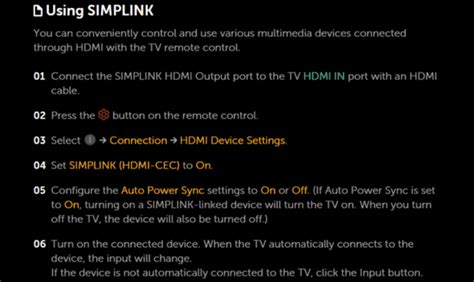
SIMPLINK funkcija, naudojanti HDMI-CEC technologiją, leidžia vienu nuotolinio valdymo pultu valdyti kelis HDMI ryšiu prijungtus įrenginius, pavyzdžiui, garso juostą ar televizijos priedėlį. Vienu metu galima sujungti iki trijų įrenginių. Norint naudotis šia funkcija, reikia prijungti įrenginius HDMI laidu, televizoriaus nustatymuose įjungti „SIMPLINK (HDMI-CEC)“ parinktį ir įjungti prijungto įrenginio maitinimą. Jei automatinis prijungimas nepavyksta, įrenginį galima pasirinkti rankiniu būdu. Svarbu, kad išorinis įrenginys turėtų SIMPLINK logotipą. Šiai funkcijai reikalingas didelės spartos HDMI® laidas su CEC funkcija.
2. Tiesioginio kanalo žiūrėjimas ir planavimas
Šiuolaikiniai televizoriai siūlo ne tik išmaniąsias funkcijas, bet ir patobulintą tradicinės televizijos žiūrėjimo patirtį.
2.1. Transliacijų žiūrėjimas
Norint mėgautis tiesioginėmis transliacijomis, svarbu atlikti tinkamus tinklo, regiono ir automatinio kanalo nustatymus. Kanalų sąrašas, rodomas televizoriaus ekrane, yra teikiamas transliuotojo ir gali skirtis nuo faktinio kanalų skaičiaus įrenginyje.
2.2. Tiesioginės transliacijos meniu naudojimas
Žiūrint transliacijas, galima lengvai pasiekti įvairias funkcijas. Paspaudus „GUIDE“ mygtuką ant „Magic Remote“ arba „LIST“ mygtuką ant standartinio pultelio, atsiveria kanalų sąrašas. Svarbu atkreipti dėmesį, kad kanalo informaciją teikia išoriniai elektroninių programų gidų (EPG) tiekėjai, todėl ji gali šiek tiek skirtis nuo faktinių televizijos kanalų.
2.3. Gidas peržiūra
Televizoriaus gidų funkcija leidžia peržiūrėti kiekvienos programos tvarkaraščius. Paspaudus „GUIDE“ mygtuką, ekrane pasirodo „Gidas“ ekranas, kuriame pateikiama informacija apie šiuo metu žiūrimą ar pasirinktą programą. Galima peržiūrėti programos informaciją, naudoti funkcijas „Žiūrėti/Įrašyti“ arba „Priminimas/Suplanuotas įrašas“. Puslapius galima perversti naudojant kanalų mygtukus. Priedėlio vadovo peržiūra taip pat galima, jei jis prijungtas prie televizoriaus.
2.4. Programos informacijos tikrinimas
Žiūrint tiesioginę transliaciją, paspaudus „Ratuką (OK)“ mygtuką ant nuotolinio valdymo pulto, ekrane kanalo juostoje pasirodo informacija apie žiūrimą programą. Galimos funkcijos gali skirtis priklausomai nuo transliavimo signalo ir televizoriaus modelio.
2.5. Planuoklė naudojimas
Suplanuoklės funkcija leidžia nustatyti laiką ir datą programoms, kurias norite žiūrėti arba įrašyti. Paspaudus mygtuką „Meniu“ ir pasirinkus „Planuoklė“, atidaromas atitinkamas ekranas. Galima suplanuoti programos žiūrėjimą ar įrašymą tiesiogiai iš „Gido“, pasirinkus norimą programą ir paspaudus „Įrašyti“, „Žiūrėti“, „Suplanuotas įrašas“ arba „Priminimas“. Taip pat galima atlikti rankinį planavimą, nustatant datą, laiką ir kanalą. Serijų įrašymo funkcija automatiškai įrašo kiekvieną pasirinktos programos epizodą.
2.6. Live Playback (Tiesioginės transliacijos atkūrimas)
Ši funkcija leidžia laikinai…
3. 4G modemo diegimas ir optimizavimas
Grįžtant prie modemo temos, svarbu suprasti, kaip tinkamai įrengti ir naudoti 4G modemą, kad užtikrintumėte geriausią įmanomą interneto ryšį.
3.1. Modemo pastatymo vieta
Vienas svarbiausių veiksnių, turinčių įtakos Wi-Fi signalo stiprumui, yra modemo pastatymo vieta namuose. Mobiliosios įrangos ekspertai rekomenduoja modemą laikyti kuo arčiau lango, atviroje erdvėje. Tankiai apgyvendintose vietose, kur daug Wi-Fi tinklų, jie gali trukdyti vieni kitiems. Individualių namų savininkams, siekiantiems stipresnio ryšio, rekomenduojama naudoti lauko anteną-modemą. Stipriausio signalo vietą namuose galima nustatyti naudojant internetinius greičio matuoklius, tokius kaip matuok.lt arba speedtest.net.
3.2. 4G modemo paruošimas darbui
Norint išnaudoti 4G technologijos privalumus, reikia tinkamai paruošti modemą darbui. Pirmiausia, patikrinkite, ar jūsų interneto tiekėjas ir planas palaiko 4G technologiją. Susisiekite su tiekėju, kad sužinotumėte, ar jie siūlo 4G paslaugas jūsų regione ir ar jūsų planas yra tinkamas šiam ryšiui. Atlikę suderinamumo patikrinimą, pasirinkite patikimą 4G modemą, atitinkantį jūsų poreikius ir tiekėjo rekomendacijas. Įdėkite SIM kortelę į tam skirtą vietą modeme.
3.3. Ryšio tipai: belaidis ir laidinis
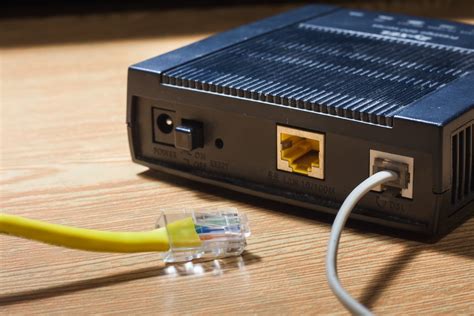
Galite pasirinkti naudoti belaidį (Wi-Fi) arba laidinį (Ethernet) ryšį. Jei pasirenkate belaidį ryšį, būtinai laikykite modemą tinkamoje vietoje, kad užtikrintumėte stiprų ir stabilų signalą. Jei naudojate laidinį ryšį, jums reikės LAN jungties laido, kuriuo sujungsite modemą su kompiuteriu ar TV priedėliu.
3.4. Modemo konfigūravimas
Nors tai nėra būtina, esant poreikiui galite konfigūruoti savo 4G modemą. Atidarykite interneto naršyklę savo kompiuteryje ar išmaniajame įrenginyje ir įveskite modemo IP adresą (jį rasite gamintojo instrukcijose arba ant modemo nugarėlės). Įveskite numatytąjį prisijungimo vardą ir slaptažodį, taip pat nurodytus dokumentacijoje. Pasirinkite tinkamą ryšio tipą (pvz., DHCP ar PPPoE) ir įveskite reikiamus nustatymus, kuriuos gausite iš savo interneto tiekėjo.
3.5. Interneto greičio testavimas ir signalo stiprumo stebėjimas
Po modemo nustatymo atlikite interneto greičio testą, kad įsitikintumėte, jog 4G ryšys veikia tinkamai ir jūsų interneto greitis atitinka lūkesčius. Įveskite „interneto greičio matuoklė“ arba „speed test“ į paieškos sistemą. Taip pat stebėkite signalo stiprumą ir įsitikinkite, kad jis yra pakankamai stiprus jūsų naudojimo vietose. Jei pastebite problemas ar lėtą greitį, patikrinkite modemo nustatymus ir išbandykite kitas vietas ar pozicijas, kad užtikrintumėte geresnį ryšį.
4. Modemo atnaujinimo svarba
4.1. Senstančių modemų problemos
Modemai, kaip ir bet kuris kitas elektronikos įrenginys, ilgainiui sensta. Jie pradeda veikti lėčiau, stringa, o svarbiausia - nebepalaiko naujausių tinklo technologijų ir negali užtikrinti maksimalios spartos, kurią suteikia modernizuotas tinklas. Pastebima tendencija, kad modemai nekeičiami 7 ar daugiau metų, nors technologijos per tą laiką pažengia keliais žingsniais į priekį.
4.2. Rekomenduojamas modemo keitimo intervalas
Nėra griežtų taisyklių, kaip dažnai reikėtų atnaujinti įrangą, tačiau jei vartotojas siekia visada gauti geriausią įmanomą interneto greitį, rekomenduojama modemą keisti maždaug kas 3-4 metus. Toks reguliarus atnaujinimas užtikrina, kad visada naudositės naujausiomis technologijomis ir išnaudosite visą savo interneto tiekėjo teikiamą spartą. Išmaniosios technologijos taip pat padeda, kad toks rutininis darbas netaptų našta.
5. Sekimo įrenginiai ir jų veikimo principai
Nors tai nėra tiesiogiai susiję su modemo veikimu, verta paminėti šiuolaikines technologijas, kurios apima sekimo įrenginius. Sekimo įrenginys, dar vadinamas sekikliu, yra nedidelis „Bluetooth“ įrenginys, kurį galite pridėti prie tokių daiktų kaip raktai ar kuprinės, kad padėtų rasti prarastus daiktus.
5.1. Nepageidaujami sekimo įrenginiai
Kai kito asmens sekimo įrenginys atskiriamas nuo savininko ir yra toli nuo jo „Android“ telefono, siunčiamas įspėjimas apie nepageidaujamą sekimo įrenginį. Svarbu suprasti, kad įjungus lėktuvo režimą arba išjungus „Bluetooth“ ar Vietovės paslaugas telefone, negalima sustabdyti sekimo įrenginio galimybės bendrinti jūsų vietovę. Išjungus „Bluetooth“ ar Vietovės paslaugas arba įjungus lėktuvo režimą, tai netrukdys sekimo įrenginio ar jo savininko sužinoti sekimo įrenginio vietovės. Jei nepavyksta paleisti garso ar jo negirdite, pabandykite judėti aplink ir palieskite „Leisti garsą“. Kai kurie įrenginiai bendrina serijos numerį arba papildomą informaciją apie įrenginio savininką.
5.2. Privatumo ir saugumo aspektai
Kiekvienam „Bluetooth“ sekimo įrenginiui priskiriamas atsitiktinis ID, kuris reguliariai keičiasi. Kai sekimo įrenginys pakeičia atsitiktinius ID, jis nebeidentifikuojamas kaip tas pats sekimo įrenginys. Siunčiant įspėjimus apie nepageidaujamą sekimo įrenginį atsižvelgiama į kelis veiksnius, ir šiuo metu sistema sukurta taip, kad kasdien gautumėte tik vieną įspėjimą, skirtą vienam sekimo įrenginiui. Norint, kad sekimo įrenginiai būtų rodomi naudojant neautomatinio nuskaitymo funkciją, jie turi būti fiziškai atskirti nuo savininkų.