Šiuolaikiniame pasaulyje stabilus ir greitas interneto ryšys yra būtinas ne tik darbui, bet ir pramogoms. Namų tinklo įrengimas, ypač naudojant maršrutizatorių, gali kelti klausimų, o kartais ir neplanuotų problemų. Šiame straipsnyje gilinsimės į Technicolor TG789vac v2 maršrutizatoriaus diegimą ir galimus sprendimus, kai susiduriate su silpnu Wi-Fi signalu ar interneto trikdžiais, remdamiesi vartotojų patirtimi ir technine informacija.
Pirminis maršrutizatoriaus pajungimas ir konfigūracija
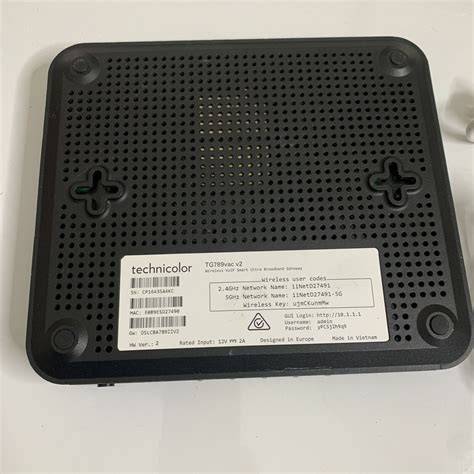
Technicolor TG789vac v2 yra galingas ir stabilus maršrutizatorius, palaikantis dual-band technologiją, leidžiančią atskirti 2.4GHz ir 5GHz dažnius į du atskirus tinklus. Tai suteikia lankstumo ir galimybę optimizuoti ryšį skirtingiems įrenginiams.
Fizinis pajungimas:
Prieš pradedant konfigūraciją, svarbu tinkamai pajungti maršrutizatorių.
- Maitinimas: Prijunkite pateiktą maitinimo adapterį prie maršrutizatoriaus maitinimo lizdo ir į elektros tinklo lizdą. Paspauskite maitinimo mygtuką, esantį maršrutizatoriaus gale, kad įjungtumėte įrenginį. Palaukite bent dvi minutes, kol maršrutizatorius atliks paleidimo fazę.
- DSL/WAN jungtis: Priklausomai nuo jūsų interneto paslaugos teikėjo tipo (DSL, VDSL, FTTH), prijunkite atitinkamą kabelį į maršrutizatoriaus DSL arba WAN portą.
- DSL/VDSL: Naudokite pilkos spalvos DSL kabelį, jungiantį maršrutizatorių prie jūsų telefono linijos lizdo (per DSL filtrą, jei reikia).
- FTTH (Šviesolaidis): Jei naudojate šviesolaidinį internetą, gali prireikti prijungti maršrutizatorių prie modemo per Ethernet kabelį į WAN portą.
- Vietinio tinklo jungtis: Ethernet prievadai maršrutizatoriuje yra Gigabit Ethernet, užtikrinantys iki 1 Gbps greitį. Šiuos prievadus galite naudoti tiesiogiai prijungti kompiuterius, žaidimų konsoles ar kitus tinklo įrenginius.
Pradinis nustatymas:
Dauguma paslaugų teikėjų, įskaitant Telia, gali iš anksto sukonfigūruoti maršrutizatorių. Jei to nepadarė, arba jei atlikote gamyklinių nustatymų atstatymą, jums reikės atlikti pradinę sąranką per maršrutizatoriaus grafinę vartotojo sąsają (GUI).
- Prisijungimas prie GUI: Atidarykite interneto naršyklę ir įveskite maršrutizatoriaus IP adresą (pagal nutylėjimą dažniausiai 192.168.1.254). Jei nustatėte slaptažodį, būsite paprašyti jį įvesti.
- Sąrankos vedlys: Jei tai pirmas prisijungimas, gali aktyvuotis sąrankos vedlys, kuris padės atlikti pagrindinius nustatymus, tokius kaip interneto ryšio tipas, Wi-Fi tinklo pavadinimas (SSID) ir slaptažodis.
- Rankinis nustatymas: Jei vedlys neaktyvuojamas, galite nustatymus atlikti rankiniu būdu per GUI meniu. Svarbiausi skyriai yra:
- Broadband Connection: Konfigūruoti interneto ryšio parametrus.
- Home Network: Tvarkyti vietinio tinklo nustatymus.
- Wireless networking: Nustatyti Wi-Fi tinklo pavadinimą (SSID), saugumo tipą (rekomenduojama WPA2-PSK) ir slaptažodį.
Dual-Band technologijos panaudojimas:
Technicolor TG789vac v2 palaiko 2.4GHz ir 5GHz dažnius.
- 2.4GHz: Šis dažnis pasižymi didesniu aprėpties spinduliu, tačiau yra labiau jautrus trikdžiams ir siūlo mažesnį maksimalų greitį. Jis tinkamas įrenginiams, esantiems toliau nuo maršrutizatoriaus, arba tiems, kuriems nereikia didelio duomenų srauto.
- 5GHz: Šis dažnis siūlo didesnį greitį ir mažiau trikdžių, tačiau jo aprėpties spindulys yra trumpesnis. Jis idealiai tinka įrenginiams, esantiems arti maršrutizatoriaus, ir tiems, kurie naudoja didelį duomenų srautą (pvz., vaizdo transliacijos, žaidimai).
Vartotojai dažnai padalina šiuos dažnius į du atskirus tinklus (pvz., "ManoTinklas2.4GHz" ir "ManoTinklas5GHz"), kad galėtų pasirinkti tinkamiausią ryšį kiekvienam įrenginiui.
Dažniausios ryšio problemos ir jų sprendimai
Nepaisant maršrutizatoriaus galimybių, vartotojai kartais susiduria su silpnu Wi-Fi signalu, ryšio trūkumais ar interneto vėlavimu (lag).
1. Silpnas Wi-Fi signalas ir aprėpties ribos
Sienų ir konstrukcijų įtaka: Sienos, ypač betoninės ar su metalinėmis konstrukcijomis, gali ženkliai slopinti Wi-Fi signalą. Net bute, kurio plotas yra 52 kvadratiniai metrai, keturios sienos gali sukelti signalo susilpnėjimą, kai kompiuteris rodo vos dvi signalo padalas. Idealiu atveju, tokio dydžio bute signalas turėtų būti stiprus visame plote, net jei maršrutizatorius yra kampiniame bute.
Maršrutizatoriaus pozicija: Maršrutizatoriaus vieta yra kritinė. Idealiausia jį statyti kuo arčiau buto centro, atviroje vietoje, atokiau nuo kitų elektroninių prietaisų, kurie gali sukelti trikdžius (pvz., mikrobangų krosnelės, belaidės pelės, Bluetooth įrenginiai).
Dažnių kanalų persidengimas: Tankiai apgyvendintuose daugiabučiuose namuose daugybė Wi-Fi tinklų naudoja tuos pačius 2.4GHz dažnių kanalus. Tai sukelia signalų persidengimą, vėlavimą ir paketų praradimą.
- Sprendimas:
- Rankinis kanalų pasirinkimas: Prisijunkite prie maršrutizatoriaus GUI ir pabandykite pakeisti 2.4GHz ir 5GHz tinklų kanalus. Galite naudoti specialias programėles (pvz., Wi-Fi Analyzer mobiliesiems įrenginiams arba kompiuteriams), kurios parodo aplinkinių tinklų naudojamus kanalus ir padeda pasirinkti mažiausiai užimtą. Dažnai rekomenduojama naudoti 1, 6 arba 11 kanalus 2.4GHz dažniui, nes jie mažiausiai persidengia.
- 5GHz dažnio naudojimas: Jei įmanoma, naudokite 5GHz tinklą, nes jis paprastai yra mažiau apkrautas ir siūlo geresnį našumą.
- Wi-Fi kartotuvas (Repeater) ar Mesh sistema: Jei vieno maršrutizatoriaus nepakanka visam butui padengti, galite apsvarstyti Wi-Fi kartotuvo įsigijimą. Jis sustiprina ir praplečia esamą Wi-Fi signalą. Mesh sistemos yra pažangesnis sprendimas, sudarantis vieną didelį tinklą iš kelių mazgų, užtikrinantį vientisą ir stabilų ryšį visame namuose.
- Laidinis ryšys: Nors ir ne visada estetiškas, laidinis Ethernet ryšys visada užtikrina stabiliausią ir greičiausią jungtį. Jei įmanoma, svarbius įrenginius (pvz., kompiuterius, žaidimų konsoles, televizorius) prijunkite laidu.
- Sprendimas:
2. Interneto vėlavimas (lag) ir greičio problemos
- Ping testas: Vienas iš būdų nustatyti ryšio problemas yra atlikti ping testą. Atidarykite kompiuterio komandinę eilutę (Windows cmd) ir įveskite komandą
ping www.google.lt -t. Stebėkitetimerodiklį milisekundėmis (ms). Jei pingas nuolat viršija 100ms, tai gali reikšti interneto vėlavimą, ypač žaidžiant. Žingsniuojant nuo maršrutizatoriaus link kompiuterio ir stebint ping reikšmių didėjimą, galima nustatyti, kurioje vietoje ryšys silpsta. - Kompiuterio Wi-Fi adapteris: Kartais problema gali slypėti pačiame kompiuteryje, ypač jo Wi-Fi adapteryje. Senesni ar mažiau galingi adapteriai gali nesugebėti palaikyti aukštų greičių ar stabilaus ryšio, net jei maršrutizatorius yra galingas.
- Sprendimas: Jei jūsų kompiuteris yra apynaujis, tikėtina, kad jo Wi-Fi adapteris yra pakankamai geras. Tačiau, jei įtariate problemą, galite pabandyti atnaujinti tvarkykles (drivers) arba apsvarstyti geresnio Wi-Fi adapterio įsigijimą.
- Paslaugų teikėjo apribojimai: Nors Telia maršrutizatoriaus valdymą stipriai apriboja, DNS serverių keitimo galimybė yra ribota. Tai gali trukdyti apeiti tam tikrus tinklo blokavimus, tačiau paprastai neturėtų tiesiogiai įtakoti interneto greičio ar vėlavimo, nebent yra didelių DNS serverių problemų.
- Maršrutizatoriaus perkrovimas: Paprastas maršrutizatoriaus perkrovimas (išjungimas iš elektros tinklo kelioms sekundėms ir vėl įjungimas) gali išspręsti daugelį laikinų ryšio problemų. Tai ypač aktualu, jei pastebėjote, kad internetas pradeda strigti po ilgo maršrutizatoriaus veikimo laiko.
PING rezultatų paaiškinimas | NETVN
3. Gamyklinių nustatymų atstatymas ir techninė pagalba
Jei išbandėte visus aukščiau nurodytus sprendimus ir problemos išlieka, gali būti, kad verta atstatyti maršrutizatorių į gamyklinius nustatymus.
- Gamyklinių nustatymų atstatymas: Tai galima atlikti paspaudus ir apie 15 sekundžių palaikius maršrutizatoriaus gale esantį "Reset" mygtuką (dažnai reikia naudoti sąvaržėlę ar panašų aštrų daiktą). Po atstatymo maršrutizatorius veiks su gamykliniais nustatymais, todėl reikės atlikti visą sąranką iš naujo.
- Telia meistro kvietimas: Jei maršrutizatoriaus atstatymas nepadeda, arba jei nesate tikri dėl savo veiksmų, geriausia kreiptis į paslaugų teikėjo techninę pagalbą. Telia meistras gali atvykti į namus ir vietoje nustatyti gedimo priežastį, ar tai būtų maršrutizatoriaus gedimas, ar netinkama instaliacija. Vartotojai minėjo, kad po pokalbių su Telia konsultantais jiems buvo pasiūlytas nemokamas naujas maršrutizatorius, todėl verta pabandyti.
Papildomos gudrybės ir patarimai
- Firmware atnaujinimai: Svarbu užtikrinti, kad jūsų Technicolor TG789vac v2 maršrutizatoriaus programinė įranga (firmware) būtų atnaujinta. Dauguma šiuolaikinių maršrutizatorių turi automatinio atnaujinimo funkciją, tačiau verta retkarčiais patikrinti, ar ji veikia. Atnaujinimai dažnai ištaiso klaidas ir pagerina saugumą bei našumą.
- Šaldytuvo įtaka: Vienas vartotojas pastebėjo, kad jo šaldytuvas yra Wi-Fi signalo trikdžių priežastis. Nors tai gali pasirodyti neįprasta, mikrobangų spinduliuotė, kurią skleidžia kai kurie buitiniai prietaisai, gali trikdyti 2.4GHz dažnį. Jei įtariate panašią problemą, pabandykite perkelti maršrutizatorių toliau nuo potencialių trikdžių šaltinių.
- Routeris kaip tinklo centras: Technicolor TG789vac v2 turi papildomų funkcijų, tokių kaip tinklo failų serveris ir UPnP AV medijos serveris. Nors šios funkcijos ne visada naudojamos, jos gali būti naudingos dalinantis duomenimis namų tinkle.
Išvada
Įdiegti Technicolor TG789vac v2 maršrutizatorių ir užtikrinti stabilų interneto ryšį jūsų namuose yra įmanoma, net jei susiduriate su pradinėmis problemomis. Kruopštus fizinis pajungimas, tinkama maršrutizatoriaus pozicija, dažnių kanalų optimizavimas ir, jei reikia, papildomų tinklo prietaisų (kartotuvų ar Mesh sistemų) naudojimas gali žymiai pagerinti Wi-Fi signalo kokybę ir interneto greitį. Nepamirškite pasinaudoti paslaugų teikėjo pagalba, jei problemos išlieka, nes dažnai jos gali būti išspręstos profesionaliai.
tags: #marsrutizatoriaus #technicolor #tg789vacv2 #diegimas