Daugelis iš mūsų kasdien naudojamės belaidžiu internetu, tačiau retas susimąsto, ką daryti, kai pamirštame „Wi-Fi“ slaptažodį arba norime juo pasidalinti su draugais ar šeimos nariais. Laimei, modernios technologijos siūlo daugybę paprastų ir greitų būdų, kaip tai padaryti, nereikalaujant sudėtingų procedūrų ar specialistų pagalbos. Šiame straipsnyje išsamiai aptarsime, kaip atkurti, peržiūrėti ir saugiai bendrinti „Wi-Fi“ slaptažodžius įvairiose operacinėse sistemose ir įrenginiuose.

Kodėl svarbu žinoti savo „Wi-Fi“ slaptažodį?
„Wi-Fi“ slaptažodis yra esminė jūsų belaidžio tinklo saugumo priemonė. Jis apsaugo jūsų interneto ryšį nuo neteisėtos prieigos, taip užkertant kelią galimai jūsų interneto srauto vagystei, tinklo apkrovai ar net saugumo pažeidimams. Nors daugelis įrenginių yra nustatyti automatiškai jungtis prie žinomų tinklų, atsiranda situacijų, kai slaptažodžio prireikia - pavyzdžiui, jungiant naują įrenginį, atvykus svečiams ar keliaujant.
Kaip sužinoti pamirštą „Wi-Fi“ slaptažodį?
Pamiršti „Wi-Fi“ slaptažodį yra įprasta problema, tačiau jos sprendimas yra paprastesnis, nei daugelis mano. Svarbiausia atminti, kad jūsų „Wi-Fi“ slaptažodis yra svarbi saugumo priemonė.
1. „Windows“ operacinėje sistemoje
Jei esate prisijungę prie tinklo per „Windows“ kompiuterį (dabar ar praeityje), sistema gali padėti atsiminti užmirštą slaptažodį.
Komandinė eilutė (CMD):Atidarykite komandinę eilutę (pradžios langelyje surinkite „cmd“) paspausdami „Ctrl+Shift+Enter“, kad paleistumėte ją administratoriaus teisėmis. Įveskite arba nukopijuokite ir įklijuokite komandą:
netsh wlan show profile name=”tinklo pavadinimas” key=clear, pakeisdami „tinklo pavadinimas“ į savo tinklo pavadinimą. Ši komanda parodys išsaugotą tinklo konfigūraciją, įskaitant slaptažodį.Tinklo ir bendrinimo centras:
- Spustelėkite „Windows“ ženklą ir keliaukite į nustatymus (arba pasitelkite klavišų kombinaciją „Windows+I“).
- Pasirinkite „Tinklas ir internetas“ (Network and Internet).
- Pasirinkite „Tinklas ir bendrinimo centras“ (Network and Sharing Center).
- Spustelėkite ant prie „Ryšiai“ (Connections) esančio jūsų „Wi-Fi“ pavadinimo.
- Atsivėrusiame lange pasirinkite „Belaidžio tinklo ypatybės“ (Wireless properties).
- Pereikite į skirtuką „Saugumas“ (Security).
- Pažymėkite varnelę ties „Rodyti įvesties simbolius“ (Show characters). Jums gali tekti papildomai įvesti kompiuterio apsaugos kodą. Ekrane matomą slaptažodį galite pasakyti draugui.
2. „Android“ išmaniuosiuose telefonuose
„Android“ sistema suteikia keletą patogių būdų peržiūrėti išsaugotus „Wi-Fi“ slaptažodžius.
Tiesiogiai per nustatymus (naujesnės versijos):
- Eikite į „Nustatymai“ (Settings).
- Pasirinkite „Tinklas ir internetas“ (Network and Internet) arba „Ryšiai“ (Connections).
- Spustelėkite „Wi-Fi“.
- Pasirinkite prie tinklo, kurio slaptažodžio ieškote, esančią krumpliaračio (nustatymų) ikoną arba informacijos simbolį („i“).
- Priklausomai nuo telefono gamintojo ir „Android“ versijos, galite matyti tiesiogiai slaptažodį arba galimybę jį parodyti (dažnai reikės patvirtinti tapatybę ekrano užrakto kodu ar piršto antspaudu).
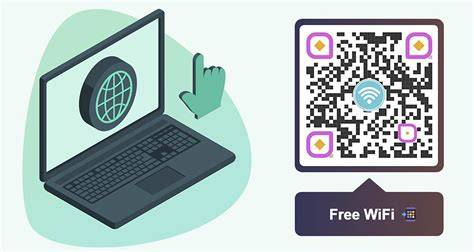
Per QR kodą ir „Google Lens“:Jei jūsų telefono nustatymai tiesiogiai nerodo slaptažodžio, dažnai galima bendrinti tinklą per QR kodą, o iš jo - išgauti slaptažodį.
- Eikite į „Nustatymai“ > „Wi-Fi“ ir pasirinkite norimą tinklą.
- Pasirinkite „Bendrinti“ (Share) arba ieškokite QR kodo piktogramos.
- Ekrane atsiras QR kodas.
- Naudodami programėlę „Google Lens“ (ar kitą QR kodų skaitytuvą), nuskaitykite šį kodą. Dažnai po QR kodu bus matomas ir pats slaptažodis. Jei ne, „Google Lens“ gali jį atpažinti ir parodyti. Alternatyviai, galite padaryti QR kodo ekrano nuotrauką ir ją atsidaryti „Google Lens“, pasirinkę nuotraukos piktogramą.
„Wi-Fi Password Viewer“ ir panašios programėlės:Nors daugelis modernių „Android“ telefonų leidžia peržiūrėti slaptažodžius be papildomų programų, senesnėse versijose ar specifiniais atvejais gali prireikti specializuotų programėlių, tokių kaip „Wi-Fi Password Viewer“ ar „WiFi Key Recovery“. Turėkite omenyje, kad daugumai tokių programų gali reikėti „root“ prieigos, o tai gali kelti saugumo riziką.
3. „iOS“ (iPhone) įrenginiuose
„iPhone“ įrenginiuose slaptažodžių peržiūra yra šiek tiek labiau apribota dėl didesnio sistemos saugumo, tačiau tai įmanoma.
Per nustatymus (naujesnės iOS versijos):
- Eikite į „Nustatymai“ (Settings) > „Wi-Fi“.
- Šalia tinklo, prie kurio esate prisijungę, bakstelėkite mėlyną informacijos simbolį („i“).
- Slaptažodis bus rodomas laukelyje „Slaptažodis“ (Password). Gali tekti patvirtinti tapatybę naudojant „Face ID“, „Touch ID“ arba įrenginio kodą.
Per „Mac“ kompiuterį ir „Keychain Access“:Jei turite „Mac“ kompiuterį, kuris anksčiau buvo prisijungęs prie to paties „Apple ID“ arba buvo susietas su jūsų „iPhone“, galite peržiūrėti „Wi-Fi“ slaptažodžius per „Keychain Access“.
- Atidarykite „Keychain Access“ (galite ieškoti per „Spotlight“ arba rasti „Applications“ aplanke).
- Kairėje šoninėje juostoje pasirinkite „System“ kategoriją.
- Sąraše raskite norimą „Wi-Fi“ tinklą.
- Spustelėkite informacijos mygtuką („i“).
- Pažymėkite „Rodyti slaptažodį“ (Show password) ir įveskite administratoriaus slaptažodį.
„Jailbreak“ įrenginiuose:Jei jūsų „iPhone“ yra „jailbreakintas“, galite naudoti tokias programėles kaip „Wi-Fi Passwords“ iš „Cydia“ parduotuvės. Tačiau „jailbreak“ panaikina gamintojo teikiamas saugumo garantijas, todėl tai nėra rekomenduojamas metodas.
4. Maršrutizatoriaus nustatymai
Jei turite prieigą prie savo namų ar biuro maršrutizatoriaus, slaptažodį galite rasti jo žiniatinklio sąsajoje.
Prisijungimas prie maršrutizatoriaus sąsajos:
- Atidarykite naršyklę ir adreso juostoje įveskite maršrutizatoriaus IP adresą (dažniausiai tai būna
192.168.1.1arba192.168.0.1). - Įveskite prisijungimo vardą ir slaptažodį (dažnai šie duomenys būna atspausdinti ant paties maršrutizatoriaus lipduko arba instrukcijoje).
- Ieškokite skyriaus „Wireless Network“ (Belaidis tinklas) arba panašaus, kuriame rasite saugos nustatymus („Security“). Ten bus nurodytas bevielio tinklo slaptažodis.
- Atidarykite naršyklę ir adreso juostoje įveskite maršrutizatoriaus IP adresą (dažniausiai tai būna
Gamykliniai slaptažodžiai:Dauguma šiuolaikinių maršrutizatorių turi unikalų tinklo pavadinimą (SSID) ir slaptažodį, kurie yra nustatyti pagal numatytuosius nustatymus ir dažnai būna atspausdinti ant lipduko su serijos numeriu arba ant specialaus lipduko maršrutizatoriaus apačioje. Jei slaptažodžio nekeitėte, galite jį rasti ten.

Kaip bendrinti „Wi-Fi“ slaptažodį?
Dalintis „Wi-Fi“ slaptažodžiu galima greitai, lengvai ir nesukeliant grėsmės tinklo saugumui.
1. „Apple“ įrenginiai (iOS ir macOS)
Dalintis „Wi-Fi“ slaptažodžiu tarp „Apple“ įrenginių yra labai paprasta, jei laikotės šių sąlygų:
- Abu įrenginiai turi būti įsivedę vienas kito telefono numerius kontaktų sąraše.
- Reikalingos bent šios operacinių sistemų versijos: „iPhone“ - „iOS 11“ arba naujesnė, „iPad“ - „iPadOS 13“ arba naujesnė, „Mac“ - „macOS High Sierra“ arba naujesnė.
- Abu įrenginiai turi būti atrakinti, arti vienas kito (ne didesniu nei 10 metrų atstumu) ir turėti įjungtus „Wi-Fi“ bei „Bluetooth“ ryšius. Asmeninis interneto prieigos taškas (Personal Hotspot) turi būti išjungtas.
- Jūsų įrenginys turi būti prijungtas prie „Wi-Fi“ tinklo, kuriuo dalinsitės.
Kai draugas pasirinks šį tinklą iš savo įrenginio sąrašo, jūsų telefone iššoks pranešimas su klausimu, ar norite dalintis slaptažodžiu. Spustelėjus „Dalintis slaptažodžiu“ (Share Password), slaptažodis bus automatiškai perduotas.
2. „Android“ įrenginiai
Per QR kodą:Šis metodas tinka dalintis su kitais „Android“ įrenginiais (rekomenduojama „Android 10“ ar naujesnė versija).
- Prisijunkite prie „Wi-Fi“ tinklo, kuriuo norite dalintis.
- Eikite į „Nustatymai“ > „Tinklas ir internetas“ > „Wi-Fi“.
- Šalia tinklo pavadinimo spustelėkite krumpliaračio ikoną, o tada - dalijimosi ikoną. Ekrane atsiras QR kodas.
- Draugas gali nuskaityti šį QR kodą savo telefono kamera arba per „Wi-Fi“ nustatymus pasirinkęs „Pridėti tinklą“ (Add Network) ir nuskenavęs QR kodą. Įrenginys automatiškai prisijungs prie tinklo.
„Wi-Fi“ bendrinimas (Near Share):Kai kuriuose „Android“ įrenginiuose galima naudoti „Wi-Fi“ bendrinimo funkciją per „Near Share“. Pasirinkę tinklą, bakstelėkite „Bendrinti“, o tada „Bendrinti šalia“ (Share nearby). Tai leidžia greitai pasidalinti internetu su keliais žmonėmis be slaptažodžio įvedimo.
3. „Windows“ kompiuteriai
Deja, „Windows“ neturi tokios tiesioginės ir greitos slaptažodžio bendrinimo funkcijos kaip „Apple“ ar „Android“. Jei pamiršote slaptažodį, geriausia, ką galite padaryti, tai rasti jį kompiuterio nustatymuose (kaip aprašyta aukščiau) ir padiktuoti draugui. „Microsoft“ anksčiau turėjo „Wi-Fi Sense“ funkciją automatinio bendrinimo galimybei, tačiau ji buvo pašalinta dėl saugumo sumetimų.
Kaip per 2 minutes parodyti visus „WiFi“ slaptažodžius
Ką daryti, jei slaptažodžio nepavyksta rasti?
Jei išbandėte visus aukščiau išvardintus metodus ir vis tiek negalite rasti savo „Wi-Fi“ slaptažodžio, yra keli galimi sprendimai:
Atkurti maršrutizatoriaus gamyklinius nustatymus:Tai yra radikaliausias metodas, tinkamas, jei tai jūsų asmeninis maršrutizatorius. Kiekviename maršrutizatoriuje yra mažas „Reset“ mygtukas (dažnai reikia smeigtuko). Paspaudus ir palaikius jį kelias sekundes (kartais gali tekti išjungti ir vėl įjungti maršrutizatorių, laikant nuspaustą „Reset“ mygtuką), visi nustatymai bus atstatyti į gamyklinius. Po to galėsite rasti numatytąjį slaptažodį ant maršrutizatoriaus lipduko ir nustatyti naują. Tačiau atkreipkite dėmesį, kad teks iš naujo konfigūruoti ir interneto ryšio nustatymus, ypač jei jūsų interneto paslaugų teikėjas naudoja specifinius nustatymus.
Kreiptis į interneto paslaugų teikėją:Jei maršrutizatorių suteikė jūsų interneto paslaugų teikėjas, galite kreiptis į jų klientų aptarnavimo tarnybą. Jie gali padėti atkurti slaptažodį arba suteikti instrukcijas, kaip tai padaryti.
Papildomi patarimai ir saugumas
- Keiskite gamyklinius slaptažodžius: Jei vis dar naudojate slaptažodį, atspausdintą ant maršrutizatoriaus, nedelsdami pakeiskite jį į stipresnį ir sudėtingesnį.
- Naudokite slaptažodžių tvarkyklę: Norėdami lengvai įsiminti sudėtingus slaptažodžius, naudokite patikimas slaptažodžių tvarkykles.
- Periodiškai atnaujinkite maršrutizatoriaus programinę įrangą: Tai padeda užtikrinti tinklo saugumą ir gerą veikimą.
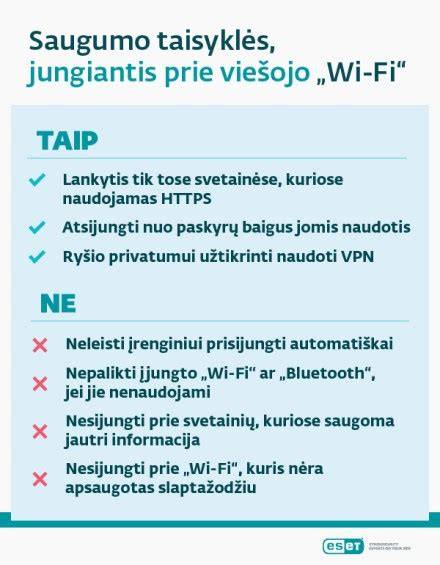
- Venkite viešų, neužšifruotų tinklų: Jei negalite būti tikri dėl viešojo „Wi-Fi“ tinklo saugumo, venkite jame atlikti bankinius pavedimus ar tvarkyti konfidencialią informaciją.
Šiuolaikinės technologijos „Wi-Fi“ slaptažodžio valdymą ir bendrinimą pavertė daug paprastesniu procesu. Žinodami šiuos metodus, galėsite greitai ir saugiai palaikyti ryšį su pasauliu.
tags: #laptopas #vis #praso #wifi #slaptazodzio