Šiuolaikiniame pasaulyje patikimas ir greitas interneto ryšys namuose yra ne prabanga, o būtinybė. Jis būtinas darbui, mokslams, pramogoms ir bendravimui. Tačiau daugelis susiduria su problema: nepaisant užsakyto greito interneto plano, „Wi-Fi“ signalas namuose dažnai būna silpnas, nepakankamas ar visai dingsta tam tikrose patalpose. Šiame straipsnyje gilinsimės į priežastis, kurios lemia prastą belaidžio ryšio kokybę, ir aptarsime įvairius sprendimus, kaip sukurti stabilų ir efektyvų „Wi-Fi“ tinklą, užtikrinantį puikų signalą visuose namų kampeliuose.
Kodėl „Wi-Fi“ signalas namuose silpnas, nors internetas greitas?
Dažnai manyti, kad prastas „Wi-Fi“ ryšys yra tiesiogiai susijęs su interneto paslaugos greičiu, yra klaidinga. Kaip pastebi interneto ir TV paslaugų bendrovės „Etanetas“ vadovas Artūr Stefanovič, „net ir pats greičiausias internetas negarantuoja, kad visose jūsų namų vietose, kiekviename kambaryje, bus vienodai gera „Wi-Fi“ aprėptis.“ Silpnas signalas gali kilti dėl daugelio veiksnių, susijusių su jūsų namų tinklo infrastruktūra ir naudojama įranga.
Pagrindinės priežastys, lemiančios silpną „Wi-Fi“ signalą:
- Maršrutizatoriaus (router) savybės: Senesni arba nepakankamai galingi maršrutizatoriai gali tiesiog negebėti efektyviai paskirstyti signalo dideliame plote arba tarp daugybės prijungtų įrenginių.
- Būsto dydis ir konstrukcija: Dideliuose namuose ar butuose, ypač su storomis gelžbetoninėmis ar plytų sienomis bei lubomis, „Wi-Fi“ signalas natūraliai silpsta. Kiekvienas barjeras tarp maršrutizatoriaus ir jūsų įrenginio mažina signalo stiprumą.
- Kliūtys ir trukdžiai: Nors ir rečiau, tačiau pasitaiko atvejų, kai „Wi-Fi“ signalui trukdo buitinė technika, pavyzdžiui, mikrobangų krosnelės, belaidžiai telefonai ar net kai kurie elektroniniai prietaisai, veikiantys panašiu dažniu.
- Per didelė tinklo apkrova: Jei prie jūsų „Wi-Fi“ tinklo prijungta daug įrenginių, ypač tuo pačiu metu aktyviai naudojančių internetą (telefonai, planšetės, televizoriai, kompiuteriai, išmanieji namų prietaisai), bendra tinklo apkrova gali sumažinti ryšio kokybę ir greitį atskiriems įrenginiams.
- Netinkama maršrutizatoriaus padėtis: Maršrutizatoriaus įrengimas kampuose, už baldų ar arti metalinių objektų gali riboti jo signalo sklidimą.
Pirminiai sprendimai: signalo stiprintuvai ir tinkamos įrangos pasirinkimas
„Wi-Fi“ signalo stiprintuvai: paprastas ir efektyvus sprendimas
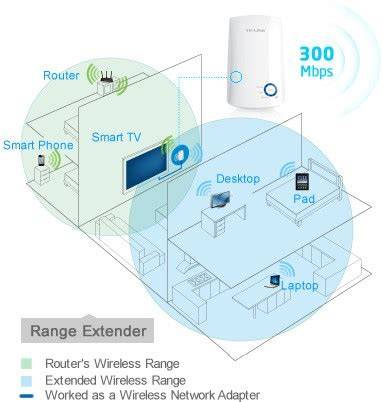
Jei pastebite, kad jūsų namuose netenkina „Wi-Fi“ ryšys, nereikia skubėti daryti radikalių pokyčių, tokių kaip sienų ardymas ar buities prietaisų atsisakymas. Kaip rekomenduoja A.Stefanovič, „paprasčiausias ir bene lengviausias sprendimas tokiai problemai išspręsti - naudoti „Wi-Fi“ ryšio stiprintuvą.“
Signalinis stiprintuvas yra nedidelis įrenginys, kuris jungiamas tiesiai į elektros lizdą. Jis veikia priimdamas signalą iš jūsų pagrindinio maršrutizatoriaus ir jį retransliuodamas toliau. Taip išplečiamas belaidžio tinklo diapazonas, pasiekiant vietas, kur signalas anksčiau buvo silpnas arba visai neegzistavo.
Kaip išsirinkti tinkamą signalo stiprintuvą?
Renkantis „Wi-Fi“ stiprintuvą, svarbu atkreipti dėmesį į kelis pagrindinius parametrus:
- Antenų skaičius: Daugiau antenų paprastai reiškia geresnį signalo priėmimą ir perdavimą.
- Siųstuvo galia: Galingesnis siųstuvas užtikrina didesnį aprėpties spindulį.
- Suderinamumas: Įsitikinkite, kad stiprintuvas yra suderinamas su jūsų maršrutizatoriaus „Wi-Fi“ standartu (pvz., Wi-Fi 5, Wi-Fi 6).
- Būsto dydis: Kuo didesnis plotas, kurį reikia padengti signalu, tuo galingesnio ir modernesnio stiprintuvo reikės.
Neretai belaidžio ryšio stiprintuvai turi ir laidinio interneto (Ethernet) jungtį, leidžiančią prijungti įrenginius laidu. Tokie įrenginiai gali kainuoti nuo 20 eurų, o populiariausi Lietuvoje modeliai dažnai pasižymi paprastu nustatymu. Pavyzdžiui, TP-Link Extender modeliai yra populiarūs dėl savo paprastumo ir efektyvumo. Pirmą kartą prisijungus prie tokio įrenginio, bus paprašyta nustatyti slaptažodį jo nustatymų prieigai. Vėliau galėsite pakeisti jo tinklo pavadinimą, kad jis būtų lengviau atpažįstamas.
Maršrutizatoriaus atnaujinimas: investicija į ateitį
Jei „Wi-Fi“ ryšys vis tiek kelia problemų, verta užduoti sau klausimą: „kada pastarąjį kartą apskritai keičiau „Wi-Fi“ maršrutizatorių?“ Dauguma vartotojų vis dar naudoja senesnės kartos maršrutizatorius, palaikančius „Wi-Fi 5“ (802.11ac) standartą, nors rinkoje jau seniai prieinami gerokai pažangesni „Wi-Fi 6“ (802.11ax) ir net „Wi-Fi 7“ (802.11be) standartai.
„Wi-Fi“ ryšio kokybė namuose reikšmingai pagerėja vien pakeitus maršrutizatorių į tokį, kuris palaiko naujesnę ryšio kartą. Naujesni standartai garantuoja:
- Greitesnį ir stabilesnį ryšį: Ypač svarbu, kai vienu metu prie tinklo prijungta daug įrenginių.
- Geresnį efektyvumą: Naujesnės kartos maršrutizatoriai efektyviau valdo tinklo srautą ir mažina vėlavimus.
- Patobulintą saugumą: Naujesni standartai palaiko modernesnius ir saugesnius apsaugos protokolus, tokius kaip WPA3, kuris padeda apsaugoti belaidžius tinklus nuo neleistino prisijungimo ir kibernetinių įsilaužimų.
Pavyzdžiui, „Etanetas K572“ maršrutizatorius, palaikantis naujausią „Wi-Fi 7“ technologiją, tarp pagrindinių privalumų išskiria:
- Wi-Fi 7 BE3600 greitis: Realus atsisiuntimo ir išsiuntimo greitis viršija 1 Gb/s be laidų.
- Du 2.5 GbE prievadai: Idealiai tinka greitam internetui ar prijungtam NAS serveriui.
- „Mesh“ palaikymas vienu mygtuku: Paprasta tinklo plėtra visame būste.
- Maža delsimo trukmė (MLO, MU-MIMO): Užtikrina sklandžias internetines žaidimų ir vaizdo konferencijų patirtis.
- Saugumas: WPA3 + dual-image: Apsauga nuo įsilaužimų ir patikimos atnaujinimų procedūros.
- Plug&Play + Web UI: Greita diegimo pradžia ir valdymas internetu be serviso vizito.
Nors maršrutizatoriaus keitimas gali atrodyti didesnė investicija, ilgalaikėje perspektyvoje tai yra vienas efektyviausių būdų užtikrinti aukštą „Wi-Fi“ ryšio kokybę.
Pažangūs sprendimai: „Mesh“ tinklai ir tinklo optimizavimas
„Mesh“ tinklas: vientisas ir išsamus aprėpties sprendimas
Alternatyva tradiciniams signalo stiprintuvams yra pažangus „Mesh“ tinklas. „Mesh“ sistema leidžia sukurti kelių prieigos taškų (maršrutizatorių) sistemą, kuri veikia kaip viena visuma. Skirtingai nuo paprasto stiprintuvo, kuris tik kartoja signalą, „Mesh“ sistema užtikrina sklandų perėjimą tarp zonų. Tai ypač naudinga dideliuose ar daugiaaukščiuose būstuose, kur įprastas signalas prastai pasiekia tolimesnius kambarius.
„Mesh“ tinklas leidžia įrenginiams naudotis tarsi vienu dideliu „Wi-Fi“ prieigos tašku. Judant namuose, kur yra sukurtas „Mesh“ tinklas, jūsų įrenginiai lengvai prisijungia prie artimiausio „Wi-Fi“ maršrutizatoriaus, nes visi prieigos taškai turi vienodą tinklo pavadinimą ir slaptažodį.
Kaip sukurti „Mesh“ tinklą?
Pavyzdžiui, „Bitės Profai“ parengė išsamią instrukciją, kaip lengvai sujungti kelis „Nokia Beacon 2“ maršrutizatorius į „Mesh“ tinklą. Procesas apima šiuos pagrindinius žingsnius:
- Paruošimas: Įsitikinkite, kad turite bent du suderinamus „Mesh“ maršrutizatorius. Atnaujinkite jų programinę įrangą. Konfigūracijos metu maršrutizatorius rekomenduojama laikyti vienoje patalpoje. Nustatykite visus maršrutizatorius į gamyklinius parametrus. Svarbu atsiminti, kad 4/5G maršrutizatorius gali būti naudojamas tik kaip pagrindinis tinklo mazgas.
- Pirmąjį maršrutizatorių prijungimas: Pirmąjį, pagrindinį, maršrutizatorių prijunkite prie interneto ir susiekite su specialia mobiliąja programėle (pvz., „Nokia WiFi“). Tam gali prireikti prisijungti prie maršrutizatoriaus „Wi-Fi“ tinklo ir įvesti jo duomenis, esančius lipduke po įrenginiu.
- Papildomų maršrutizatorių prijungimas: Papildomus „Mesh“ mazgus galima prijungti belaidžiu būdu (per „Wi-Fi“) arba naudojant LAN kabelį.
- Belaidžiu būdu: Padėkite papildomą maršrutizatorių norimoje vietoje (rekomenduojama ten, kur pagrindinio maršrutizatoriaus signalas dar pakankamai stiprus) ir įjunkite jį. Per mobiliąją programėlę pasirinkite „Add WiFi Point“ ir sekite instrukcijas, kurios gali apimti QR kodo nuskaitymą nuo papildomo maršrutizatoriaus.
- LAN laidu: Sujunkite papildomus maršrutizatorius su pagrindiniu maršrutizatoriumi naudojant Ethernet kabelius (nuo pagrindinio maršrutizatoriaus LAN prievado į papildomo maršrutizatoriaus WAN prievadą). Per programėlę pasirinkite „Connect with Ethernet“ ir sekite instrukcijas.
Svarbu tinkamai išdėstyti „Mesh“ mazgus. Jei jie bus per arti vienas kito, įrenginiai gali per daug „mėtytis“ tarp tinklų, mažindami ryšio stabilumą. Rekomenduojama atstumą vertinti pagal telefono gaunamo „Wi-Fi“ signalo stiprumą - jei norimoje vietoje telefonas turi maksimalų „Wi-Fi“ ryšį, papildomo maršrutizatoriaus ten statyti nereikia.
Tinklo optimizavimas ir papildomi patarimai
Jei maršrutizatoriaus keitimas ar „Mesh“ tinklo kūrimas šiuo metu neplanuojamas, yra keletas paprastų, bet efektyvių būdų pagerinti esamą „Wi-Fi“ ryšį:
- Pakeiskite transliavimo kanalą: Ypač gyvenant daugiabutyje, kaimynų maršrutizatoriai dažnai veikia tuo pačiu kanalu, sukeldami trukdžius. Maršrutizatoriaus nustatymuose galite pasirinkti mažiau apkrautą kanalą.
- Išjunkite nenaudojamus įrenginius: Kiekvienas prie tinklo prijungtas įrenginys apkrauna jį. Išjunkite tuos prietaisus, kurių šiuo metu nenaudojate.
- Pastatykite maršrutizatorių tinkamoje vietoje: Maršrutizatorių statykite kuo arčiau namų centro, atviroje vietoje, atokiau nuo didelių metalinių objektų, veidrodžių ar kitų galimų signalo kliūčių.
- Naudokite LAN kabelį: Jei įrenginys (pvz., televizorius, stacionarus kompiuteris) yra fiksuotoje vietoje ir nenaudojamas mobilumui, naudokite LAN kabelį. Tai ne tik sumažins belaidžio tinklo apkrovą, bet ir užtikrins maksimalią ryšio kokybę bei stabilumą.
- Atnaujinkite firmware: Reguliariai tikrinkite ir atnaujinkite savo maršrutizatoriaus programinę įrangą (firmware). Gamintojai dažnai išleidžia atnaujinimus, kurie pagerina našumą ir saugumą.
Kaip sužinoti, ar jūsų „Wi-Fi“ signalas tikrai silpnas?
Jei abejojate dėl „Wi-Fi“ signalo stiprumo tam tikroje namų vietoje, tai nesudėtinga pasitikrinti.
- Išmaniojo telefono nustatymai: Prisijungę prie savo „Wi-Fi“ tinklo, telefone eikite į nustatymus ir pasirinkite aktyvų tinklą. Daugelis išmaniųjų prietaisų rodo signalo stiprumą arba jo kokybės įvertinimą.
- Specializuotos programėlės: Tiksliau įvertinti signalo stiprumą galima naudojant tam skirtas programėles, tokias kaip „WiFi Analyzer“ (Android), „NetSpot“ (Windows, Mac) ir „AirPort Utility“ (iOS). Šios programos leidžia matyti signalo stiprumą decibelais milivatui (dBm).
dBm reikšmių interpretacija:
- Nuo 0 iki -30 dBm: Puiki signalo kokybė.
- Nuo -30 iki -60 dBm: Gera signalo kokybė.
- Nuo -60 iki -70 dBm: Silpnas signalas, galimi ryšio sutrikimai.
- Nuo -70 dBm ir žemiau: Labai silpnas signalas, dažnai dingstantis ryšys.
Kai kurios programėlės taip pat leidžia sudaryti vizualų signalo sklaidos žemėlapį, kuris aiškiai parodo, kuriose būsto vietose signalas stiprus, o kur silpnas. Tai labai padeda koreguojant įrenginių ar maršrutizatoriaus padėtį.
Silpnas WiFi signalas? Sprendimas.
Dalijimasis internetu iš mobiliojo telefono: patogumas keliaujant ir dirbant
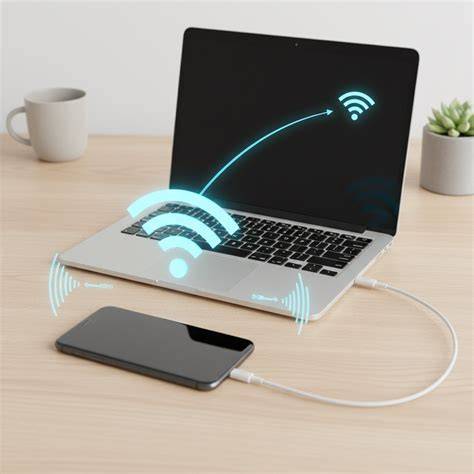
Modernios technologijos suteikia galimybę patogiai dalintis interneto ryšiu iš savo išmaniojo telefono. Tai ypač praverčia keliaujant, dirbant nuotoliniu būdu arba tiesiog norint pasidalinti internetu su draugais. Yra trys pagrindiniai būdai dalintis internetu iš telefono:
„Wi-Fi Hotspot“ (arba „Mobile Hotspot“): Jūsų telefonas veikia kaip belaidžio tinklo prieigos taškas. Kiti įrenginiai gali prisijungti prie jo „Wi-Fi“ tinklo, naudodami jūsų telefono mobiliuosius duomenis.
- Android: Eikite į „Settings“ > „Connections“ (arba „Network & Internet“) > „Hotspot & tethering“ (arba „Mobile hotspot“). Įjunkite „Wi-Fi Hotspot“ arba „Mobile Hotspot“. Galite pakeisti tinklo pavadinimą ir slaptažodį.
- iPhone: Eikite į „Settings“ > „Personal Hotspot“ ir įjunkite „Allow Others To Join“. Galite pakeisti slaptažodį „WiFi Password“ skiltyje.
- Svarbu: Dalijantis internetu naudojami jūsų mobilieji duomenys, todėl įsitikinkite, kad jų turite pakankamai. Taip pat telefonas greičiau išsikrauna.
USB kabelis (Tethering): Prijunkite telefoną prie kompiuterio ar kito įrenginio USB kabeliu. Tai užtikrina stabilų ir greitą ryšį, o tuo pačiu metu įkrauna telefoną.
- Android: Eikite į „Settings“ > „Connections“ (arba „Network & Internet“) > „Mobile hotspot and tethering“. Įjunkite „USB tethering“.
- iPhone: Eikite į „Settings“ > „Personal Hotspot“ ir įjunkite „Allow Others To Join“. Prijunkite telefoną prie įrenginio USB kabeliu ir patvirtinkite pasitikėjimą įrenginiu.
„Bluetooth“: Šis metodas yra lėtesnis, bet gali būti naudingas, kai kiti metodai neprieinami.
- Android: Eikite į „Settings“ > „Connections“ (arba „Network & Internet“) > „Mobile hotspot and tethering“ > „Bluetooth tethering“. Įjunkite „Bluetooth“ tiek telefone, tiek kompiuteryje ir susiekite įrenginius.
- iPhone: Eikite į „Settings“ > „Bluetooth“, įjunkite jį ir susiekite su kompiuteriu.
Šie metodai tinka dalinantis internetu ne tik iš telefono į kompiuterį, bet ir iš telefono į telefoną. Svarbu nustatyti saugų slaptažodį, kad apsaugotumėte savo interneto ryšį nuo neleistinų naudotojų. Kai kurie mobiliojo ryšio operatoriai gali riboti tokių paslaugų naudojimą arba taikyti papildomą mokestį.
Apibendrinant, silpnas „Wi-Fi“ signalas namuose dažnai nėra susijęs su pačiu interneto planu. Priežastys slypi įrangoje, jos išdėstyme ar tinklo apkrovoje. Laiku atnaujinus maršrutizatorių, pasirinkus tinkamą signalo stiprintuvą ar „Mesh“ tinklą, atlikus keletą paprastų optimizavimo veiksmų ir pasitelkus įrankius signalo matavimui, belaidžio ryšio kokybę galima ženkliai pagerinti be didelių investicijų.