Šiame straipsnyje gilinsimės į tai, kas yra jūsų maršrutizatoriaus IP adresas, kodėl jis svarbus, kaip jį rasti ir kaip efektyviai valdyti savo namų tinklą. Suprasti šiuos aspektus yra būtina norint užtikrinti sklandų interneto ryšį, saugumą ir galimybę pasiekti tam tikras paslaugas iš išorės.
Kas yra IP Adresas ir Kodėl Jis Svarbus?
IP (Internet Protocol) adresas yra unikalus numeris, identifikuojantis įrenginį tinkle ir internete. Jis veikia kaip jūsų „skaitmeninis adresas“, leidžiantis duomenų paketams rasti savo kelią tarp įrenginių. Jūsų interneto paslaugų teikėjas (ISP) suteikia jums viešąjį IP adresą, kuris leidžia prisijungti prie interneto. Tačiau, kai naudojate maršrutizatorių, jūsų kompiuteriai ir kiti įrenginiai tinkle gauna vidinius (privačiuosius) IP adresus, kuriuos suteikia pats maršrutizatorius. Šie adresai prasideda nuo 192.168.x.x, 10.x.x.x arba 172.16.x.x iki 172.31.x.x intervalų.
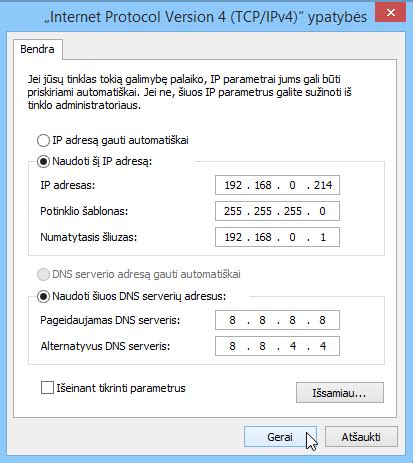
Jūsų maršrutizatoriaus IP adresas, dažnai vadinamas „numatytuoju tinklų sietuvu“ (default gateway), yra jūsų tinklo įvesties mazgas. Jis yra atsakingas už ryšio palaikymą tarp jūsų vidinio tinklo (LAN) ir išorinio pasaulio (interneto). Šis IP adresas paprastai būna 192.168.1.1 arba 192.168.0.1, tačiau gali skirtis priklausomai nuo gamintojo.
Kodėl Kompiuterio ir „Google“ Rasti IP Adresai Gali Būti Skirtingi?
Dažnai pastebima, kad „Google“ paieškoje rodomas IP adresas skiriasi nuo to, kurį matote savo kompiuteryje. Tai atsitinka, kai jūsų kompiuteris yra už maršrutizatoriaus. „Google“ mato jūsų maršrutizatoriaus viešąjį (išorinį) IP adresą, o jūsų kompiuteris, prisijungęs prie maršrutizatoriaus, gauna vidinį IP adresą. Tai reiškia, kad jūs naudojate vidinį IP adresą savo namų tinkle.
Jei jūsų interneto paslaugų teikėjas teigia, kad turite išorinį IP adresą, tai reiškia, kad jūsų maršrutizatorius turi viešąjį IP adresą, kurį mato internetas. Tačiau, jei norite, kad į jūsų kompiuterį būtų galima prisijungti iš išorės (pavyzdžiui, norint kurti žaidimų serverį), turėsite atlikti papildomus nustatymus maršrutizatoriuje.
Kaip Rasti Maršrutizatoriaus IP Adresą?
Yra keletas būdų, kaip sužinoti savo maršrutizatoriaus IP adresą, priklausomai nuo naudojamos operacinės sistemos:
Windows Komandinė Eilutė:
- Paieškos juostoje įrašykite „CMD“ ir pasirinkite „Command Prompt“ (komandinė eilutė).
- Įrašykite komandą
ipconfig. - Ieškokite eilutės „Default Gateway“ (numatytasis tinklų sietuvas). Šalia jos nurodytas jūsų maršrutizatoriaus IP adresas.
Windows Valdymo Skydas:
- Paieškos juostoje įrašykite „Control Panel“ ir spustelėkite valdymo skydo piktogramą.
- Spustelėkite „View network status and tasks“ (rodyti tinklo būseną ir užduotis) skiltyje „Network and Internet“ (tinklas ir internetas).
- Spustelėkite savo tinklo pavadinimą šalia „Connections“ (ryšiai).
- Atsivėrusiame lange spustelėkite „Details“ (išsami informacija).
- Ieškokite eilutės „IPv4 Default Gateway“ (IPv4 numatytasis tinklų sietuvas).
Android Įrenginiai:
- Eikite į „Settings“ (nustatymai) > „Connections“ (ryšiai) > „Wi-Fi“.
- Spustelėkite tinklą, prie kurio esate prisijungę.
- Pasirinkite „View more“ (rodyti daugiau).
- Jei nustatymai yra „Static“ (statinis), prie „Gateway“ (tinklų sietuvas) matysite maršrutizatoriaus IP adresą. Jei nustatymai yra „DHCP“, gali tekti naudoti trečiosios šalies programėlę, pvz., „Wi-Fi Analyzer“.
Mac OS X:
- Spustelėkite „Apple“ piktogramą > „System Preferences“ (sistemos nuostatos).
- Pasirinkite „Network“ (tinklas) > „Wi-Fi“.
- Spustelėkite „Details“ (išsami informacija) prie prijungto tinklo.
- Pasirinkite „TCP/IP“. Šalia „Router“ (maršrutizatorius) rasite IP adresą.
iPhone ir iPad:
- Eikite į „Settings“ (nustatymai) > „Wi-Fi“.
- Spustelėkite tinklo pavadinimą, prie kurio esate prisijungę.
- Šalia „Router“ (maršrutizatorius) matysite IP adresą.
Linux:
- Pranešimų srityje spustelėkite tinklo piktogramą > „Settings“ (nustatymai).
- Pasirinkite kortelę „Network“ (tinklas) ir spustelėkite nustatymų piktogramą šalia „Connected“ (prisijungta).
- Spustelėkite „Details“ (išsami informacija). Šalia „Default Router“ (numatytasis maršrutizatorius) rasite IP adresą.
Chrome OS:
- Spustelėkite pranešimų sritį > pasirinkite „Wi-Fi“ tinklą.
- Atsivėrusiame lange spustelėkite „Network“ (tinklas). Šalia „Gateway“ (tinklų sietuvas) rasite IP adresą.
Taip pat, dažnai lipdukas su maršrutizatoriaus IP adresu, prisijungimo vardu ir slaptažodžiu yra užklijuotas ant paties maršrutizatoriaus korpuso.
Prieiga prie Maršrutizatoriaus Valdymo Sąsajos
Kai žinote maršrutizatoriaus IP adresą, galite pasiekti jo valdymo sąsają. Tiesiog įveskite šį IP adresą į savo interneto naršyklės adreso laukelį ir paspauskite „Enter“. Būsite paprašyti įvesti prisijungimo vardą ir slaptažodį. Dažnai naudojami slaptažodžiai yra „admin/admin“ arba „admin/password“, tačiau rekomenduojama juos pakeisti į saugesnius.

Port Forwarding ir DMZ: Prieiga Iš Išorės
Jei norite, kad tam tikri jūsų tinklo įrenginiai ar programos būtų pasiekiami iš interneto (pvz., žaidimų serveriai, nuotolinė prieiga), turėsite konfigūruoti „Port Forwarding“ (prievadų peradresavimą) arba naudoti DMZ (Demilitarized Zone) funkciją.
- Port Forwarding: Ši funkcija leidžia nukreipti konkretų tinklo srautą, einantį per tam tikrą prievadą jūsų viešajame IP adrese, į konkretų vidinį IP adresą ir prievadą jūsų tinkle. Pavyzdžiui, jei norite paleisti žaidimo serverį, kuris naudoja 9 TCP ir 16 UDP prievadus, turėsite sukonfigūruoti taisykles maršrutizatoriuje, kurios nukreips šiuos prievadus į serverį turinčio kompiuterio vidinį IP adresą.
Pradedančiųjų vadovas apie prievadų peradresavimą
- DMZ: DMZ funkcija yra paprastesnis, bet mažiau saugus būdas. Ji nukreipia visą įeinantį srautą iš interneto į vieną pasirinktą vidinį IP adresą. Tai reiškia, kad tas kompiuteris tampa beveik tiesiogiai pasiekiamas iš interneto, todėl yra didesnė rizika įsilaužimui. Rekomenduojama naudoti DMZ tik tada, kai tiksliai žinote, ką darote, ir svarstote apie papildomas saugumo priemones.
Daugelis maršrutizatorių turi funkcijas, pavadintas „NAT“, „Firewall“, „Port Forwarding“ arba „Virtual Server“. Jų išdėstymas ir pavadinimai skiriasi priklausomai nuo gamintojo, todėl naudinga pasinaudoti maršrutizatoriaus vartotojo vadovu ar ieškoti informacijos internete (pvz., www.portforward.com).
Saugumo Klausimai ir VPN
Nukreipiant prievadus ar naudojant DMZ, jūsų kompiuteris tampa labiau prieinamas iš išorės. Tai nereiškia tiesioginių įsilaužimų pasekmių, bet padidina potencialią riziką. Svarbu užtikrinti, kad jūsų kompiuteryje veiktų ugniasienė (firewall) ir kad visi programinės įrangos būtų atnaujintos.
VPN (Virtual Private Network) yra puikus įrankis jūsų privatumui ir saugumui internete didinti. Naudojant VPN, jūsų viešasis IP adresas yra pakeičiamas į VPN serverio adresą, taip paslepiant jūsų tikrąją buvimo vietą ir šifruojant jūsų duomenis. VPN galima įdiegti tiesiogiai maršrutizatoriuje, taip užtikrinant, kad visi prie tinklo prijungti įrenginiai naudotų saugų ryšį. Tai ypač naudinga naudojant viešuosius Wi-Fi tinklus.
Wi-Fi Tinklo Saugumas
Jūsų namų Wi-Fi tinklo saugumas yra labai svarbus. Rekomenduojama reguliariai, bent kartą per metus, keisti belaidžio Wi-Fi ryšio slaptažodį. Jei naudojate gamyklinį slaptažodį, kurį galima rasti ant maršrutizatoriaus, būtinai jį pakeiskite į stiprų, jūsų pačių sugalvotą slaptažodį, kuriame būtų bent viena didžioji ir mažoji raidė, bent vienas skaičius ir specialus simbolis. Venkite naudoti vienodus slaptažodžius skirtingose paskyrose.
Naujausios Wi-Fi technologijos, tokios kaip Wi-Fi 5, Wi-Fi 6 ir Wi-Fi 7, užtikrina didesnį greitį, stabilumą ir galimybę vienu metu prijungti daugiau įrenginių.
Maršrutizatoriaus Atstatymas ir IP Adreso Keitimas
Paprasčiau tariant, iš naujo nustačius maršrutizatorių, jūsų viešasis IP adresas paprastai nepasikeičia, nes jūsų ISP atsimena jūsų įrenginį. Tačiau, jei maršrutizatorių išjungsite ir paliksite išjungtą ilgesniam laikui (pvz., visai nakčiai), yra didelė tikimybė, kad jums bus paskirtas naujas viešasis IP adresas. Norint pakeisti IP adresą naudojant VPN, galite sukonfigūruoti maršrutizatorių taip, kad visas srautas būtų siunčiamas per VPN serverį.
Išvada
Supratimas apie jūsų maršrutizatoriaus IP adresą ir jo nustatymus yra raktas į efektyvų ir saugų jūsų namų tinklo valdymą. Naudodamiesi šiame straipsnyje pateikta informacija, galėsite lengviau pasiekti maršrutizatoriaus sąsają, konfigūruoti reikiamus nustatymus ir užtikrinti stabilesnį bei saugesnį interneto ryšį.