Šiandien internetas yra neatsiejama mūsų kasdienybės dalis. Jis naudojamas darbui, bendravimui, pramogoms ir informacijos paieškai. Kai planšetėje nustoja veikti Wi-Fi, tai gali sukelti nemažai nepatogumų. Šiame straipsnyje, remdamiesi išmaniųjų įrenginių ekspertais ir pateikta informacija, nagrinėsime dažniausias Wi-Fi problemas planšetėse ir pateiksime išsamias jų sprendimo gaires.
Pirminiai veiksmai, kai neveikia Wi-Fi
Pirmasis ir dažniausiai veiksmingiausias žingsnis, pastebėjus, kad planšetėje neveikia internetas, yra įrenginio perkrovimas. Mobiliųjų telefonų ir planšetinių kompiuterių programinė įranga kartais gali sutrikti, todėl paprastas perkrovimas gali išspręsti daugelį laikino pobūdžio problemų. Jei perkrovimas nepadeda, metas išbandyti kitus paprastus ir veiksmingus būdus.
Lėktuvo režimo įjungimas ir išjungimas
Vienas iš greitų ir efektyvių būdų atnaujinti tinklo ryšį yra lėktuvo režimo įjungimas ir išjungimas. Planšetėse tai atliekama panašiai kaip ir telefonuose. Paprastai reikia perbraukti pirštu per ekraną iš viršaus į apačią (arba iš viršutinio dešiniojo kampo, priklausomai nuo modelio), kad pasiektumėte greitųjų nustatymų meniu, ir spustelėti lėktuvo piktogramą. Palaukite 5-10 sekundžių, kol ryšys bus visiškai atjungtas, o tada vėl spustelėkite piktogramą, kad įjungtumėte lėktuvo režimą. Tai priverčia įrenginį iš naujo ieškoti ir prisijungti prie turimų belaidžio ryšio tinklų, taip išsprendžiant galimus laikinus ryšio trikdžius.
Tinklo nustatymų tikrinimas ir keitimas
Jei lėktuvo režimo naudojimas nepadeda, būtina patikrinti ir galbūt pakeisti tinklo nustatymus.
Mobilieji duomenys ir prieigos taško pavadinimas (APN)
Visų pirma, patikrinkite, ar planšetėje yra įjungti mobilieji duomenys, jei naudojatės mobiliojo ryšio operatoriaus paslaugomis. Jei mobilieji duomenys įjungti, bet internetas vis tiek neveikia, gali tekti pakeisti prieigos taško pavadinimą (APN).
„Android“ planšetėse:
- Atverkite telefono nustatymus.
- Pasirinkite „Ryšiai“ arba „Tinklas ir internetas“.
- Toliau pasirinkite „Mobilieji tinklai“ ir „Prieigos taškų pavadinimai“ (arba „APN“).
- Spustelėkite mygtuką „Pridėti“ arba pliuso ženklą, kad sukurtumėte naują prieigos tašką.
- Laukelyje „Vardas“ įveskite bet kokį žodį (pvz., „Bitė“).
- Laukelyje „APN“ įveskite operatoriaus nurodytą reikšmę. Jei naudojatės „Bitės“ paslaugomis, įveskite „internet“.
- Išsaugoję pakeitimus (dažniausiai per tris taškelius viršuje dešinėje), grįžkite į APN sąrašą ir pasirinkite naujai sukurtą tašką, kad jį aktyvuotumėte.
- Rekomenduojama pašalinti kitus, nereikalingus APN taškus.
Atlikę APN pakeitimus, dar kartą perkraukite planšetę arba įjunkite ir išjunkite lėktuvo režimą.
„iPhone“ ir „iPad“ planšetėse:
- Atverkite „Nustatymai“.
- Pasirinkite „Mobilieji duomenys“ (angl. Mobile Data).
- Toliau pasirinkite „Mobiliojo tinklo duomenys“ (angl. Mobile Data Network).
- Laukelyje „APN“ įveskite operatoriaus nurodytą reikšmę, pvz., „internet“.
- Po pakeitimų vėl įjunkite ir išjunkite lėktuvo režimą arba perkraukite įrenginį.
Tinklo režimo pasirinkimas
Kartais Wi-Fi gali neveikti arba veikti nestabiliai, jei pasirinktas netinkamas tinklo režimas. Jei jūsų planšetė palaiko kelis tinklo režimus (pvz., 2G, 3G, 4G/LTE), pabandykite pakeisti nustatymą į automatinį arba pasirinkti naujesnį režimą, pvz., 4G (LTE). Tai ypač aktualu, jei naudojatės mobiliaisiais duomenimis.
Kompiuterio Wi-Fi problemų sprendimas
Nors straipsnio tema yra planšetės, svarbu paminėti, kad panašios Wi-Fi problemos gali kilti ir kompiuteriuose. Dažniausiai jos susijusios su tvarkyklių gedimais, neteisingais nustatymais ar tinklo konfigūracijos klaidomis.
Fizinis Wi-Fi adapterio įjungimas
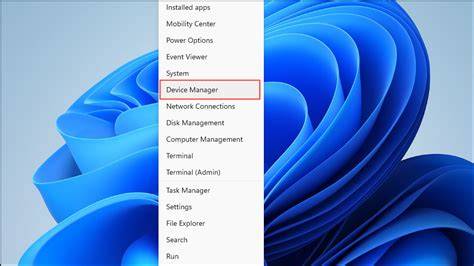
Viena paprasčiausių, bet dažnai ignoruojamų priežasčių - netyčia išjungtas belaidžio ryšio adapteris. Windows sistemose Wi-Fi galima išjungti keliais būdais: fiziniais klavišais ant nešiojamojo kompiuterio korpuso, funkcijų klavišų kombinacija (pvz., Fn + F2) arba per sistemos nustatymus. Taip pat adapteris gali būti išjungtas įrenginio tvarkytuvėje (Device Manager) arba lėktuvo režime.
Tvarkyklių gedimai ir atnaujinimas
Tinklo tvarkyklių gedimai yra viena pagrindinių priežasčių, kodėl Wi-Fi ryšys gali visiškai neveikti arba veikti nestabiliai. Tvarkyklės gali sugesti po nekorektiško Windows atnaujinimo, antivirusinės programos konfliktų ar netinkamo kompiuterio išjungimo. Problemą galima atpažinti pagal geltoną šauktuką šalia tinklo adapterio įrenginio tvarkytuvėje arba klaidos pranešimus bandant prisijungti prie tinklo.
Sprendimas - perinstaliuoti arba atnaujinti tvarkykles. Tai galima padaryti per „Įrenginių tvarkytuvę“ (Device Manager), surandant tinklo adapterį, paspaudus dešinįjį pelės klavišą ir pasirinkus „Atnaujinti tvarkyklę“ arba „Pašalinti įrenginį“ (po to kompiuterį perkraukus, Windows automatiškai bandys įdiegti naują tvarkyklę).
Windows sistemos atnaujinimai
Windows sistemos atnaujinimai, nors ir skirti pagerinti saugumą bei funkcionalumą, kartais gali sukelti netikėtų Wi-Fi ryšio problemų. Ypač tai gali nutikti po didelių funkcijų atnaujinimų. Tokiu atveju gali tekti grąžinti ankstesnę tvarkyklės versiją arba laukti naujesnio pataisymo.
Tinklo nustatymų atstatymas
Jei aukščiau išvardinti veiksmai nepadeda, o internetas vis tiek neveikia, galima išbandyti radikalų, bet dažnai efektyvų būdą - tinklo nustatymų atstatymą. Windows 11 sistemoje tai atliekama per „Nustatymai“ > „Tinklas ir internetas“ > „Išplėstiniai tinklo nustatymai“ > „Tinklo atstatymas“. Ši funkcija pašalins ir iš naujo įdiegs visus tinklo adapterius, grąžins pradinius TCP/IP, DNS ir VPN nustatymus. Atminkite, kad po atstatymo reikės iš naujo įvesti visus Wi-Fi slaptažodžius ir perkonfigūruoti VPN ryšius.
Papildomos Wi-Fi problemų priežastys ir sprendimai
Be jau minėtų, egzistuoja ir kitų priežasčių, dėl kurių gali neveikti Wi-Fi, tiek planšetėse, tiek kompiuteriuose.
Silpnas Wi-Fi signalas
Viena dažniausių problemų - per silpnas Wi-Fi signalas, dėl kurio interneto greitis yra mažas arba ryšys nuolat nutrūksta.
- Sprendimai:
- Perkelkite maršrutizatorių į atvirą vietą, toliau nuo sienų ir baldų, arčiau naudojamo įrenginio.
- Laikykite maršrutizatorių ant aukštesnio paviršiaus, pavyzdžiui, lentynos.
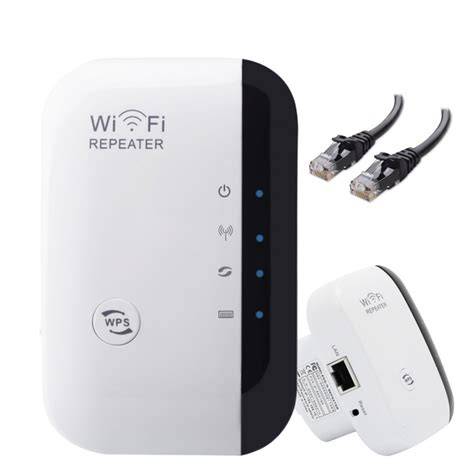
- Jei namai dideli, apsvarstykite galimybę įsigyti galingesnį maršrutizatorių arba Wi-Fi ryšio stiprintuvą (kartotuvą).
- Būkite atidūs, kad telefono dėkliukas ar kiti smulkūs daiktai neslopintų signalo.
Prisijungta prie Wi-Fi, bet nėra interneto
Jūsų prietaisai rodo, kad yra prijungti prie Wi-Fi, tačiau internetas neveikia.
- Sprendimai:
- Išjunkite maršrutizatorių ir modemą, palaukite 10 sekundžių ir vėl juos įjunkite. Tai dažnai išsprendžia problemą.
- Patikrinkite, ar internetas veikia kituose įrenginiuose, kad nustatytumėte, ar problema yra susijusi su konkrečiu įrenginiu.
- Jei niekas neveikia, susisiekite su interneto paslaugų teikėju (ISP) ir pasiteiraukite, ar jūsų vietovėje nėra sutrikimų.
Wi-Fi neveikia tam tikrose namų vietose
Tam tikrose namų vietose prastai veikia Wi-Fi.
- Sprendimai:
- Padėkite maršrutizatorių namų viduryje, kad užtikrintumėte geresnę aprėptį.
- Venkite statyti maršrutizatorių spintoje arba prie storų sienų.
- Įsigykite Wi-Fi stiprintuvą, kad sustiprintumėte signalą probleminėse vietose.
Pamirštas Wi-Fi slaptažodis
Negalite prijungti naujo įrenginio, nes pamiršote Wi-Fi slaptažodį.
- Sprendimai:
- Ieškokite slaptažodžio ant lipduko, esančio maršrutizatoriaus gale arba apačioje.
- Kreipkitės pagalbos į interneto paslaugų teikėją arba prisijunkite prie maršrutizatoriaus nustatymų naudodami jo IP adresą (jis užrašytas ant maršrutizatoriaus).
- Kai rasite slaptažodį, užsirašykite jį arba nufotografuokite telefonu, kad jo vėl nepamirštumėte.
Įrenginys negali prisijungti prie Wi-Fi
Vienas įrenginys neprisijungia prie Wi-Fi, nors kiti veikia gerai.
- Sprendimai:
- Iš naujo paleiskite įrenginį (pvz., planšetę ar nešiojamąjį kompiuterį) ir pabandykite iš naujo prisijungti.
- „Pamirškite“ prietaiso Wi-Fi tinklą ir iš naujo įveskite slaptažodį.
- Jei prietaisas senesnis, pabandykite jį prijungti prie 2,4 GHz dažnių juostos (vietoj 5 GHz dažnių juostos), jei maršrutizatorius palaiko abi.
Kitos priežastys
- Netinkama data ir laikas: Dėl netinkamos datos ir laiko planšetėje gali kilti Wi-Fi ryšio problemų. Būtinai nustatykite, kad įrenginyje būtų automatiškai naudojama tinklo data ir laikas.
- Programinės įrangos konfliktai: Kai kurios programos, ypač veikiančios fone, gali trukdyti Wi-Fi ryšiui. Pabandykite įjungti saugos režimą (Safe Mode), kuriame veikia tik iš anksto įdiegtos programos, ir patikrinkite, ar veikia Wi-Fi. Jei veikia, po vieną pašalinkite neseniai atsisiųstas programas.
- Per didelis tinklo krūvis: Jei prie to paties Wi-Fi tinklo prijungta per daug įrenginių, ryšys gali sulėtėti arba visai neveikti. Pabandykite atjungti kelis įrenginius.
- Elektroniniai trikdžiai: Kai kurie elektroniniai prietaisai (pvz., mikrobangų krosnelės, belaidžiai telefonai, Bluetooth įrenginiai) gali trukdyti Wi-Fi signalui, ypač 2,4 GHz dažnių juostoje. Pabandykite perkelti įrenginį toliau nuo šių prietaisų arba juos išjungti.
- Per storas dėklas: Kai kurie planšečių dėklai, ypač pagaminti iš metalo ar storo plastiko, gali blokuoti Wi-Fi signalą. Pabandykite nuimti dėklą ir patikrinti, ar ryšys pagerėjo.
- Per didelis atstumas nuo maršrutizatoriaus: Jei planšetė yra per toli nuo maršrutizatoriaus arba tarp jų yra daug fizinių kliūčių (sienų, grindų), signalas gali būti per silpnas.
Kaip pagerinti interneto / Wi-Fi ryšį?
Kai nepavyksta išspręsti problemos savarankiškai
Jei visi išvardinti veiksmai nepadeda ir Wi-Fi planšetėje vis tiek neveikia, reikėtų patikrinti, ar interneto ryšys nėra blokuojamas operatoriaus pusėje. Jei naudojate planšetinį kompiuterį su dviem SIM kortelėmis, patikrinkite, kuri SIM kortelė naudojama prisijungiant prie interneto.
Nepadėjus ir šiems veiksmams, rekomenduojama susisiekti su savo interneto paslaugų teikėjo klientų aptarnavimo centru arba planšetės gamintojo techninės pagalbos tarnyba. Jie galės suteikti specifinę pagalbą ir galbūt pasiūlyti remontą, jei problema yra įrenginio gedimas.
Svarbu nepamiršti, kad reguliarus įrenginio ir programinės įrangos atnaujinimas, taip pat tinkamos tinklo konfigūracijos užtikrinimas, gali padėti išvengti daugelio Wi-Fi problemų ateityje.
tags: #kodel #neveikia #wifi #planseteje