Dažnai, įjungę kompiuterį ir pasinerdami į interneto platybes, mes mažai dėmesio skiriame Ethernet IP konfigūracijai, kol kas nors nepavyksta. Klaida „Ethernet neturi galiojančios IP konfigūracijos“ yra sena ir dažnai pasitaikanti problema „Windows“ operacinėse sistemose, ypač diegiant „Windows“ tinklo diagnostikos skenavimą. Iš esmės, tai dažniausiai rodo problemą su tinklo sąsajos plokšte (NIC) arba neteisingą IP adreso priskyrimą.
Ši klaida reiškia, kad jūsų kompiuteris negali gauti tinkamo IP adreso iš DHCP serverio, todėl negali prisijungti prie tinklo ir interneto. Tai gali sukelti įvairios priežastys, pradedant nuo paprastų aparatūros jungčių problemų iki sudėtingesnių programinės įrangos konfigūracijos klaidų. Šiame vadove pateiksime išsamias instrukcijas, kaip išspręsti šią problemą ir vėl sėkmingai naudotis internetu.
Kas yra Ethernet?
Ethernet yra tradicinė technologija, naudojama įrenginiams prijungti laidiniame vietiniame tinkle (LAN) arba plačiajuosčiame tinkle (WAN). Ji leidžia įrenginiams bendrauti tarpusavyje protokolu - taisyklių rinkiniu arba bendra tinklo kalba. Tai apibrėžia, kaip tinklo įrenginiai formatuoja ir perduoda duomenis, kad kiti tos pačios LAN ar miestelio tinklo įrenginiai galėtų atpažinti, gauti ir apdoroti informaciją. Nuo verslo iki žaidėjų, vartotojai mieliau renkasi Ethernet ryšį, o ne „WiFi“, dėl jo patikimumo ir saugumo. Palyginti su belaidžiu LAN, Ethernet paprastai yra mažiau pažeidžiamas trikdžių. Jis taip pat gali pasiūlyti didesnį tinklo saugumo ir kontrolės laipsnį nei belaidė technologija, nes įrenginiai turi būti prijungti naudojant fizinius kabelius.
EtherNet/IP yra taikomoji programų protokolas, perduodamas TCP/IP pakete. Remiantis CIP ir laikantis Open Systems Interconnection (OSI) modelio bei standartinio TCP/UDP rinkinio, EtherNet/IP yra lankstus, geriausias savo klasėje Ethernet tinklas ir atviras IEC standartas.
Kai matote klaidą „Ethernet neturi galiojančios IP konfigūracijos“ savo „Windows 11/10“, negalite pasiekti tinklo. Dažniausiai tai reiškia, kad jūsų maršrutizatorius nėra tinkamai sukonfigūruotas.
Kaip išspręsti „Ethernet neturi galiojančios IP konfigūracijos“ klaidą?
Trikčių šalinimo patarimai gali skirtis dėl įvairių priežasčių. Toliau pateikiami dažni ir veiksmingi sprendimai, kaip išspręsti „Ethernet neturi galiojančios IP konfigūracijos“ klaidą. Galite pereiti per šiuos galimus pataisymus, kol problema bus išspręsta.
1. Paleiskite iš naujo tinklo įrangą ir kompiuterį
Kartais paprasčiausias sprendimas yra atlikti visų tinklo įrenginių ir kompiuterio perkrovimą. Tai gali išspręsti laikinus programinės įrangos sutrikimus, kurie sukelia IP konfigūracijos problemas.
- Paleiskite kompiuterį iš naujo:
- Spustelėkite „Pradėti“ (Windows piktograma) užduočių juostoje.
- Spustelėkite maitinimo piktogramą.
- Pasirinkite „Perkrauti“.
- Paleiskite maršrutizatorių ir modemą iš naujo:
- Atjunkite maitinimo kabelį nuo maršrutizatoriaus ir modemo.
- Palaukite bent 2-5 minutes, kad įsitikintumėte, jog įrenginiai visiškai išsikrauna.
- Vėl prijunkite maitinimo kabelius ir palaukite, kol įrenginiai visiškai paleidžiami (kol užsidegs visos indikacinės lemputės).
- Patikrinkite, ar Ethernet ryšys veikia tinkamai.
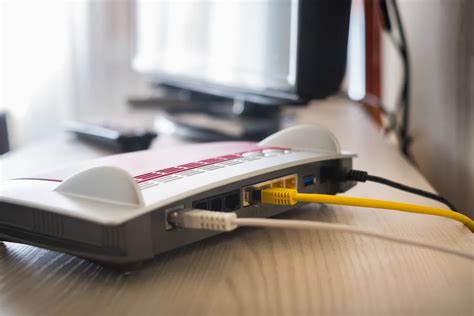
Taip pat svarbu patikrinti naudojamą Ethernet kabelį. Pabandykite jį pakeisti kitu, kad atmestumėte galimybę, jog kabelis yra pažeistas. Taip pat pabandykite prijungti kabelį prie kitų prievadų maršrutizatoriuje ir kompiuteryje.
2. Išjunkite „Fast Startup“ funkciją
„Fast Startup“ funkcija „Windows 10“ ir „Windows 11“ leidžia greičiau paleisti kompiuterį po išjungimo, tačiau kartais ji gali sukelti tinklo problemas, įskaitant IP konfigūracijos klaidas.
- Atidarykite Valdymo skydą (Control Panel). Galite jį rasti įvesdami „Valdymo skydas“ paieškos juostoje arba paspaudę Windows + S ir įvedę „Control panel“.
- Nustatykite peržiūros režimą į Didelės piktogramos arba Mažos piktogramos, kad būtų rodomi visi elementai.
- Spustelėkite Maitinimo parinktys (Power Options).
- Kairėje esančiame meniu spustelėkite Pasirinkite, ką veikia maitinimo mygtukai (Choose what the power buttons do).
- Spustelėkite Keisti nustatymus, kurie šiuo metu nepasiekiami (Change settings that are currently unavailable). Gali prireikti administratoriaus slaptažodžio.
- Panaikinkite žymėjimą prie parinkties Įjungti greitą paleidimą (rekomenduojama) (Turn on fast startup (recommended)).
- Spustelėkite Išsaugoti pakeitimus (Save changes).
- Paleiskite kompiuterį iš naujo ir patikrinkite, ar problema išspręsta.
3. Tinklo adapterio nustatymų konfigūravimas
Dažnai problema slypi netinkamai sukonfigūruotu tinklo adapteriu. Galite pabandyti nustatyti automatinį IP adreso ir DNS serverio gavimą arba, jei tai nepadeda, rankiniu būdu įvesti konkrečius adresus.
- Paspauskite Windows klavišą + R, įveskite
ncpa.cplir paspauskite „Gerai“. Tai atvers langą Tinklo jungtys (Network Connections). - Dešiniuoju pelės mygtuku spustelėkite savo Ethernet adapterį ir pasirinkite Ypatybės (Properties).
- Dvigubai spustelėkite Internet Protocol Version 4 (TCP/IPv4).
- Automatinis gavimas: Įsitikinkite, kad pasirinktos parinktys „Gauti IP adresą automatiškai“ (Obtain an IP address automatically) ir „Gauti DNS serverio adresą automatiškai“ (Obtain DNS server address automatically). Jei jos jau pasirinktos, pabandykite jas išjungti ir vėl įjungti.
- Rankinis nustatymas: Jei automatinis gavimas nepadeda, galite pabandyti rankiniu būdu įvesti šiuos „Google“ DNS serverius:
- Naudoti šį IP adresą (Use the following IP address):
- IP adresas (IP address):
192.168.1.15 - Potinklio kaukė (Subnet mask):
255.255.255.0 - Numatytasis šliuzas (Default gateway):
192.168.1.1
- IP adresas (IP address):
- Naudoti šį DNS serverio adresą (Use the following DNS server address):
- Pageidaujamas DNS serveris (Preferred DNS server):
8.8.8.8 - Pakaitinis DNS serveris (Alternate DNS server):
8.8.4.4
- Pageidaujamas DNS serveris (Preferred DNS server):
- Naudoti šį IP adresą (Use the following IP address):
- Spustelėkite „Gerai“ (OK), kad išsaugotumėte pakeitimus.

4. Atstatyti TCP/IP protokolus
TCP/IP protokolai yra esminiai interneto veikimui. Sugedus jų konfigūracijai, gali kilti IP adreso problemų. Galite juos atstatyti naudodami komandų eilutę.
- Įveskite „Komandinė eilutė“ (Command Prompt) paieškos juostoje.
- Dešiniuoju pelės mygtuku spustelėkite Komandinė eilutė ir pasirinkite Vykdyti kaip administratorių (Run as administrator).
- Aukštesniojo lygio komandinėje eilutėje įveskite šias komandas, po kiekvienos paspausdami Enter:
netsh winsock resetnetsh int ip reset
- Po komandų įvykdymo paleiskite kompiuterį iš naujo.
How to Reset The TCP/IP Stack on Windows 11/10
5. Išvalyti tinklo talpyklą (DNS ir DHCP)
Tinklo talpykla saugo DNS ir DHCP informaciją. Jei ji tampa pažeista ar per didelė, gali kilti ryšio problemų.
- Atidarykite Komandinę eilutę kaip administratorių (žr. 4 punkto aprašymą).
- Įveskite šias komandas, po kiekvienos paspausdami Enter:
ipconfig /release(Atleidžia dabartinį IP adresą)ipconfig /flushdns(Išvalo DNS talpyklą)ipconfig /renew(Gauna naują IP adresą iš DHCP serverio)
- Paleiskite kompiuterį iš naujo ir patikrinkite, ar klaida ištaisyta.
6. Tinklo adapterio tvarkyklės atnaujinimas arba iš naujo įdiegimas
Sugedusios arba pasenusios tinklo adapterio tvarkyklės yra dažna tinklo problemų priežastis.
- Paspauskite Windows klavišą + X ir pasirinkite Įrenginių tvarkytuvė (Device Manager).
- Išplėskite skyrių Tinklo adapteriai (Network Adapters).
- Dešiniuoju pelės mygtuku spustelėkite savo Ethernet adapterį ir pasirinkite Pašalinti įrenginį (Uninstall device). Jei pasirodo langas su pasirinkimu „Ištrinti tvarkyklės programinę įrangą“, pažymėkite jį.
- Spustelėkite Pašalinti.
- Paleiskite kompiuterį iš naujo. „Windows“ turėtų automatiškai aptikti aparatinę įrangą ir įdiegti tinkamiausią tvarkyklę. Jei ne, grįžkite į „Įrenginių tvarkytuvę“, spustelėkite kompiuterio pavadinimą viršuje ir pasirinkite Veiksmas > Ieškoti aparatūros pakeitimų (Action > Scan for hardware changes).
- Norėdami atnaujinti tvarkykles, vietoj „Pašalinti įrenginį“ pasirinkite Atnaujinti tvarkykles (Update driver) ir sekite instrukcijas. Jei automatinis naujinimas nepadeda, atsisiųskite naujausias tvarkykles tiesiai iš savo tinklo adapterio arba kompiuterio gamintojo svetainės.

7. Antivirusinės programinės įrangos ar ugniasienės laikinas išjungimas
Kartais antivirusinė programinė įranga arba ugniasienė gali trukdyti tinklo ryšiui ir sukelti IP konfigūracijos problemas.
- Laikykite savo antivirusinės programinės įrangos nustatymuose ir ieškokite parinkties ją laikinai išjungti.
- Jei naudojate „Windows Defender“, galite jį rasti per Windows saugą (Windows Security).
- Išjungę antivirusinę programinę įrangą, patikrinkite, ar Ethernet ryšys veikia. Jei problema išnyksta, apsvarstykite galimybę pakeisti antivirusinės programinės įrangos nustatymus arba pasirinkti kitą saugos sprendimą.
8. Patikrinkite tarpinio serverio (Proxy) nustatymus
Jei jūsų kompiuteryje yra sukonfigūruotas tarpinis serveris (proxy), tai gali trukdyti tinklo ryšiui ir DHCP serveriui priskirti IP adresą.
- Atidarykite Nustatymai (Settings) > Tinklas ir internetas (Network & Internet) > Tarpinis serveris (Proxy).
- Įsitikinkite, kad automatinis tarpinio serverio nustatymas ir rankinis tarpinio serverio nustatymas yra išjungti, nebent juos specialiai naudojate.
9. Išjungti IPv6
Nors IPv6 yra naujesnis ir pažangesnis protokolas, kai kurie tinklai ar įrenginiai gali su juo turėti problemų. Jei jūsų interneto paslaugų teikėjas (ISP) nepalaiko IPv6, galite pabandyti jį išjungti.
- Atidarykite Tinklo ir bendrinimo centrą (Network and Sharing Center).
- Spustelėkite savo Ethernet ryšį, tada Ypatybės (Properties).
- Panaikinkite žymėjimą prie Internet Protocol Version 6 (TCP/IPv6).
- Spustelėkite „Gerai“ (OK).
- Paleiskite kompiuterį iš naujo.
Papildomi patarimai ir sprendimai
- Patikrinkite maršrutizatoriaus DHCP nustatymus: Jei turite prieigą prie maršrutizatoriaus valdymo sąsajos, patikrinkite, ar DHCP serveris yra įjungtas ir ar jis veikia tinkamai.
- Atlikite tinklo trikčių šalinimo įrankį: „Windows“ turi integruotą tinklo trikčių šalinimo įrankį, kuris gali automatiškai aptikti ir išspręsti daugelį tinklo problemų. Galite jį rasti per Nustatymai > Atnaujinimas ir sauga (Update & Security) > Trikčių šalinimas (Troubleshoot) > Papildomi trikčių šalinimo įrankiai (Additional troubleshooters) > Tinklo adapteris (Network Adapter).
- Patikrinkite MAC adresą: Nors tai retai, neteisingai sukonfigūruotas MAC adresas gali sukelti problemų. Galite patikrinti savo tinklo adapterio MAC adresą „Įrenginių tvarkytuvėje“ ir palyginti jį su maršrutizatoriaus nustatymais.
- Išbandykite kitą tinklą: Jei įmanoma, pabandykite prijungti kompiuterį prie kito Ethernet tinklo, kad nustatytumėte, ar problema yra jūsų namų tinkle, ar kompiuteryje.
- Sistemos failų tikrinimas: Pažeisti sistemos failai gali sukelti įvairių problemų. Paleiskite komandą
chkdsk c:/fkomandinėje eilutėje kaip administratoriui, kad patikrintumėte sistemos diską.
Jei visi aukščiau išvardyti metodai nepadeda, problema gali būti sudėtingesnė ir susijusi su aparatine įranga (pvz., sugedęs tinklo adapteris arba maršrutizatorius). Tokiu atveju gali tekti kreiptis į profesionalų techninės priežiūros specialistą arba kreiptis pagalbos į savo interneto paslaugų teikėją.
tags: #ethernet #neturi #galiojancios #ip #konfiguracijos