Darbas iš namų tapo neatsiejama šiuolaikinės realybės dalimi, o tam būtinas greitas ir kokybiškas belaidis interneto ryšys. Tačiau, jei pastebėjote, kad interneto sparta staiga sumažėjo ar ryšys veikia prasčiau nei įprastai, gali būti, kad problema slypi ne techniniuose gedimuose, o jūsų belaidžiu ryšiu pasinaudojančiuose pašaliniuose asmenyse - kaimynuose ar kituose nepažįstamuose žmonėse. Tokia situacija ne tik mažina jūsų interneto kokybę, bet ir kelia rimtus saugumo bei privatumo iššūkius.
Kodėl svarbu tikrinti savo Wi-Fi tinklo svečius?
Neteisėtas prisijungimas prie jūsų „Wi-Fi“ tinklo gali turėti ne tik akivaizdžių pasekmių, tokių kaip sumažėjusi interneto sparta ir prastesnė naršymo kokybė, bet ir kur kas rimtesnių grėsmių. Jei jūsų „Wi-Fi“ nėra tinkamai apsaugotas, pašaliniai asmenys gali ne tik neteisėtai naudotis paslauga, už kurią mokate, bet ir, pavyzdžiui, pasiekti svarbius jūsų kompiuteryje esančius dokumentus ar kitą konfidencialią informaciją. Kilus įtarimams, kad jūsų „Wi-Fi“ tinklu naudojasi ne tik jūsų šeimos nariai, būtina nedelsiant imtis veiksmų, siekiant užkirsti kelią neteisėtai prieigai.
Kaip aptikti nepageidaujamus svečius jūsų Wi-Fi tinkle?
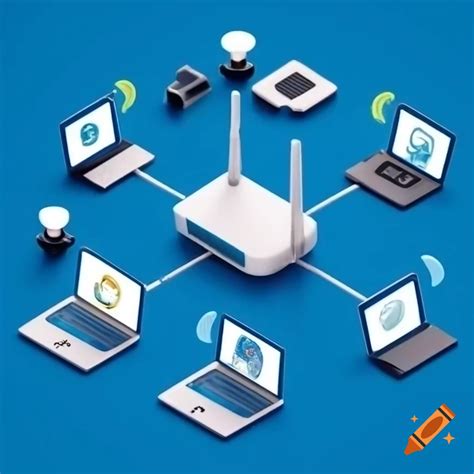
Šiuolaikiniai belaidžio ryšio maršrutizatoriai suteikia keletą patogių būdų, kaip peržiūrėti visus prie jūsų tinklo prijungtus įrenginius ir identifikuoti nepažįstamus.
Naudojimasis maršrutizatoriaus gamintojo programėle
Dauguma naujausių „Wi-Fi“ maršrutizatorių yra susieti su gamintojo mobiliąja programėle, kurią dažnai naudojote konfigūruodami įrenginį. Atidarę šią programėlę savo telefone, galėsite greičiausiu ir lengviausiu būdu peržiūrėti visų prie „Wi-Fi“ prijungtų įrenginių sąrašą.
How To Check Who Is Connected To Your WiFi Router - Full Guide
Atvėrę programėlę, rasite visus prie tinklo prijungtus įrenginius. Jei jūsų maršrutizatorius naudoja ne vieną, o kelis dažnius (pavyzdžiui, 2.4 GHz ir 5 GHz), programėlė netgi leis matyti, kokie įrenginiai prijungti prie kiekvieno dažnio. Pagal įrenginių pavadinimus galėsite nustatyti, ar sąraše yra jums nepažįstamų svetimų įrenginių. Tai - greitas ir efektyvus būdas greitai identifikuoti potencialius įsibrovėlius. Jei programėlė nerodo įrenginio pavadinimo, o tik „nežinomas įrenginys“ (angl. unknown device), tai gali reikšti, kad prie tinklo prisijungtas mažesnis ar „Google“ nesertifikuotas „Android“ įrenginys, arba tai gali būti ženklas, kad kažkas bando paslėpti savo tapatybę.
Patikrinimas per naršyklės langą
Alternatyvus būdas patikrinti prie tinklo prijungtus įrenginius - prisijungti prie maršrutizatoriaus valdymo aplinkos per interneto naršyklę. Prisijungimo duomenis, tokius kaip IP adresas, vartotojo vardas ir slaptažodis, paprastai rasite ant paties maršrutizatoriaus nugarėlės esančio lipduko. Dažniausiai maršrutizatoriaus valdymo aplinka pasiekiama naršyklės adreso laukelyje įrašius vieną iš šių IP adresų: 192.168.0.1 arba 192.168.1.1, ir paspaudus „Eiti“ (angl. Enter).
Atidarę šį puslapį, turėsite įvesti prisijungimo vardą ir slaptažodį. Dažnai šie duomenys būna paprasti, pavyzdžiui, „admin“ tiek vardui, tiek slaptažodžiui. Prisijungę prie maršrutizatoriaus nustatymų, matysite išsamų sąrašą visų prie tinklo prijungtų įrenginių. Čia galėsite ne tik identifikuoti nepageidaujamus įrenginius, bet ir imtis veiksmų juos pašalinant ar užblokuojant.
Trečiųjų šalių apsaugos programėlės
Jei jūsų maršrutizatorius nėra automatiškai susietas su gamintojo programėlėmis arba norite naudoti papildomas funkcijas, galite rinktis iš daugybės trečiųjų šalių sukurtų programėlių, skirtų tinklo saugumui užtikrinti. Šios programėlės taip pat leidžia pamatyti visus prie belaidžio tinklo prijungtus įrenginius.
Keletas populiarių ir rekomenduojamų programėlių:
- „Fing“ - tinklo skaitytuvas: Ši programa yra viena iš išsamiausių ir populiariausių. Ji nuskaitymo metu identifikuoja ir išvardija visus prijungtus įrenginius, pateikdama informaciją apie gamintoją, IP adresą, MAC adresą, įrenginio tipą ir net modelį. Be to, „Fing“ leidžia atlikti greičio testus, aptikti atvirus tinklo prievadus ir analizuoti tinklo saugumą.
- „WiFi Thief Detector“: Ši programėlė, ypač populiari „Android“ platformoje, yra skirta greitai aptikti nepageidaujamus „Wi-Fi“ vartotojus.
- „WiFimanas“: Vertinama dėl savo intuityvios sąsajos, „WiFimanas“ pateikia įrenginių sąrašą su technine informacija, tokia kaip MAC adresas, IP, ping rodikliai ir greičio testai.
- „Network“: Ši programėlė leidžia nuskaityti tinklą ir, esant reikalui, atjungti neleistinus įrenginius.
Šių programėlių didelis privalumas yra tai, kad joms nereikia pažangių techninių žinių, o naudojimasis jomis yra gana paprastas.
Kaip atjungti ir užblokuoti nepageidaujamus įrenginius?
Jei nustatėte, kad kažkas neteisėtai naudojasi jūsų „Wi-Fi“ tinklu, rekomenduojama imtis šių veiksmų:
- Atjungti įrenginį per maršrutizatoriaus nustatymus: Maršrutizatoriaus programėlėje arba per naršyklės valdymo aplinką, raskite nepageidaujamą įrenginį sąraše ir pasirinkite atitinkamą funkciją jį atjungti arba užblokuoti. Dažniausiai yra galimybė pasirinkti „užblokuoti“ arba „atjungti“ įrenginį.
- Užblokuoti MAC adresą: Tam tikri maršrutizatoriai leidžia užblokuoti įrenginio identifikacinį (MAC) adresą. Tai nepalieka galimybės šiam konkrečiam įrenginiui prisijungti prie jūsų tinklo dar kartą, net jei jis bandytų pakeisti IP adresą.
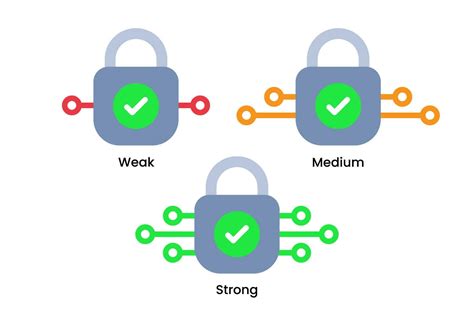
- Pakeisti „Wi-Fi“ slaptažodį: Tai yra pats efektyviausias ir greičiausias būdas vienu metu atjungti visus nepageidaujamus įrenginius. Pakeitus slaptažodį, visi anksčiau prie tinklo prijungti įrenginiai bus automatiškai atjungti. Svarbu, kad naujasis slaptažodis būtų stiprus ir sunkiai atspėjamas: naudokite didžiąsias ir mažąsias raides, specialius simbolius, skaičius ir venkite lengvai atpažįstamų žodžių, tokių kaip jūsų vardas, šeimos narių vardai ar gimimo datos.
Stiprus slaptažodis - jūsų tinklo gynybos pagrindas
Vienas iš svarbiausių žingsnių siekiant užtikrinti jūsų „Wi-Fi“ tinklo saugumą yra stipraus slaptažodžio pasirinkimas. Niekada nenaudokite numatytųjų slaptažodžių, kuriuos gamintojas nurodo ant maršrutizatoriaus, ar lengvai atpažįstamų kombinacijų. Stiprus slaptažodis turėtų būti sudarytas iš bent aštuonių simbolių, įskaitant didžiąsias ir mažąsias raides, skaičius ir specialiuosius simbolius (pvz., $, &, +, ,, ;, :, =, ?, ´, <, >, ., ^, *, (, ), %, _, -). Pirmosios trys raidės turi skirtis viena nuo kitos, siekiant didesnio saugumo.
Papildomos saugumo priemonės jūsų Wi-Fi tinklui
Be stipraus slaptažodžio, galite pasinaudoti ir kitomis saugumo priemonėmis:
- Išjungti WPS („WiFi Protected Setup“): Nors ši funkcija yra patogi, ji gali būti pažeidžiama žiaurios jėgos atakų. Jei nesate tikri, kad jūsų maršrutizatorius tinkamai apsaugotas, rekomenduojama WPS funkciją išjungti.
- Pervardykite savo „Wi-Fi“ tinklą (SSID): Palikdami numatytąjį tinklo pavadinimą, ypač jei jame yra nuorodų į jūsų interneto paslaugų teikėją ar maršrutizatoriaus modelį, galite palengvinti potencialiems įsibrovėliams surasti informaciją apie jūsų tinklą. Pasirinkite unikalų ir neidentifikuojamą pavadinimą.
- Įjunkite WPA2 arba WPA3 šifravimą: Niekada nenaudokite senų ir nesaugių šifravimo protokolų, tokių kaip WEP ar WPA. WPA2 arba WPA3 šifravimas suteikia žymiai aukštesnį saugumo lygį.
- Atskirkite svečių tinklą: Daugelis modernių maršrutizatorių siūlo „Svečių Wi-Fi“ funkciją. Tai leidžia sukurti atskirą tinklą jūsų svečiams, kuris neturi prieigos prie jūsų pagrindinio tinklo ir jame esančių įrenginių. Taip jūsų svečiai gali naudotis internetu, bet nepasieks jūsų asmeninių failų ar įrenginių.
- Atnaujinkite maršrutizatoriaus programinę įrangą: Gamintojai reguliariai išleidžia programinės įrangos atnaujinimus, kurie gali pataisyti saugumo spragas. Svarbu užtikrinti, kad jūsų maršrutizatoriaus programinė įranga visada būtų naujausia.
„Home Connect“ ir Wi-Fi ryšio problemos
Nors šis straipsnis daugiausia dėmesio skiria nepageidaujamiems „Wi-Fi“ vartotojams aptikti, svarbu paminėti ir kitus su belaidžiu ryšiu susijusius klausimus, ypač naudojant išmaniuosius buitinius prietaisus su „Home Connect“ funkcija.
Jei susiduriate su problemomis prijungiant „Home Connect“ prietaisus prie „Wi-Fi“, gali būti kelios priežastys:
- Nesilaikoma „Wi-Fi“ reikalavimų: Kai kurie „Home Connect“ prietaisai veikia tik 2,4 GHz dažnių juostoje. Įsitikinkite, kad jūsų maršrutizatorius tinkamai sukonfigūruotas ir palaiko reikiamą dažnių juostą. Jei naudojate dviejų dažnių juostų maršrutizatorių, įsitikinkite, kad skirtingi tinklų pavadinimai yra aiškiai nustatyti.
- Netinkamas slaptažodis: Įsitikinkite, kad įvedėte teisingą „Wi-Fi“ slaptažodį.
- „Bluetooth“ ir „Wi-Fi“ derinys: Pirmą kartą prijungiant „Home Connect“ prietaisus, dažnai naudojamas ir „Wi-Fi“, ir „Bluetooth“ ryšys. Įsitikinkite, kad „Bluetooth“ yra įjungtas jūsų mobiliajame įrenginyje prijungimo proceso metu.
- Mobiliojo ryšio trikdžiai: Prijungimo proceso metu mobilusis įrenginys gali bandyti persijungti į mobiliojo ryšio tinklą, nutraukdamas ryšį su prietaisu. Rekomenduojama prijungimo metu išjungti mobiliojo ryšio duomenis arba įjungti lėktuvo režimą, o vėliau aktyvuoti „Wi-Fi“.
- Perkrautas maršrutizatorius: Kartais paprasčiausias maršrutizatoriaus perkrovimas gali išspręsti ryšio problemas. Atjunkite jį nuo elektros tinklo, palaukite kelias minutes ir vėl įjunkite.
Jei „Wi-Fi“ problema išlieka, patikrinkite maršrutizatoriaus naudotojo vadovą arba kreipkitės į savo interneto paslaugų teikėją.
Išvada
Saugus ir greitas „Wi-Fi“ ryšys yra esminis šiuolaikiniame pasaulyje. Reguliariai tikrindami, kas prisijungęs prie jūsų tinklo, ir imdamiesi tinkamų saugumo priemonių, galite užtikrinti ne tik sklandų interneto veikimą, bet ir apsaugoti savo privatumą bei duomenų saugumą. Atminkite, kad jūsų tinklo saugumas prasideda nuo stipraus slaptažodžio ir nuolatinio budrumo.
tags: #kas #prisijunges #prie #mano #wifi