Belaidis ryšys (Wi-Fi) tapo neatsiejama mūsų kasdienybės dalimi, suteikdamas patogumą ir galimybę vienu metu prijungti daugybę įrenginių prie interneto. Tačiau su šiuo patogumu kyla ir atsakomybė už savo tinklo saugumą. Vienas iš pagrindinių žingsnių, siekiant apsaugoti savo Wi-Fi tinklą nuo neteisėtos prieigos, yra reguliarus slaptažodžio keitimas. Šiame straipsnyje detaliai aptarsime, kaip pakeisti Telia modemo slaptažodį, pateikdami įvairius metodus, tinkamus tiek pradedantiesiems, tiek labiau patyrusiems vartotojams.
Kodėl svarbu reguliariai keisti Wi-Fi slaptažodį?
Reguliarus Wi-Fi slaptažodžio keitimas yra kritiškai svarbus siekiant užtikrinti tinklo saugumą ir privatumą. Silpnas ar ilgą laiką nekeistas slaptažodis gali tapti lengvu taikiniu įsilaužėliams, kurie gali pasinaudoti jūsų interneto ryšiu, stebėti jūsų veiklą, vagia duomenis ar netgi vykdyti neteisėtą veiklą jūsų vardu. Keičiant slaptažodį, jūs sumažinate riziką, kad jūsų tinklas bus kompromituotas. Taip pat, jei kada nors pasidalinote savo slaptažodžiu su daug žmonių, reguliarus keitimas leidžia jums kontroliuoti, kas turi prieigą prie jūsų tinklo.
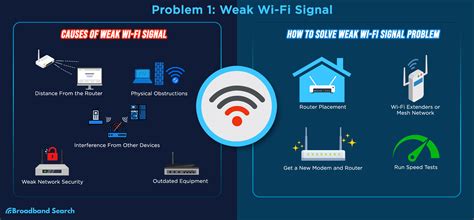
Būdai, kaip sužinoti esamą Wi-Fi slaptažodį
Prieš keičiant slaptažodį, kartais gali prireikti sužinoti esamą. Yra keletas būdų, kaip tai padaryti, priklausomai nuo jūsų turimų įrenginių ir prieigos prie tinklo.
1. Patikrinkite numatytąjį maršrutizatoriaus slaptažodį
Šis metodas tinka jūsų asmeniniam maršrutizatoriui ar bet kuriam kitam, prie kurio jūs turite prieigą. Dauguma šiuolaikinių maršrutizatorių turi unikalų tinklo pavadinimą ir slaptažodį, kurie nustatyti pagal numatytuosius nustatymus. Paprastai jie yra ant etiketės su serijos numeriu arba ant specialaus priklijuoto lipduko. Jums reikia patikrinti maršrutizatoriaus pagrindą. Jei ten nieko nėra, pabandykite paieškoti instrukcijoje arba „Google“ paieškoje pagal maršrutizatoriaus modelį. Dažnai šie numatytieji slaptažodžiai yra „admin“, „password“ arba sudaryti iš raidžių ir skaičių derinio.
2. Sužinokite slaptažodį iš „Windows“ tinklo nustatymų
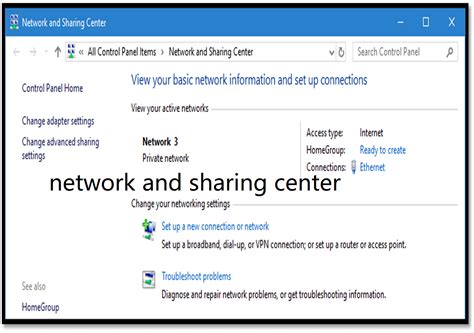
Jei esate prisijungę (dabar ar kažkada anksčiau) prie tinklo per „Windows“, tuomet sistema gali padėti prisiminti užmirštą slaptažodį. Priklausomai nuo „Windows“ versijos, meniu elementų pavadinimai gali skirtis, tačiau esmė yra panaši. Jums reikia eiti į „Tinklo ir bendrinimo centrą“ (Control Panel -> Network and Internet -> Network and Sharing Center) ir patekti į belaidžių tinklų sąrašą. Tada atidarykite reikiamo tinklo nustatymus, pasirinkite „Wireless Properties“ ir skirtuką „Security“. Čia galite pamatyti laukelyje „Network security key“ esantį slaptažodį, nepamirškite pažymėti „Show characters“ (Rodyti simbolius).
3. Patikrinkite slaptažodį „OS X“ (macOS) sistemoje
Su „Mac“ kompiuteriais viskas yra paprasta. „macOS“ saugo slaptažodį iš bet kurio tinklo, prie kurio kada nors prisijungėte, ir žinoma, jį galima pamatyti. Tai atliekama per „Keychain Access“ (Saugyklos prieigos), kur saugomi visi jūsų slaptažodžiai. Paleiskite jį per „Spotlight“ paiešką (Command + Space) arba iš „Applications“ aplanko, pasirinkite „System“ skyrių, esantį kairėje šoninėje juostoje. Tada suraskite norimą tinklą sąraše ir spustelėkite mygtuką „i“ (Info) žemiau esančiame skydelyje. Tuomet pažymėkite „Show password“ (Rodyti slaptažodį) ir įvedę administratoriaus slaptažodį, pamatysite savo „Wi-Fi“ slaptažodį.
4. Raskite slaptažodį maršrutizatoriaus žiniatinklio sąsajoje
Jei turite prieigą prie maršrutizatoriaus valdymo sąsajos, tuomet slaptažodį galite peržiūrėti ten. Norėdami tai padaryti, atidarykite savo interneto naršyklę ir adreso juostoje įveskite maršrutizatoriaus IP adresą. Dažniausiai tai yra 192.168.0.1 arba 192.168.1.1. Įveskite savo prisijungimo vardą ir slaptažodį. Kiekvieno gamintojo meniu struktūra skiriasi, tačiau svarbiausia rasti skyrių „Wireless Network“ (Belaidis tinklas) arba „Wi-Fi Settings“, kuriame yra saugos nustatymai (Security Settings). Jame taip pat yra raktas, t. y. bevielio tinklo slaptažodis. Numatytasis slaptažodis yra paslėptas ir norint, kad jį rodytų, reikia spustelėti mygtuką „Show Password“ (Rodyti slaptažodį) ar panašų.
Kaip pakeisti Telia modemo slaptažodį
Didžioji dalis vartotojų susiduria su poreikiu pakeisti savo Wi-Fi slaptažodį, ypač jei jie naudojasi Telia paslaugomis ir turi Telia tiekiamą modemą/maršrutizatorių. Nors konkreti procedūra gali šiek tiek skirtis priklausomai nuo modemo modelio, bendri principai išlieka tie patys.
1. Prisijungimas prie modemo valdymo sąsajos
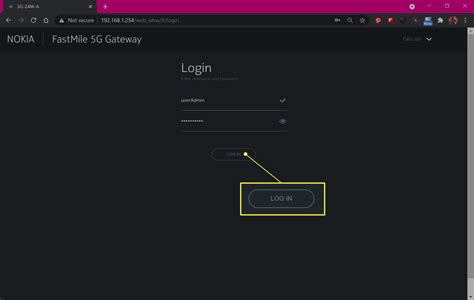
Pirmiausia, kad galėtumėte pakeisti slaptažodį, turite prisijungti prie modemo valdymo sąsajos. Tam reikia būti prisijungus prie modemo Wi-Fi tinklo arba tiesiogiai prie jo per tinklo kabelį. Atidarykite savo interneto naršyklę ir adreso juostoje įveskite modemo IP adresą. Dažniausiai Telia modemams tai yra 192.168.1.1. Jei šis adresas neveikia, galite pabandyti 192.168.0.1 arba ieškoti tikslaus adreso ant paties modemo lipduko.
Po to, kai įvesite adresą, pasirodys prisijungimo langas. Jums reikės įvesti vartotojo vardą ir slaptažodį. Jei slaptažodžio nekeitėte, dažniausiai naudojami numatytieji prisijungimo duomenys yra:
- Vartotojo vardas:
admin - Slaptažodis: Dažnai jis yra nurodytas ant paties modemo lipduko, šalia Wi-Fi tinklo pavadinimo ir slaptažodžio. Gali būti „password“, „admin“ arba sudėtingesnis derinys. Jei esate pakeitę slaptažodį ir jį pamiršote, gali tekti atkurti gamyklinius modemo nustatymus (žr. 5 punktą).
2. Navigacija prie Wi-Fi nustatymų
Sėkmingai prisijungus, pamatysite modemo valdymo skydelį. Jame reikės rasti Wi-Fi nustatymus. Dažniausiai tai bus skiltis pavadinimu „Wi-Fi“, „Wireless“, „WLAN“ arba „Belaidis tinklas“. Šioje skiltyje ieškokite sub-skilties, susijusios su tinklo pavadinimu (SSID) ir saugumu, pavyzdžiui, „Wi-Fi Settings“, „WLAN Settings“, „Wireless Network Name“ ar „WiFiMainSSID“.
3. Tinklo pavadinimo (SSID) ir slaptažodžio keitimas
Atsidarius Wi-Fi nustatymų skiltį, turėtumėte matyti laukelius, kuriuose nurodytas jūsų dabartinis tinklo pavadinimas (SSID) ir slaptažodis.
- Tinklo pavadinimas (SSID): Galite pakeisti savo Wi-Fi tinklo pavadinimą į bet kokį norimą. Rekomenduojama, kad pavadinimas nebūtų pernelyg lengvai atpažįstamas ar susijęs su jūsų asmenine informacija.
- Slaptažodis (Password / Passphrase): Čia įveskite naują, stiprų slaptažodį.
Kaip sukurti stiprų slaptažodį:
- Naudokite bent 12 simbolių ilgį.
- Kombinuokite didžiąsias ir mažąsias raides.
- Įtraukite skaičius ir specialiuosius simbolius (pvz., !, @, #, $, %).
- Venkite lengvai atspėjamų žodžių, vardų, datų ar paprastų žodžių junginių.
- Nenaudokite to paties slaptažodžio kitoms paskyroms.
- Galite naudoti frazę ir ją "sutrumpinti" ar pakeisti simbolius, pvz., "ManoNamieLabaiSaugu123!" taps "M!N@N@M3L@B@1S@uG@123!".
Saugus Wi-Fi slaptažodis ir kaip jį pasikeisti?
4. Išsaugojimas ir perkrovimas
Įvedę naują tinklo pavadinimą ir slaptažodį, būtinai spustelėkite mygtuką „Apply“, „Save“ arba „Išsaugoti“. Po šio veiksmo modemas paprastai paprašys patvirtinti pakeitimus ir gali reikėti perkrauti patį modemą, kad pakeitimai įsigaliotų. Palaukite bent kelias minutes, kol modemas visiškai persikraus.
Po perkrovimo visi jūsų prijungti įrenginiai bus atjungti nuo tinklo. Turėsite vėl prisijungti prie savo Wi-Fi tinklo, naudodami naująjį pavadinimą ir slaptažodį.
5. Nustatykite naują slaptažodį (jei pamiršote senąjį arba negalite prisijungti)
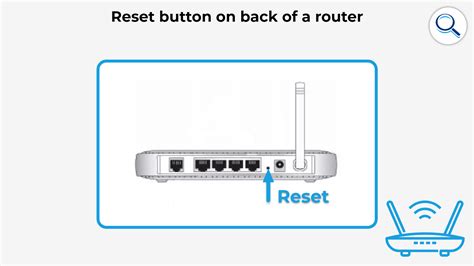
Jei negalite prisijungti prie modemo valdymo sąsajos, nes pamiršote administratoriaus slaptažodį, arba tiesiog norite atstatyti visus nustatymus į gamyklinius, galite atlikti modemo atstatymą (reset). Šis metodas yra tinkamas tik tuo atveju, jei jums reikalingas jūsų paties maršrutizatoriaus slaptažodis, tačiau metodas veikia visiškai bet kuriame maršrutizatoriuje, nes kiekvienas iš jų turi „Reset“ atstatymo mygtuką, kuriuo galima iš naujo jį nustatyti.
Kaip atlikti atstatymą:
- Raskite mažą, įdubusį „Reset“ mygtuką ant modemo korpuso. Jis dažniausiai yra apačioje arba galinėje dalyje.
- Naudodami ploną adatą, sąvaržėlę ar panašų įrankį, paspauskite ir palaikykite „Reset“ mygtuką maždaug 10-30 sekundžių. Dažnai reikia tai daryti, kai modemas yra įjungtas. Kai kurie modemai reikalauja atjungti maitinimą, palaikyti mygtuką, tada vėl įjungti maitinimą ir laikyti mygtuką dar kelias sekundes.
- Atleiskite mygtuką. Modemo indikatoriai turėtų pradėti mirksėti, rodydami, kad vyksta atstatymo procesas.
- Palaukite, kol modemas visiškai persikraus ir atkurs gamyklinius nustatymus. Tai gali užtrukti kelias minutes.
Po atstatymo visi modemo nustatymai grįš į gamyklinius. Tai reiškia, kad Wi-Fi tinklo pavadinimas ir slaptažodis bus tokie, kokie nurodyti ant modemo lipduko. Taip pat grįš ir numatytieji prisijungimo duomenys prie valdymo sąsajos (dažniausiai „admin“ ir slaptažodis nuo lipduko).
Svarbus įspėjimas: Jei jūsų interneto paslaugų tiekėjas (pvz., Telia) naudoja specifinius ryšio nustatymus, kurie nebuvo automatiškai sukonfigūruoti, po atstatymo gali tekti juos sukonfigūruoti iš naujo. Dažniausiai šiuos nustatymus galima gauti iš paslaugų teikėjo arba jie automatiškai atsisiunčiami.
Patarimai, kaip užtikrinti Wi-Fi tinklo saugumą
Be slaptažodžio keitimo, yra ir kitų svarbių žingsnių, kurių galite imtis, kad jūsų Wi-Fi tinklas būtų dar saugesnis:
- Naudokite WPA2 arba WPA3 šifravimą: Šie šifravimo protokolai yra saugiausi. Įsitikinkite, kad jūsų modemo nustatymuose pasirinktas WPA2-PSK (AES) arba WPA3 šifravimas. Venkite senesnių WEP ar WPA protokolų, nes jie yra lengvai nulaužiami.
- Išjunkite WPS (Wi-Fi Protected Setup): Nors WPS funkcija palengvina prietaisų prijungimą, ji turi saugumo spragų, kurias gali išnaudoti įsilaužėliai. Jei nesinaudojate šia funkcija, ją rekomenduojama išjungti modemo nustatymuose.
- Keiskite numatytuosius prisijungimo duomenis prie modemo valdymo sąsajos: Kaip minėta anksčiau, svarbu pakeisti ne tik Wi-Fi slaptažodį, bet ir slaptažodį, naudojamą prisijungti prie paties modemo valdymo sąsajos. Numatytieji „admin“ ir „password“ yra lengvai atpažįstami.
- Atskirkite svečių tinklą: Daugelis modernių modemų leidžia sukurti atskirą svečių tinklą. Tai leidžia suteikti interneto prieigą svečiams, neatskleidžiant pagrindinio jūsų tinklo slaptažodžio ir neleidžiant jiems pasiekti jūsų privačių įrenginių.
- Atnaujinkite modemo programinę įrangą (firmware): Gamintojai reguliariai išleidžia programinės įrangos atnaujinimus, kurie gali ištaisyti saugumo spragas. Tikrinkite modemo gamintojo svetainėje, ar yra naujesnė versija ir atnaujinkite ją.
- Išjunkite nuotolinę prieigą: Jei nenaudojate nuotolinės prieigos prie modemo valdymo sąsajos, ją rekomenduojama išjungti saugumo sumetimais.
Išvada
Pakeisti Telia modemo Wi-Fi slaptažodį yra svarbus žingsnis siekiant užtikrinti jūsų namų tinklo saugumą. Nors procesas gali skirtis priklausomai nuo konkretaus modemo modelio, pagrindiniai žingsniai - prisijungimas prie valdymo sąsajos, navigacija prie Wi-Fi nustatymų ir naujo, stipraus slaptažodžio nustatymas - išlieka tie patys. Reguliariai atlikdami šią procedūrą ir taikydami papildomas saugumo priemones, galite būti ramūs, kad jūsų interneto ryšys yra apsaugotas nuo neteisėtos prieigos.