Vos keli žingsniai skiria jus nuo stabilaus ir greito interneto. Šiame straipsnyje mes padėsime jums žengti šiuos žingsnius ir parodysime, kaip sukonfigūruoti bei pajungti maršrutizatorių (routerį) savarankiškai. Nesvarbu, ar esate patyręs technologijų entuziastas, ar naujokas, šios instrukcijos padės jums sėkmingai atlikti šį procesą.
1. Pajunkite Laidų Jungtis: Fizinis Ryšio Sukūrimas
Pirmasis ir vienas svarbiausių žingsnių yra tinkamas laidų pajungimas. Tai užtikrina, kad jūsų maršrutizatorius gaus reikiamą signalą iš interneto paslaugų teikėjo ir galės jį paskirstyti jūsų įrenginiams.
- Interneto Kabelio Prijungimas: Įjunkite interneto kabelį į maršrutizatoriaus WAN (Wide Area Network) portą. Šis prievadas yra skirtas specialiai ryšiui su jūsų interneto paslaugų teikėju. Dažniausiai jis yra atskirtas spalva ar žyma, kad būtų lengviau jį atpažinti.
- Sujungimas su Kompiuteriu: Dabar sujunkite maršrutizatorių su kompiuteriu. Tam naudokite tinklo kabelį (dažniausiai Ethernet arba RJ-45 jungtis). Vieną laido galą įjunkite į bet kurį maršrutizatoriaus LAN (Local Area Network) portą. Dažniausiai šių prievadų yra keli, ir jie skirti prijungti jūsų namų tinklo įrenginius. Kitas laido galas turi būti įjungtas į jūsų kompiuterio tinklo plokštės jungtį. Nors konfigūravimo metu galima naudoti ir belaidį sujungimą, tačiau laidinis ryšys yra stabilesnis ir patikimesnis, todėl rekomenduojama naudoti kabelį bent jau pirminio nustatymo metu.
- Maitinimo Įjungimas: Įjunkite maršrutizatoriaus maitinimo bloką į elektros rozetę. Jeigu jūsų prietaisas turi atskirą maitinimo mygtuką, paspauskite jį. Po to palaukite porą minučių, kol maršrutizatorius pradės veikti. Šiuo metu galite pastebėti, kad užsidega įvairūs indikatoriai, rodantys prietaiso veikimo būseną.
2. Patikrinkite Internetą: Ar Ryšys Jau Veikia?
Kai visi laidai yra tinkamai pajungti ir maršrutizatorius įjungtas, verta atlikti greitą patikrinimą.
- Automatinis Nustatymas: Jeigu jūsų interneto tiekėjas iš anksto sukonfigūravo maršrutizatorių arba jis automatiškai gavo reikiamus nustatymus (pvz., per DHCP), internetas gali pradėti veikti jau per kelias sekundes po pajungimo prie kompiuterio.
- Naršyklės Patikra: Norėdami tai patikrinti, įjunkite interneto naršyklę (pvz., Chrome, Firefox, Edge) ir pabandykite atidaryti porą skirtingų interneto svetainių. Jeigu naršyklė įkrauna svetaines be problemų ir greitai, vadinasi, interneto ryšys veikia. Tokiu atveju galite praleisti 4-ąjį punktą ir pereiti tiesiai prie WiFi tinklo konfigūravimo.
3. Atidarykite Maršrutizatoriaus Nustatymus: Prisijungimas prie Valdymo Sąsajos
Jei internetas dar neveikia arba norite atlikti papildomus nustatymus, turėsite prieiti prie maršrutizatoriaus valdymo sąsajos.
- IP Adreso Suvedimas: Atidarykite bet kurią interneto naršyklę ir adreso juostoje suveskite vieną iš šių IP adresų:
192.168.1.1arba192.168.0.1. Po to paspauskite Enter. Vienas iš šių IP adresų turėtų nukreipti jus į jūsų maršrutizatoriaus nustatymų puslapį. - IP Adreso Paieška: Jeigu nei vienas iš šių variantų nesuveikia, tinkamą IP adresą galite rasti maršrutizatoriaus instrukcijoje, ant paties prietaiso dugno arba gamintojo svetainėje.
- Vartotojo Vardas ir Slaptažodis: Kai nustatymų puslapis bus atidarytas, jums reikės įvesti vartotojo vardą bei slaptažodį. Dažniausiai tai tas pats žodis -
admin. Retais atvejais slaptažodis gali būti1234arba kitoks standartinis derinys. Jeigu nei vienas iš šių variantų netinka, sužinoti vartotojo vardą bei slaptažodį galima maršrutizatoriaus instrukcijoje, ant lipduko esančio ant prietaiso dugno arba gamintojo svetainėje.
4. Sukonfigūruokite Interneto Ryšį: Tiekėjo Nustatymų Įvedimas
Jei internetas iki šiol nepradėjo veikti, teks atlikti tam tikrus nustatymų pakeitimus. Šie nustatymai yra labai specifiški ir priklauso nuo jūsų interneto paslaugų teikėjo bei maršrutizatoriaus modelio. Universalių nustatymų nebūna.
- Reikalingos Informacijos Paieška: Jums reikės gauti specifinius interneto ryšio nustatymus iš jūsų paslaugų teikėjo. Šiuos duomenis teks ieškoti interneto tiekėjo svetainėje (dažniausiai skyrelyje "Pagalba" arba "Nustatymai") arba sužinoti tiesiogiai iš techninės pagalbos darbuotojų. Dažniausiai reikalingi tokie parametrai kaip:
- Ryšio tipas: PPPoE, Dynamic IP (DHCP), Static IP.
- Vartotojo vardas ir slaptažodis: Jei naudojamas PPPoE ryšys.
- MAC adreso klonavimas: Kai kuriais atvejais, ypač jei keičiate seną įrangą, interneto tiekėjas gali "pririšti" interneto ryšį prie konkretaus MAC adreso. Tokiu atveju gali tekti klonuoti senojo įrenginio MAC adresą į naują maršrutizatorių arba informuoti tiekėją apie įrangos pakeitimą.
- Nustatymų Įvedimas: Maršrutizatoriaus nustatymų meniu ieškokite skyrių, susijusių su interneto ryšiu (pvz., "Internet Settings", "WAN Settings", "Connection"). Įveskite gautus duomenis atitinkamuose laukeliuose.
- Patikrinimas: Jeigu po tiekėjo instrukcijų įvykdymo kompiuteris prisijungė prie interneto, o namuose atsirado WiFi tinklas, galite praleisti 5-ąjį punktą.
5. WiFi Tinklo Konfigūravimas: Jūsų Bevielio Ryšio Nustatymai
Norint užtikrinti saugų ir patikimą belaidį interneto ryšį jūsų namuose, svarbu tinkamai sukonfigūruoti WiFi nustatymus.
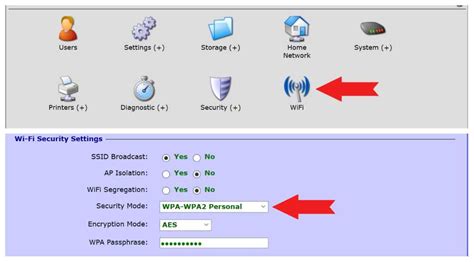
- WiFi Nustatymų Paieška: Maršrutizatoriaus nustatymuose raskite punktą, atsakingą už WiFi (pvz., "Wireless Settings", "WiFi Settings", "WLAN").
- Tinklo Pavadinimas (SSID): Čia galite nustatyti savo WiFi tinklo pavadinimą (SSID - Service Set Identifier). Pasirinkite pavadinimą, kurį lengva atsiminti ir atpažinti.
- Saugumo Nustatymai: Tam, kad apsaugoti WiFi tinklą nuo pašalinių prisijungimų, reikia pasirinkti teisingus apsaugos nustatymus.
- Šifravimo Tipas: Būtinai pasirinkite WPA2-PSK (arba WPA3, jei maršrutizatorius tai palaiko) apsaugos tipą. Tai yra šiuo metu saugiausias bevielio tinklo šifravimo metodas. Nenaudokite senesnių ir mažiau saugių WEP ar WPA nustatymų.
- Slaptažodis: Įveskite patikimą ir sudėtingą slaptažodį (Pre-Shared Key). Jis bus reikalingas, kai norėsite prisijungti prie WiFi tinklo savo įrenginiais (telefonais, planšetėmis, nešiojamais kompiuteriais). Slaptažodis turėtų būti sudarytas iš raidžių (didžiųjų ir mažųjų), skaičių ir simbolių.
- Išsaugokite Nustatymus: Nepamirškite išsaugoti visų pakeitimų. Dažniausiai tam yra skiriamas mygtukas "Save", "Apply" arba "Išsaugoti". Po pakeitimų atlikimo maršrutizatorius gali persikrauti.
6. Pakeiskite Maršrutizatoriaus Nustatymų Slaptažodį: Papildomas Saugumo Sluoksnis
Dėl saugumo svarbu apriboti pašalinių žmonių prieigą prie paties maršrutizatoriaus nustatymų. Jei paliksite standartinį slaptažodį (pvz., "admin"), bet kas galės lengvai prisijungti prie jūsų tinklo valdymo sąsajos ir pakeisti nustatymus.
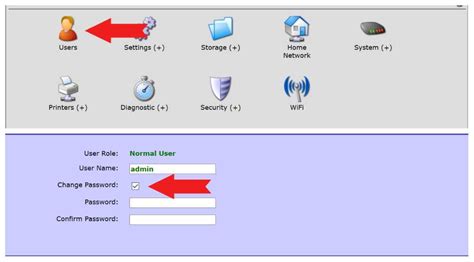
- Nustatymų Paieška: Routerio nustatymuose raskite punktą, susijusį su vartotojo paskyromis ar administratoriaus nustatymais (pvz., "System Tools", "Administration", "Users").
- Naujo Slaptažodžio Įvedimas: Pakeiskite standartinį vartotojo vardą ir slaptažodį į savo, naują, patikimą slaptažodį.
- Išsaugokite Pakeitimus: Nepamirškite išsaugoti pakeitimų.
7. Pastatykite Maršrutizatorių Optimalioje Vieta: Signalo Stiprumo Optimizavimas
Maršrutizatoriaus fizinė vieta jūsų namuose turi didelės įtakos WiFi signalo stiprumui ir stabilumui.
- Centrinė Pozicija: Idealu, jeigu maršrutizatorius stovi kuo arčiau tos zonos, kurioje jūs dažniausiai naudositės belaidžiu internetu. Jei įmanoma, pastatykite jį namų centre. Tokiu būdu signalas bus tolygiai paskirstytas visose patalpose.
- Kliūčių Vengimas: Kuo mažiau sienų, stambių baldų ir kitų fizinių kliūčių bus tarp maršrutizatoriaus ir jūsų įrenginių, tuo geriau veiks WiFi internetas. Metalo konstrukcijos, veidrodžiai, akvariumai ir net mikrobangų krosnelės gali trikdyti WiFi signalą.
- Aukštis: Maršrutizatorių rekomenduojama statyti ant stalo ar lentynos, o ne ant grindų. Aukštesnėje vietoje signalas sklinda geriau.
- Venkite Paslėpimo: Nelaikykite maršrutizatoriaus giliai spintoje ar už kitų didelių prietaisų. Tai slopins signalą.
How to connect a cable to a Wi-Fi extender
Papildoma Informacija: Atnaujinimas ir Problemos Sprendimas
Kartais, pakeitus įrangą, interneto paslaugų teikėją ar susidūrus su įvairiomis tinklo problemomis, gali prireikti patiems atnaujinti interneto nustatymus.
Kada gali prireikti atnaujinti interneto nustatymus?
- Tinklo Problemos: Jei atsirado įvairių ryšio trikdžių, internetas veikia lėtai ar nestabiliai. Nustatymų atnaujinimas gali padėti tai išspręsti.
- Įrangos Pakeitimas: Įsigijus naują maršrutizatorių ar modemą.
- Paslaugų Teikėjo Keitimas: Pakeitus interneto paslaugų teikėją, dažnai reikalingi nauji nustatymai, atitinkantys jo reikalavimus.
- Saugumo Atnaujinimai: Jei norite sustiprinti WiFi tinklo saugumą arba pastebėjote, kad jį naudoja pašaliniai asmenys.
- Kelionė Į Užsienį (Mobilusis Internetas): Jei keliaujate ir naudojate mobilųjį internetą, gali tekti pakeisti APN (Access Point Name) nustatymus, ypač perkant vietinio operatoriaus SIM kortelę.
- Perėjimas prie Naujų Technologijų: Jei jūsų mobiliojo ryšio operatorius pereina prie 4G arba 5G technologijos, gali tekti atnaujinti turimo įrenginio APN nustatymus.
Kaip atnaujinti interneto nustatymus telefone (APN)?
Daugeliui žmonių aktualu, kaip atnaujinti interneto nustatymus telefone. Dažniausiai čia kalbama apie APN (Access Point Name), lietuviškai vadinamą kreipties tašku. Tai adresas, per kurį pasiekiamas mobilusis internetas. Šis nustatymas yra pats svarbiausias, jei norite naudotis internetu savo telefone.
- Eikite į telefono nustatymus.
- Raskite skyrių "Ryšiai" arba "Mobilusis tinklas".
- Pasirinkite "Mobiliojo duomenų tinklai" arba "Mobiliojo interneto prieigos taškai (APN)".
- Čia galite pasirinkti naujo APN sukūrimą arba redaguoti jau esamus nustatymus.
- Įveskite reikiamus APN nustatymus, kuriuos gausite iš savo mobiliojo ryšio operatoriaus.
Kaip atnaujinti interneto nustatymus modeme/maršrutizatoriuje?
Tai, kaip atnaujinti interneto nustatymus modeme, priklauso nuo paties modemo modelio ir interneto paslaugų teikėjo.
- Atidarykite naršyklę ir adreso juostoje įveskite modemo IP adresą (pvz., 192.168.1.1 arba 192.168.0.1).
- Įveskite modemo vartotojo vardą ir slaptažodį.
- Prisijungę prie modemo nustatymų puslapio, ieškokite skyrių, tokių kaip "Internet Settings", "WAN Settings", "Connection" arba "Mobile Network".
- Jeigu Jus domina APN nustatymai, ieškokite "APN Settings" arba "Access Point Name".
- Įveskite reikiamus nustatymus ir išsaugokite pakeitimus.
Svarbu paminėti, kad APN nustatymai ir kiti ryšio parametrai gali skirtis, priklausomai nuo Jūsų interneto paslaugų teikėjo. Jeigu naudojatės specifinėmis paslaugomis ir Jums reikia pagalbos dėl interneto nustatymų atnaujinimo, drąsiai kreipkitės į savo paslaugų teikėjo aptarnavimo centrą.