Daugelis esame susidūrę su situacija, kai norime prisijungti prie namų Wi-Fi tinklo su nauju įrenginiu, sulaukiame svečių, kuriems reikia interneto, arba tiesiog norime prijungti išmanųjį namų įrenginį, tačiau pamirštame slaptažodį. Tai įprasta problema, tačiau jos sprendimas dažnai yra paprastesnis, nei daugelis mano. Svarbiausia atminti, kad jūsų Wi-Fi slaptažodis yra svarbi saugumo priemonė, apsauganti nuo interneto „vagišių“, kurie vengia patys mokėti už paslaugas, tad skolinasi savo kaimynų internetą. Kuo daugiau įrenginių bus prijungta prie vieno tinklo - tuo internetas veiks lėčiau. Taigi, apsaugoti savo tinklą verta. Šiame straipsnyje rasite išsamius nurodymus, kaip rasti pamirštą Wi-Fi slaptažodį skirtingose operacinėse sistemose ir įrenginiuose.
1. Patikrinkite standartinį slaptažodį ant maršrutizatoriaus lipduko
Daugelis naujesnių maršrutizatorių turi etiketę su gamykliniu Wi-Fi pavadinimu (SSID) ir slaptažodžiu. Šis būdas tiks jūsų asmeniniam Wi-Fi internetui namuose arba bet kurioje kitoje vietoje, kurioje galite fiziškai prieiti prie maršrutizatoriaus. Paprastai šie duomenys yra ant lipduko, užklijuoto ant paties maršrutizatoriaus pagrindo arba šono. Jei ten nieko nėra, pabandykite paieškoti instrukcijoje arba „Google“ paieškoje pagal maršrutizatoriaus modelį. Jei vis dar naudojate slaptažodį, atspausdintą ant maršrutizatoriaus, pakeiskite jį į stipresnį. Tai pats paprasčiausias būdas apsisaugoti nuo interneto „vagišių“.

2. Sužinokite Wi-Fi slaptažodį „Windows“ nustatymuose
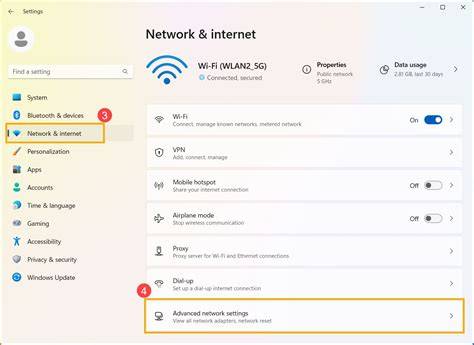
Jeigu kompiuteris yra prijungtas prie tinklo - tokiu atveju gana paprastai galite rasti slaptažodį savo kompiuteryje. Jei prie to belaidžio tinklo anksčiau jungėtės su „Windows“ sistemos kompiuteriu, sužinoti slaptažodį nesunku, reikia tik turėti kompiuterio administratoriaus teises. Priklausomai nuo „Windows“ versijos, meniu elementų pavadinimai gali skirtis, tačiau esmė lieka ta pati.
Atidarykite „Control Panel“ (Valdymo skydas) → „Network and Sharing Center“ (Tinklo ir bendrinimo centras) ir atidarykite interneto tinklo nustatymus. Sistemoje atidarys interneto tinklo nustatymus, o juose reikia pasirinkti „Wireless Properties“ (Belaidžio ryšio ypatybės). Atsidarius naujam langui, pasirinkite „Security“ (Sauga) punktą. Varnele pažymėkite „Show characters“ (Rodyti simbolius) punktą ir pamatysite WiFi slaptažodį.
Alternatyviai, galite naudoti komandinę eilutę:
- Atidarykite komandinę eilutę su administratoriaus teisėmis: „Windows“ pradžios langelyje surinkite „cmd“ ir paspauskite Ctrl+Shift+Enter.
- Įveskite (o dar geriau - nukopijuokite ir įdėkite) šią komandą:
netsh wlan show profile name=”tinklo pavadinimas” key=clear - Pakeiskite „tinklo pavadinimas“ į savo tinklo pavadinimą. Jei pavadinime yra tarpų, kabutės būtinos.
- Po to parodytos ataskaitos skirsnyje „Security setings“ šalia „Key Content“ matysite savo tinklo slaptažodį.
3. Sužinokite Wi-Fi slaptažodį „Mac OS“ nustatymuose
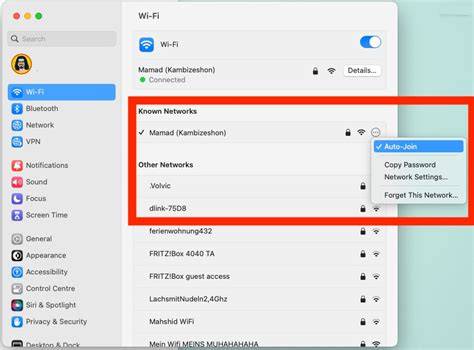
Naudojantiems ne „Windows“, o „OS X“ (dabar macOS) programinę įrangą - taip pat neturėtų kilti problemų bandant prisiminti interneto slaptažodį. Su „Mac“ viskas yra paprasta. „OS X“ saugo slaptažodį iš bet kurio tinklo, prie kurio kada nors prisijungėte, ir, žinoma, jį galima pamatyti. Tai atliekama per „Keychain Access“ (Raktų pakabukas) programą.
Atidarykite „Keychain Access“ programą (galite ją rasti per „Spotlight“ paiešką arba „Applications“ aplanko „Utilities“ kataloge). Atidarykite „Passwords“ (Slaptažodžiai) punktą, raskite reikiamą Wi-Fi tinklą ir du kartus paspauskite ant jo pavadinimo. Atsidariusiame lange pažymėkite varnele punktą „Show password“ (Rodyti slaptažodį) ir įvedę administratoriaus slaptažodį, pamatysite Wi-Fi slaptažodį.
4. Raskite slaptažodį maršrutizatoriaus nustatymuose (Žiniatinklio sąsaja)
Kiekvieno maršrutizatoriaus konfigūracijos kiek skiriasi, tačiau gana nesunkiai surasite žingsnis po žingsnio patarimus, kurie padės rasti slaptažodį. Jums reikia rasti punktą „Wireless Network“ (Belaidžio tinklo nustatymai). Jame raskite punktą „Security“ (Sauga), kuriame ir galima pažiūrėti WiFi tinklo slaptažodį.
Norėdami tai padaryti, atidarykite maršrutizatoriaus žiniatinklio sąsają. Paprastai tai padarysite įrašę naršyklėje vieną iš šių adresų: 192.168.1.1 arba 192.168.0.1. Tada įveskite savo prisijungimo vardą ir slaptažodį (dažnai jie yra tokie patys kaip Wi-Fi slaptažodis arba galite rasti maršrutizatoriaus lipduke). Kiekvieno gamintojo meniu struktūra skiriasi, bet svarbiausia rasti skyrių „Wireless Network“, kuriame yra saugos elementas su saugos parinktimis. Jame taip pat yra raktas, t. y. bevielio tinklo slaptažodis. Numatytasis slaptažodis yra paslėptas ir norint, kad jį rodytų, reikia spustelėti mygtuką „Rodyti slaptažodį“ arba kažką panašaus.
Kaip pasiekti maršrutizatoriaus administratoriaus skydelį – GREITA IR PAPRASTA!
5. Iš naujo nustatykite Wi-Fi tinklo slaptažodį (Reset)
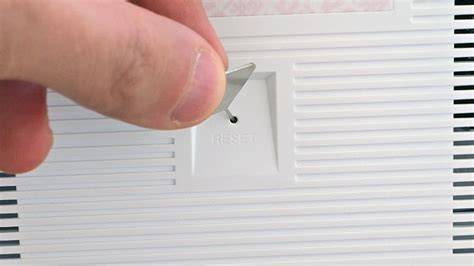
Jeigu nepavyksta sužinoti Wi-Fi slaptažodį, galima jį atstatyti į gamyklinius nustatymus. Šis būdas tinka tada, kai turite fizinę prieigą prie maršrutizatoriaus, ant kurio yra mygtukas „Reset“. Tai pats paprasčiausias būdas apsisaugoti nuo interneto „vagišių“.
Paspauskite šį mygtuką adata ar smeigtuku ir palaikykite porą sekundžių. Jeigu tai nepadės, tada pakartokite procesą: išjunkite maršrutizatorių 30 sekundžių, o tada, laikydami nuspaustą „Reset“ mygtuką, vėl jį įjunkite. Po 30 sekundžių atleiskite „Reset“ mygtuką. Po to maršrutizatoriaus nustatymai bus iš naujo nustatyti į standartinius. Vienintelis trūkumas yra tas, kad jei jūsų interneto paslaugų tiekėjas naudoja konkrečius ryšio nustatymus, turėsite jį konfigūruoti dar kartą. Po atstatymo galėsite nustatyti naują slaptažodį.
6. Dalijimasis Wi-Fi slaptažodžiu per QR kodą (Android ir iOS)
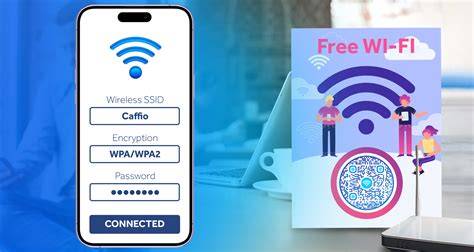
Kartais svečiai mūsų prašo Wi-Fi slaptažodžio. Tada prasideda užrašų paieška ar maršrutizatoriaus tikrinimas. Tuo tarpu galite bendrinti Wi-Fi slaptažodį iš savo telefono. Jei norite greitai bendrinti internetą su šeima ar draugais, jums nereikia rankiniu būdu įvesti slaptažodžio.
„Android“:Daugelyje „Android“ telefonų, ilgai paspaudus ant belaidžio tinklo pavadinimo, atvertame tinklų sąraše, ekrane bus parodytas QR kodas su prisijungimo duomenimis. Kai QR kodas bus rodomas, po juo dažnai matomas ir Wi-Fi slaptažodis. Svečiai turėtų jį nuskaityti savo telefonais (pvz., naudojant „Google Lens“ ar kitą QR kodų skaitytuvo programėlę).
„iPhone“:„iPhone“ telefone procesas dar patogesnis: eikite į „Nustatymai“, tada „Wi-Fi“ ir spustelėkite piktogramą „i“ šalia pasirinkto tinklo. Šiame lange rasite galimybę bendrinti Wi-Fi tinklą per QR kodą. Kai kas nors bando prisijungti prie jūsų tinklo, įrenginio ekrane pasirodo pranešimas, kuriame klausiama, ar norite bendrinti savo slaptažodį.
7. „Android“ ir „iOS“ mobiliųjų įrenginių slaptažodžių peržiūra
Laimei, daugelyje išmaniųjų telefonų galima rasti ir peržiūrėti išsaugotus Wi-Fi slaptažodžius.
„Android“:„Android“ naudotojai gali patikrinti savo Wi-Fi slaptažodį neįdiegdami papildomų programų. Tiesiog eikite į „Nustatymai“, tada „Tinklas ir internetas“ (arba „Ryšiai“), spustelėkite „Wi-Fi“ ir pasirinkite prijungtą tinklą. Svarbiausia, kad pats Wi-Fi slaptažodis taip pat bus rodomas teksto formatu (kartais reikia paspausti „Bendrinti“ arba panašų mygtuką ir nuskaityti QR kodą). Tiesiog nukopijuokite jį ir nedelsdami naudokite kitame įrenginyje.
Senesnėse „Android“ versijose gali nebūti integruotos slaptažodžių peržiūros priemonės. Tokiu atveju gali tekti naudoti specialias programėles, pvz., „WiFi Password Viewer“ ar „WiFi Key Recovery“. Tačiau svarbu atsiminti, kad daugeliui jų reikalinga root prieiga, t. y. administratoriaus teisės.
„iPhone“:„Wi-Fi“ slaptažodžio atkūrimas „iPhone“ telefone taip pat yra nepaprastai paprastas. Eikite į „Nustatymai“, tada „Wi-Fi“ ir spustelėkite piktogramą „i“ šalia pasirinkto tinklo. Šis sprendimas veikia akimirksniu ir leidžia lengvai nuskaityti simbolių eilutę, kurią galite nukopijuoti arba įklijuoti.
Jei jūsų „iPhone“ yra „jailbreakintas“ (atliktas sistemos atlaisvinimas), galite naudoti tokias programėles kaip „Wi-Fi Passwords“ iš „Cydia“ parduotuvės. Nors „Android“ įrenginiuose Wi-Fi slaptažodį galima peržiūrėti tiesiogiai per sistemos nustatymus (ypač naujesnėse versijose), „iOS“ įrenginiuose tai padaryti šiek tiek sudėtingiau, ir gali prireikti papildomos įrangos, pavyzdžiui, „Mac“ kompiuterio.
8. „Google“ ir „Apple“ paskyrų sinchronizavimas
„Android“ telefonuose automatiškai daromos duomenų, prisijungimų, tuo pačiu ir tinklų slaptažodžių atsarginės kopijos į su telefonu susietos „Google“ paskyros debesį. Jei su ta pačia „Google“ paskyra susikursite asmeninę „Microsoft“ paskyrą, jas tarpusavyje susiesite, tada ir jūsų „Windows“ kompiuteris galės prisijungti prie visų belaidžių tinklų, kurių duomenys išlikę telefone. Panašiai veikia ir „Apple ID“ sinchronizavimas „iOS“ įrenginiuose. Galite patikrinti išsaugotus tinklus savo „Google“ paskyroje arba „Apple ID“ debesies saugykloje.
9. Periodiškai keiskite slaptažodžius ir stiprinkite saugumą
Kibernetinio saugumo ekspertai rekomenduoja periodiškai keisti visus slaptažodžius, įskaitant Wi-Fi. Kalbama ne tik apie tai, kad kažkas vagia jūsų internetą ir užkemša tinklą. Stiprus ir reguliariai keičiamas slaptažodis yra jūsų tinklo saugumo pagrindas.
Be slaptažodžio atstatymo ar paieškos, svarbu nepamiršti ir kitų saugumo priemonių:
- Įsiminti slaptažodį: Užsirašykite slaptažodį saugioje vietoje arba naudokite slaptažodžių tvarkyklę.
- Atnaujinti maršrutizatoriaus programinę įrangą: Reguliariai tikrinkite, ar yra programinės įrangos atnaujinimų, nes jie dažnai apima saugumo pataisymus.
- Kreiptis į interneto paslaugų teikėją: Jei maršrutizatorių suteikė jūsų interneto tiekėjas, o jokie aukščiau išvardyti metodai nepadeda, skambinkite jų klientų aptarnavimui.
Pamiršti Wi-Fi slaptažodį yra įprasta problema, tačiau, kaip matote, jos sprendimas yra paprastesnis, nei daugelis mano.