Šiuolaikiniame pasaulyje internetas tapo neatsiejama gyvenimo dalimi, tiek darbui, tiek pramogoms, tiek bendravimui. Bevielis interneto ryšys, žinomas kaip Wi-Fi, suteikia laisvę judėti ir naudotis internetu be laidų. Tačiau, kaip ir su bet kokiu saugumo mechanizmu, kartais gali kilti situacijų, kai pamirštate savo Wi-Fi slaptažodį. Tai gali būti itin nepatogu, ypač kai norite prisijungti nauju įrenginiu, o senasis slaptažodis tiesiog išgaravo iš atminties. Šiame straipsnyje pateiksime išsamius nurodymus, kaip atgauti pamirštą Wi-Fi slaptažodį skirtingose operacinėse sistemose ir įrenginiuose, pradedant nuo Windows 8 ir vėlesnių versijų.
Svarba ir bendrieji patarimai dėl Wi-Fi saugumo
Prieš pasinerdami į slaptažodžių paiešką, svarbu suprasti, kodėl saugus Wi-Fi tinklas yra būtinas. Slaptažodis apsaugo jūsų interneto tinklą nuo neteisėtos prieigos, neleidžiant kitiems naudotis jūsų internetu nemokamai. Kuo daugiau įrenginių bus prijungta prie vieno tinklo, tuo lėtesnis bus ryšys. Todėl svarbu ne tik turėti slaptažodį, bet ir užtikrinti, kad jis būtų sudėtingas: turėtų didžiąsias ir mažąsias raides, skaičius, simbolius ir nebūtų trumpesnis nei 8 simboliai. Taip pat svarbu, kad slaptažodis būtų unikalus ir nesutaptų su kitų jūsų paskyrų slaptažodžiais.
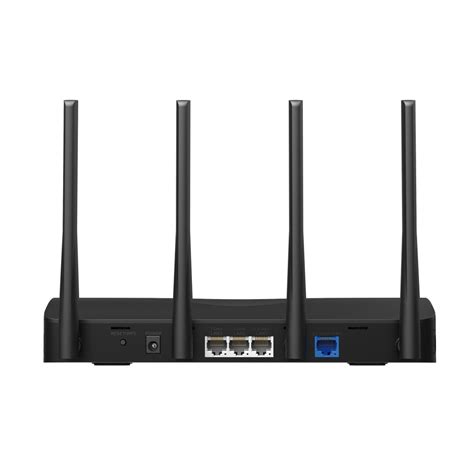
Wi-Fi slaptažodis ant maršrutizatoriaus (routerio)
Vienas paprasčiausių būdų sužinoti Wi-Fi slaptažodį yra patikrinti patį maršrutizatorių. Dauguma šiuolaikinių maršrutizatorių turi etiketę su gamykliniu Wi-Fi pavadinimu (SSID) ir slaptažodžiu. Paprastai ši etiketė būna pritvirtinta prie maršrutizatoriaus pagrindo arba nugarėlės. Jei slaptažodis nebuvo keistas nuo įrenginio įsigijimo, tai ir bus jūsų tinklo slaptažodis.
Tačiau svarbu atsiminti, kad jeigu Wi-Fi slaptažodis buvo pakeistas, maršrutizatoriuje esantis originalus slaptažodis bus nebegaliojantis. Tokiu atveju teks naudoti kitus metodus. Jei ant maršrutizatoriaus nėra lipduko arba jis yra pažeistas, galite pabandyti paieškoti instrukcijoje arba „Google“ paieškoje pagal maršrutizatoriaus modelį - dažnai galima rasti numatytuosius prisijungimo duomenis.
Wi-Fi slaptažodis Windows nustatymuose (Windows 8 ir naujesnės)
Windows operacinė sistema saugo visų tinklų, prie kurių kada nors buvote prisijungę, slaptažodžius. Jei jūsų kompiuteris yra prijungtas prie norimo Wi-Fi tinklo, galite peržiūrėti jo slaptažodį tiesiai Windows nustatymuose.
- Prisijunkite prie Wi-Fi tinklo: Pirmiausia įsitikinkite, kad jūsų kompiuteris yra prisijungęs prie to Wi-Fi tinklo, kurio slaptažodį norite sužinoti. Jei nesate prisijungę, tai padarykite.
- Atidarykite Valdymo skydą (Control Panel): Iš darbalaukio (Desktop) atidarykite "Charms" juostą (braukite pirštu iš dešiniojo ekrano krašto arba perkelkite pelės žymiklį į viršutinį dešinįjį kampą), spustelėkite "Nustatymai" (Settings), o tada atidarykite "Valdymo skydą" (Control Panel).
- Eikite į tinklo nustatymus: Valdymo skydelyje pasirinkite "Tinklas ir internetas" (Network and Internet), o tada "Tinklo ir bendrinimo centras" (Network and Sharing Center).
- Peržiūrėkite tinklo būseną: Šalia žodžio "Ryšiai" (Connections) turėtumėte matyti Wi-Fi piktogramą ir jūsų Wi-Fi tinklo pavadinimą. Spustelėkite ant savo Wi-Fi tinklo pavadinimo.
- Atidarykite belaidžio ryšio ypatybes: Atsidarys langas "Wi-Fi būsena" (Wi-Fi Status). Spustelėkite mygtuką "Belaidžio ryšio ypatybės" (Wireless Properties).
- Peržiūrėkite saugumo raktą: Naujame lange pasirinkite skirtuką "Sauga" (Security). Jūsų tinklo slaptažodis bus rodomas kaip eilutė juodų taškų laukelyje "Tinklo saugumo raktas" (Network security key). Pažymėkite langelį šalia "Rodyti simbolius" (Show characters), ir jūsų Wi-Fi slaptažodis bus atskleistas.
Wi-Fi slaptažodis MacOS nustatymuose
Jei naudojate MacOS operacinę sistemą, slaptažodį taip pat nesunku rasti. MacOS saugo visų prisijungtų tinklų slaptažodžius "Keychain Access" programoje.
- Atidarykite "Keychain Access": Eikite į "Apple" meniu, pasirinkite "Sistemos nustatymai" (System Settings), tada "Tinklas" (Network). Vėliau pasirinkite "Wi-Fi" (Wi-Fi).
- Raskite tinklą: Sąraše raskite tinklą, kurio slaptažodį norite sužinoti.
- Peržiūrėkite slaptažodį: Spustelėkite ant tinklo pavadinimo ir pasirinkite "Rodyti slaptažodžius" (Show passwords) arba panašią parinktį. Gali tekti įvesti savo administratoriaus slaptažodį.
- Atskleiskite slaptažodį: Atsidarys naujas langas, kuriame bus parodytas jūsų Wi-Fi slaptažodis.
Arba galite tiesiogiai atidaryti "Keychain Access" programą (ją galima rasti "Applications" aplanko "Utilities" aplanke arba ieškoti per "Spotlight"). Kairėje šoninėje juostoje pasirinkite "System" kategoriją, raskite norimą tinklą, spustelėkite ant jo ir pažymėkite "Show password".
Wi-Fi slaptažodis Android nustatymuose
Dauguma Android įrenginių leidžia peržiūrėti išsaugotų Wi-Fi tinklų slaptažodžius.
- Eikite į Nustatymus: Atidarykite telefono "Nustatymai" (Settings).
- Pasirinkite tinklo nustatymus: Eikite į "Ryšiai ir internetas" (Network & internet) arba "Ryšiai" (Connections), priklausomai nuo jūsų įrenginio modelio.
- Pasirinkite Wi-Fi: Spustelėkite "Wi-Fi".
- Peržiūrėkite išsaugotus tinklus: Pamatysite tinklus, prie kurių esate kada nors prisijungęs, ir tuos, prie kurių esate prisijungęs šiuo metu ("Išsaugoti tinklai" - Saved networks).
- Raskite tinklo informaciją: Pasirinkite Jus dominantį tinklą. Spustelėkite mygtuką "Informacija" (Info) arba "Rodyti daugiau" (Show more).
- Peržiūrėkite slaptažodį: Ten turėtumėte matyti slaptažodį. Kai kuriais atvejais jis gali būti apsaugotas telefono slaptažodžiu arba piršto antspaudu.
Atkreipkite dėmesį, kad priklausomai nuo telefono modelio ir gamintojo, šis kelias gali šiek tiek skirtis. Oficialias instrukcijas skirtingiems Android gamintojams galite rasti gamintojo tinklapyje.
How To Share WIFI From One Phone To Another Phone Using QR Code - WIFI Password Through QR Code
Wi-Fi slaptažodis iPhone nustatymuose
iPhone ir iPad įrenginiai taip pat leidžia peržiūrėti išsaugotų Wi-Fi tinklų slaptažodžius, tačiau tai reikalauja papildomų veiksmų, nes slaptažodis nėra tiesiogiai matomas.
- Eikite į Nustatymus: Atidarykite telefono "Nustatymai" (Settings).
- Pasirinkite Wi-Fi: Eikite į "Wi-Fi" parametrų skiltį.
- Raskite tinklą: Pasirinkite tinklą, kurio slaptažodį norite sužinoti, ir palieskite ant jo.
- Peržiūrėkite slaptažodį: Pamatysite paslėptą slaptažodį. Norėdami jį atskleisti, turėsite naudoti piršto antspaudą arba veido atpažinimo funkciją (Face ID/Touch ID).
Oficialias instrukcijas galite rasti Apple tinklapyje.
Kiti būdai sužinoti Wi-Fi slaptažodį
Jei ankstesni metodai nepadeda, yra ir kitų galimybių:
- Maršrutizatoriaus žiniatinklio sąsaja: Jei turite prieigą prie maršrutizatoriaus žiniatinklio sąsajos (web interface), slaptažodį galite peržiūrėti ten. Paprastai į naršyklę įvedamas maršrutizatoriaus IP adresas (dažniausiai 192.168.0.1 arba 192.168.1.1) ir įvedami prisijungimo duomenys. Maršrutizatoriaus nustatymuose ieškokite skyriaus "Wireless Network" arba "Wi-Fi", o jame - "Security" arba "Password" skiltį.
- Atstatyti maršrutizatorių: Jei vis tiek negalite rasti slaptažodžio, galite atstatyti maršrutizatoriaus gamyklinius nustatymus. Ant maršrutizatoriaus yra mažas "Reset" mygtukas, kurį reikia paspausti ir palaikyti kelias sekundes (kartais su adatėlės pagalba). Atkreipkite dėmesį, kad tai atstatys visus maršrutizatoriaus nustatymus, įskaitant Wi-Fi pavadinimą ir slaptažodį, į gamyklinius. Jei jūsų interneto paslaugų teikėjas naudoja specifinius ryšio nustatymus, juos teks konfigūruoti iš naujo.
Saugumo svarba ir prevencija
Pamiršti Wi-Fi slaptažodį yra įprasta problema, tačiau svarbiausia atminti, kad jūsų Wi-Fi slaptažodis yra svarbi saugumo priemonė. Keiskite gamyklinius slaptažodžius į stipresnius ir saugesnius. Užsirašykite slaptažodį saugioje vietoje arba naudokite slaptažodžių tvarkyklę. Reguliariai tikrinkite, ar yra programinės įrangos atnaujinimų jūsų maršrutizatoriui. Jei maršrutizatorių suteikė jūsų interneto tiekėjas, o jūs negalite rasti slaptažodžio, visada galite kreiptis į jų klientų aptarnavimo tarnybą.
Papildoma informacija apie tinklo konfigūraciją
Norint užtikrinti sklandų ir saugų Wi-Fi ryšį, svarbu suprasti pagrindinius tinklo komponentus. Plačiajuostis interneto ryšys yra didelės spartos interneto jungtis, kurią teikia interneto paslaugų teikėjai (ISP). ISP dažnai siūlo ir modemų ar modemo/belaidžio tinklo kelvedžio (routerio) rinkinius. Kelvedis siunčia informaciją tarp jūsų tinklo ir interneto. Belaidžio tinklo adapteris yra aparatūra, leidžianti įrenginiui prisijungti prie belaidžio tinklo.
Nustatant belaidį tinklą, svarbu pasirinkti tinkamą vietą kelvedžiui - kuo arčiau tinklo centro, toliau nuo sienų ir metalinių objektų, siekiant geriausio signalo. Taip pat svarbu sumažinti trikdžius, ypač jei naudojate 2.4 GHz radijo dažnį, kurį naudoja ir mikrobangų krosnelės ar belaidžiai telefonai.
Saugumas yra kritiškai svarbus, ypač naudojant belaidžius tinklus. Pakeiskite numatytuosius kelvedžio vartotojo vardą ir slaptažodį, nes jie gali būti lengvai atspėjami. Nustatykite tinklo saugos kodą naudodami WPA3 (jei palaikoma), nes tai suteikia geresnę apsaugą nei WPA2 ar WEP. Įjunkite užkardą (firewall) - tai gali būti aparatūrinė ar programinė įranga, apsauganti jūsų kompiuterį nuo neįgaliotų vartotojų ar kenkėjiškos programinės įrangos. Kai kurie kelvedžiai palaiko WPS (Wi-Fi Protected Setup), kuri gali padėti paprastai sukurti tinklo pavadinimą ir slaptažodį.
Šie metodai ir patarimai padės jums ne tik atgauti pamirštą Wi-Fi slaptažodį, bet ir užtikrinti saugesnį bei efektyvesnį belaidžio interneto ryšio naudojimą.