Šiuolaikiniame pasaulyje mobiliojo interneto svarba kasdien auga. Dažnai kyla poreikis bendrinti interneto ryšį su kitais įrenginiais, tiek darbe, tiek kelionėje, tiek namuose. Huawei mobilieji modemai ir telefonai, turintys prieigos taško (hotspot) funkciją, suteikia patogų sprendimą šiai problemai. Šis straipsnis detaliai apžvelgs, kaip nustatyti ir naudoti šią funkciją, sprendžiant galimas problemas ir optimizuojant ryšio kokybę.
Asmeninio interneto prieigos taško (Hotspot) nustatymas ir naudojimas
Kai asmeninis interneto prieigos taškas yra įjungtas, galite bendrinti mobiliojo ryšio duomenis arba „Wi-Fi“ tinklą, prie kurio įrenginys šiuo metu yra prijungtas, su kitais įrenginiais. Tai reiškia, kad jūsų Huawei telefonas ar modemas gali tapti belaidžio ryšio centru, leidžiančiu kitiems įrenginiams prisijungti prie interneto.
Norint sukonfigūruoti šią funkciją, atlikite šiuos veiksmus:
- Pasiekite nustatymų meniu: Eikite į pagrindinius telefono ar modemo nustatymus. Dažniausiai tai pasiekiama per meniu „Nustatymai“ arba „Settings“.
- Raskite prieigos taško parinktis: Ieškokite tokių punktų kaip „Asmeninis interneto prieigos taškas“, „Mobiliojo ryšio viešosios interneto prieigos taškas“ (Mobile Hotspot), „Tethering & portable hotspot“ arba panašių. Kai kuriuose įrenginiuose ši funkcija gali būti pasiekiama per „Daugiau“ (More) arba „Tinklo ir interneto“ (Network & Internet) skiltį.
- Nustatykite įrenginio pavadinimą ir slaptažodį: Jums bus pasiūlyta nustatyti „Įrenginio pavadinimas“ (Device Name) ir „Slaptažodis“ (Password). Pasirinkite lengvai atpažįstamą pavadinimą savo tinklui ir saugų slaptažodį, kad apsaugotumėte savo ryšį nuo nepageidaujamų vartotojų. Naudokite pavadinimą, kurį sudaro tik skaitmenys ir raidės, siekiant užtikrinti geriausią suderinamumą.
- Pasirinkite AP dažnių juostą (Wi-Fi tinklui): Jei naudojate „Wi-Fi“ tinklą kaip pagrindinį ryšį savo prieigos taškui, galėsite nustatyti „Wi-Fi“ interneto prieigos taško AP dažnio juostą. Eikite į atitinkamą parinktį ir palieskite parinktį „2.4 GHz“ arba „5 GHz“.
- 2.4 GHz dažnių juosta yra platesnė, geriau prasiskverbia per sienas ir turi didesnį veikimo atstumą, tačiau yra lėtesnė ir labiau linkusi į trukdžius.
- 5 GHz dažnių juosta yra greitesnė, turi mažiau trukdžių, tačiau jos veikimo atstumas yra trumpesnis ir prasčiau prasiskverbia per kliūtis. Pasirinkimas priklauso nuo jūsų poreikių ir aplinkos.
- Pastaba: Asmeninio „Wi-Fi“ interneto prieigos taško AP dažnio juostos 2,4 GHz vertę galima parinkti tik telefone, kuriame veikia EMUI 9.1, naujesnė versija arba „Magic UI 2.1.0“, ir tik toliau nurodytose šalyse (regionuose): Japonijoje, Afganistane, Armėnijoje, Azerbaidžane, Baltarusijoje, Etiopijoje, Gruzijoje, Prancūzijos Gajanoje, Izraelyje, Kuveite, Kazachstane, Lichtenšteine, Lesote, Maroke, Monake, Moldovoje, Mauritanijoje, Omane, Reunjone, Serbijoje, Tunise, Uzbekistane, Vatikane, Majote, Zimbabvėje, Alžyre ir Mauricijuje. Jei naudojate senesnę versiją (pvz., „Magic UI 2.0.1“ arba senesnę nei EMUI 9.1), ieškokite parinkties „Rodyti išplėstines parinktis“ (Show advanced options), palieskite parinktį „AP juosta“ (AP band) ir pasirinkite 2,4 GHz. Sistemoje EMUI 9.1 ir naujesnėse versijose (arba „Magic UI 2.1.0“) ši parinktis gali būti po „Daugiau“ (More).
- Nustatykite mobiliojo duomenų ryšio ribą (jei taikoma): Jei naudojate mobilųjį duomenų ryšį, galėsite nustatyti vieno seanso mobiliojo duomenų ryšio ribą. Eikite į atitinkamą parinktį ir nustatykite norimą ribą (pvz., 100 MB, 500 MB). Pasiekus šią ribą, įrenginys automatiškai išjungs interneto prieigos tašką, taip padėdamas kontroliuoti duomenų suvartojimą. Rekomenduojama nustatyti parametro „Duomenų riba“ (Data limit) vertę „Be apribojimų“ (No limit), jei nenorite, kad ryšys būtų automatiškai nutraukiamas.
- Įjunkite funkciją: Įjunkite funkciją „Asmeninis interneto prieigos taškas“. Jūsų įrenginio mobilusis duomenų ryšys arba „Wi-Fi“ tinklo ryšys bus bendrinamas su kitais įrenginiais.
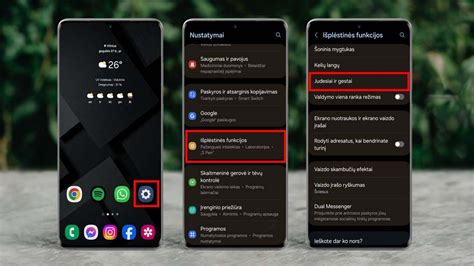
USB modemo funkcija
Be belaidžio ryšio, Huawei įrenginiai siūlo ir USB modemo funkciją, kuri leidžia bendrinti interneto ryšį per USB kabelį.
- Prijunkite įrenginį: USB kabeliu prijunkite savo Huawei įrenginį prie kompiuterio.
- Įjunkite funkciją: Įrenginyje eikite į nustatymus, raskite parinktį „USB modemo funkcija“ (USB tethering) ir ją įjunkite. Šiuo veiksmu bus bendrinamas mobiliojo ryšio duomenų arba „Wi-Fi“ tinklas su kompiuteriu.
APN nustatymai: svarbiausias ryšio komponentas
APN (Access Point Name) yra nustatymas, kuris nurodo maršrutizatoriui, telefonui ar kitam mobilųjį ryšį palaikančiam įrenginiui, kokiu būdu jungtis prie interneto. Kiekvienas mobiliojo ryšio operatorius gali turėti skirtingus APN nustatymus. Jei pakeitėte operatorių arba turite problemų su interneto ryšiu, gali tekti patikrinti ir, jei reikia, pakeisti APN nustatymus.
Kaip pakeisti APN nustatymus „Huawei“ maršrutizatoriuje (arba telefone):
- Prisijunkite prie tinklo: Pirmiausia įsitikinkite, kad esate prisijungę prie to paties „Wi-Fi“ tinklo, kurį valdo maršrutizatorius, arba kad jūsų telefonas yra prijungtas prie mobiliojo ryšio tinklo.
- Atidarykite naršyklę: Įveskite maršrutizatoriaus valdymo sąsajos IP adresą (dažniausiai „192.168.8.1“ arba panašų, kurį rasite ant maršrutizatoriaus lipduko) į naršyklės langą. Jei naudojatės „Samsung“ išmaniuoju telefonu, galite lengviau prisijungti prie valdymo skydo per greituosius nustatymus.
- Prisijunkite: Įveskite maršrutizatoriaus slaptažodį (dažniausiai „Password“ arba panašus, taip pat nurodytas ant lipduko) ir spustelėkite „Prisijungti“ (Login).
- Naviguokite į tinklo nuostatas: Pagrindinėje vartotojo sąsajoje pasirinkite skiltį „Tinklo nuostatos“ (Network Settings).
- Raskite APN profilius: Atsidariusiame lange ieškokite skiltelės „Profiliai“ (Profiles), kurioje surašyti visi esami APN nustatymai.
- Pridėkite naują APN: Norėdami pridėti naują APN, spustelėkite pliuso simbolį (+).
- Užpildykite APN informaciją: Naujame lange įrašykite profilio pavadinimą (pvz., „Internetas“). Tuomet suveskite APN pavadinimą, kuris priklauso nuo jūsų SIM kortelės operatoriaus (pvz., „internet“ „Bitės“ kortelei). Jei reikia, užpildykite ir kitus laukus, pvz., APN tipas, vartotojo vardas, slaptažodis (šią informaciją teikia jūsų operatorius).
- Išsaugokite nustatymus: Spustelėkite „Išsaugoti“ (Save).
- Pasirinkite aktyvų profilį: Grįžę į profilių sąrašą, pasirinkite ką tik sukurtą profilį kaip aktyvų, kad įrenginys naudotų naujus nustatymus.
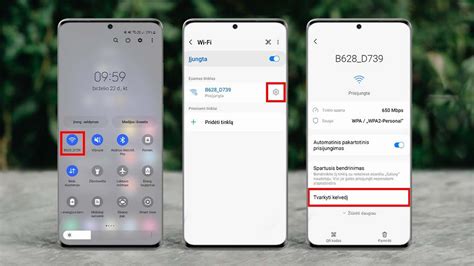
Jei pakeitėte SIM kortelę savo maršrutizatoriuje, tačiau internetas vis tiek neveikia, tai yra ženklas, kad reikia peržiūrėti savo maršrutizatoriaus APN nustatymus. Pavyzdžiui, „Bitės Profas“ Andrius Archangelskis aiškina, kad jei naudojate „Bitės“ interneto kortelę, įrašykite „internet“ kaip APN pavadinimą.
Tinklo nuostatų atkūrimas ir gamykliniai nustatymai
Kartais problemos su interneto ryšiu ar prieigos taško funkcija gali būti susijusios su bendrais tinklo nustatymais. Huawei įrenginiai siūlo kelis atkūrimo variantus:
- Reset Network Settings (Nustatyti iš naujo tinklo nuostatas): Šis veiksmas neištrins jokių jūsų duomenų, bet bus iš naujo nustatytos „Wi-Fi“, mobiliojo duomenų ryšio tinklo ir „Bluetooth“ nuostatos. Kitos jūsų įrenginio nuostatos nebus pakeistos. Norėdami tai padaryti, eikite į „Nustatymai“ > „Sistema“ > „Atkurti“ (Settings > System > Reset) ir pasirinkite „Nustatyti iš naujo tinklo nuostatas“ (Reset network settings).
- Reset All Settings (Nustatyti iš naujo visas nuostatas): Šis veiksmas neištrins jokių jūsų duomenų, tačiau bus nustatytos iš naujo visos įrenginio tinklo nuostatos, pirštų atspaudai, veido atpažinimo duomenys ir užrakinimo ekrano slaptažodis. Norėdami tai padaryti, eikite į „Nustatymai“ > „Sistema“ > „Atkurti“ (Settings > System > Reset) ir pasirinkite „Nustatyti iš naujo visas nuostatas“ (Reset all settings).
- Factory Data Reset (Atkurti gamyklinius nustatymus): Šis veiksmas panaikins visus jūsų įrenginio duomenis, įskaitant paskyras, programėlių duomenis, sistemos nuostatas, įdiegtas programėles, muziką, vaizdus ir visus vidinėje atmintinėje esančius failus. Prieš atkurdami savo įrenginio gamyklines nuostatas, būtinai pasidarykite duomenų atsarginę kopiją. Eikite į „Nustatymai“ > „Sistema“ > „Atkurti“ (Settings > System > Reset) ir pasirinkite „Iš naujo nustatyti telefoną“ (Erase all data (factory reset)).
Dažniausiai pasitaikančios problemos ir sprendimai
Nors Huawei įrenginiai paprastai veikia patikimai, kartais gali kilti problemų su asmeninio interneto prieigos taško funkcija. Štai keletas dažniausių problemų ir jų sprendimų:
1. Kitiems įrenginiams nepavyksta rasti arba prisijungti prie jūsų prieigos taško:
- Patikrinkite, ar prieigos taškas įjungtas: Perbraukite žemyn nuo būsenos juostos, kad atvertumėte pranešimų skydelį, palieskite ir palaikykite piktogramą „Interneto prieigos taškas“ (Hotspot), kad atvertumėte asmeninio interneto prieigos taško nuostatų ekraną. Įsitikinkite, kad funkcija yra aktyvi.
- Atstumas: Prineškite lygiarangį įrenginį arčiau prie telefono ir patikrinkite, ar jis gali prisijungti. Elektromagnetiniai trukdžiai arba per didelis atstumas gali trukdyti ryšiui.
- Pavadinimo ir slaptažodžio suderinamumas: Naudokite pavadinimą, kurį sudaro tik skaitmenys ir raidės. Patikrinkite, ar slaptažodis įvedamas teisingai.
- AP juostos suderinamumas: Jei naudojate 5 GHz dažnių juostą, įsitikinkite, kad prijungiamas įrenginys ją palaiko. Pabandykite perjungti į 2.4 GHz.
- Perkrautas kanalas: Pasirinkite funkciją „Rodyti išplėstines parinktis“ (Show advanced options) arba „Daugiau“ (More). Palieskite „Transliacijos kanalas“ (Broadcast channel) ir pasirinkite kitą skaičių (pvz., 6). Sistemoje EMUI 9.1 ir naujesnėse versijose šios parinkties gali nebūti.
- Daugiausiai leidžiamų jungčių: Palieskite „Daugiausiai leidžiamų jungčių“ (Maximum connections) ir nustatykite pagal savo poreikius. Jei naudojate EMUI 9.0.1, šios vertės pakeisti negalima (pagal numatytuosius nustatymus yra 8).
- Iš naujo paleiskite įrenginius: Išjunkite ir vėl įjunkite prieigos tašką telefone, o prijungiamame įrenginyje - „Wi-Fi“. Taip pat galite paleisti telefoną ir visus prijungtus įrenginius iš naujo.
- VPN: Atverkite skiltį „Nuostatos“ (Settings), suraskite ir atverkite VPN, panaikinkite VPN ir išdiekite visas įdiegtas trečiųjų šalių VPN programėles. Tada vėl įjunkite asmeninį „Wi-Fi“ interneto prieigos tašką.
- Bluetooth: Jei telefone įjungtas „Bluetooth“ ryšys, išjunkite jį ir bandykite vėl.
2. Prijungtiems įrenginiams nepavyksta prisijungti prie interneto:
- Patikrinkite mobiliojo ryšio duomenis: Įsitikinkite, kad jūsų telefone įjungtas mobiliojo ryšio duomenų ryšys ir kad telefonas gali prisijungti prie interneto. Nešiojamasis „Wi-Fi“ interneto prieigos taškas neveiks, jei jūsų telefonas neturės prieigos prie interneto.
- Operatoriaus apribojimai: Kai kurie tinklo operatoriai neleidžia bendrinti mobiliojo duomenų ryšio per interneto prieigos tašką. Rekomenduojama susisiekti su savo tinklo operatoriumi ir patikrinti, ar jūsų duomenų planas dera su interneto prieigos taško duomenų bendrinimo funkcija ir prireikus aktyvuoti paslaugą.
- Duomenų riba: Patikrinkite, ar neribojama prieiga prie jūsų asmeninio interneto prieigos taško. Palieskite parinktį „Duomenų riba“ (Data limit) ir pagal savo poreikius nustatykite duomenų ribą arba pasirinkite „Be apribojimų“.
- Atnaujinkite tvarkykles (kompiuteriams): Jei prie savo telefono interneto prieigos taško jungiatės nešiojamuoju kompiuteriu, atnaujinkite šio „Wi-Fi“ tvarkyklę, iš įrašytų tinklų sąrašo pašalinkite savo telefono „Wi-Fi“ interneto prieigos tašką ir bandykite vėl.
3. Įrenginys dažnai atsijungia:
- Miego režimo nustatymai: Įrenginys gali atsijungti, kai išjungiamas jo ekranas.
- EMUI 8.X arba senesnė versija: Atverkite skiltį „Nuostatos“ (Settings), suraskite funkciją „Palikti „Wi-Fi“ veikti miego metu“ (Keep Wi-Fi on during sleep) ir nustatykite jos vertę „Visada“ (Always).
- EMUI 9.0 arba naujesnės versijos ir „Magic UI 2.X“: Atverkite skiltį „Nuostatos“ (Settings), suraskite ir atverkite parinktį „Palaikyti ryšį įrenginiui užmigus“ (Stay connected when device sleeps), tada įjunkite jungiklį.
- Baterijos taupymo režimas: Kai kurie baterijos taupymo režimai gali apriboti foninius procesus, įskaitant prieigos taško veikimą. Patikrinkite ir, jei reikia, išjunkite baterijos taupymo režimą.
- Per didelis duomenų srautas: Pasiekus maksimalią duomenų ribą, telefonas automatiškai atjungs įrenginius.
4. Problemų su APN nustatymais:
- Grąžinti numatytuosius nustatymus: Jei kyla problemų su APN nustatymais, galite juos grąžinti į numatytuosius. Norėdami tai padaryti, perbraukite žemyn nuo būsenos juostos, palieskite ir palaikykite funkciją „Mobilūs duomenys“ (Mobile Data), kad atvertumėte parinkties „Mobiliojo ryšio tinklas“ (Mobile network) ekraną, palieskite „Prieigos taškų pavadinimai“ (Access Point Names), tada viršutiniame dešiniajame kampe - meniu piktogramą (dažniausiai trys taškai) ir pasirinkite „Grąžinti numatytuosius“ (Reset to default).
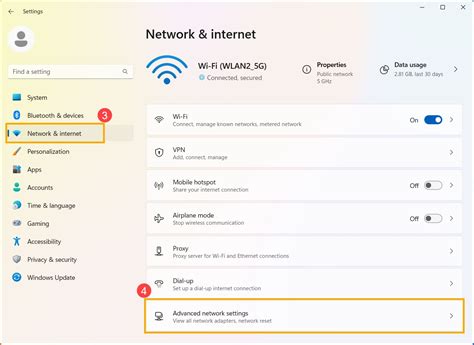
Papildomos Huawei modemų ir maršrutizatorių funkcijos
Kai kurie Huawei mobilieji modemai ir maršrutizatoriai siūlo dar daugiau galimybių:
- Atrišti (Unlocked): Modemai yra nepririšti, todėl galite dėti bet kurio operatoriaus SIM kortelę, tiek Lietuvos, tiek užsienio. Tai ypač patogu keliaujant, kai vietinio ryšio kainos gali būti didelės. Veikia ir su išankstinio mokėjimo kortelėmis.
- Veikia ir su 2G tinklais: Kai kurie didesnės spartos modemai veikia tik su 3G tinklais, tačiau Huawei modemai dažnai palaiko ir 2G, o tai yra svarbu, jei pateksite į prastesnio padengimo zoną.
- Veikia su maršrutizatoriais: Daugelį Huawei modemų galima naudoti ir interneto dalinimui per WiFi, prijungiant kelis įrenginius vienu metu.
- Lizdai antenai: Kai kurie modeliai, pavyzdžiui, Huawei E3372, turi lizdus išorinei antenai prijungti, jei 4G/3G padengimas yra silpnas. Tai leidžia sustiprinti ryšį.
- Lengvas slaptažodžio pakeitimas: Keičiant „Wi-Fi“ slaptažodį, rekomenduojama pasirinkti lengvai įsimenamą kodą. Tai galima padaryti per maršrutizatoriaus valdymo sąsają, kaip aprašyta aukščiau.
Nors kai kurie įrenginiai, pavyzdžiui, Huawei B818, gali turėti programinės įrangos apribojimų, neleidžiančių naudoti tam tikrų operatorių 5G dažnių, dauguma Huawei mobiliųjų modemų ir telefonų siūlo lankstius ir patikimus sprendimus mobiliojo interneto dalinimuisi. Atidžiai sekdami nustatymų instrukcijas ir žinodami galimus problemų sprendimo būdus, galėsite efektyviai naudotis šia patogia funkcija.
tags: #huawei #mobilus #modemas #nustatymai