Stiprus „Wi-Fi“ ryšys yra būtinas darbui, pramogoms ir kasdienėms veikloms, tačiau problemos kaip lėtas greitis, neveikiančios zonos ar nepavykstantis įrenginių prisijungimas gali varginti. Gera žinia ta, kad daugumą dažniausių „Wi-Fi“ problemų galima išspręsti paprastai. Šiame straipsnyje nagrinėsime dažniausiai pasitaikančias „Wi-Fi“ problemas, ypatingą dėmesį skirdami situacijai, kai nešiojamas kompiuteris atsijungia nuo Wi-Fi modemo, ir pateiksime paprastus jų sprendimo būdus, kad jūsų namų tinklas būtų patikimas ir nekeltų rūpesčių.

Silpnas „Wi-Fi“ signalas ir jo įtaka ryšiui
Problema: Dėl per silpno „Wi-Fi“ signalo interneto greitis yra mažas arba internetas atsijungia. Tai viena iš dažniausių priežasčių, kodėl jūsų nešiojamas kompiuteris gali atsijungti nuo Wi-Fi tinklo, ypač jei esate toliau nuo maršrutizatoriaus arba tarp jūsų ir jo yra daug kliūčių.
Sprendimai:
- Perkelkite maršrutizatorių į atvirą vietą: Padėkite maršrutizatorių toliau nuo sienų ir baldų, kad būtų arčiau naudojamo įrenginio. Idealiu atveju maršrutizatorius turėtų būti namų centre, kad aprėptis būtų kuo platesnė.
- Padėkite maršrutizatorių ant aukštesnio paviršiaus: Kad signalas būtų stipresnis, laikykite maršrutizatorių ant aukštesnio paviršiaus, pavyzdžiui, lentynos. Aukštis padeda signalui sklisti lengviau, nes neturi tiek daug kliūčių.
- Apsvarstykite galingesnį maršrutizatorių ar stiprintuvą: Jei namai dideli, apsvarstykite galimybę įsigyti galingesnį maršrutizatorių arba „Wi-Fi“ ryšio stiprintuvą (angl. Wi-Fi extender). Stiprintuvai gali pratęsti belaidžio ryšio aprėptį į zonas, kur signalas yra silpnas.
Prisijungta prie „Wi-Fi“, bet nėra interneto: Dažna problema su sprendimais
Problema: Jūsų prietaisai, įskaitant nešiojamąjį kompiuterį, sako, kad yra prijungti prie „Wi-Fi“, tačiau internetas neveikia. Tai gali reikšti, kad problema slypi ne pačiame Wi-Fi ryšyje, o jūsų interneto paslaugų teikėjo (IPT) ryšyje arba maršrutizatoriaus nustatymuose.
Sprendimai:
- Perkraukite modemą ir maršrutizatorių: Išjunkite maršrutizatorių ir modemą, palaukite 10 sekundžių ir vėl juos įjunkite. Tai dažnai išsprendžia problemą, nes atnaujina ryšį su IPT.
- Patikrinkite internetą kituose įrenginiuose: Patikrinkite, ar internetas veikia kituose įrenginiuose, kad sužinotumėte, ar problema nėra susijusi su konkrečiu įrenginiu (pvz., jūsų nešiojamuoju kompiuteriu). Jei kiti įrenginiai veikia, problema gali būti jūsų nešiojamojo kompiuterio nustatymuose arba aparatinėje įrangoje.
- Susisiekite su interneto tiekėju: Jei niekas neveikia, pamėginkite paskambinti interneto tiekėjui ir pasiteiraukite, ar jūsų vietovėje nėra sutrikimų. Gali būti, kad jūsų IPT patiria techninių problemų.
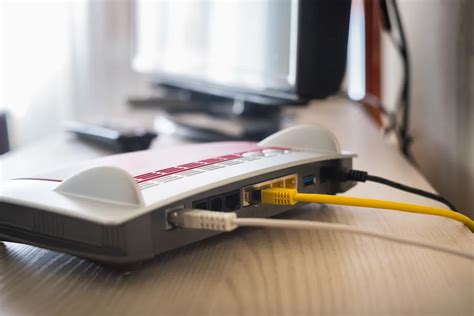
„Wi-Fi“ neveikia kai kuriose namų vietose: Kaip užtikrinti aprėptį
Problema: Tam tikrose namų vietose, pavyzdžiui, toliau nuo maršrutizatoriaus esančiame miegamajame, prastai veikia „Wi-Fi“. Tai gali sukelti nešiojamojo kompiuterio atsijungimą, kai pereinate į šias zonas.
Sprendimai:
- Padėkite maršrutizatorių namų viduryje: Įsigykite „Wi-Fi“ stiprintuvą, kad sustiprintumėte signalą probleminėse vietose, arba padėkite savo maršrutizatorių namų viduryje, kad būtų geresnė aprėptis.
- Venkite kliūčių: Venkite statyti maršrutizatorių spintoje arba prie storų sienų, metalinių konstrukcijų ar didelių buitinių prietaisų, kurie gali blokuoti signalą.
- Perkelkite maršrutizatorių: Jei „Wi-Fi“ nepasiekia jūsų miegamojo, pabandykite perkelti maršrutizatorių arčiau ir pažiūrėkite, ar signalas pagerės.
Pamirštas „Wi-Fi“ slaptažodis: Kaip atgauti prieigą
Problema: Negalite prijungti naujo įrenginio, nes pamiršote „Wi-Fi“ slaptažodį. Nors tai tiesiogiai nesukelia kompiuterio atsijungimo, tai gali būti priežastis, kodėl negalite vėl prisijungti po tam tikrų pakeitimų.
Sprendimai:
- Ieškokite lipduko ant maršrutizatoriaus: Ieškokite slaptažodžio ant lipduko, esančio maršrutizatoriaus gale arba apačioje. Dažnai gamintojai ten nurodo numatytuosius prisijungimo duomenis.
- Kreipkitės į IPT arba prisijunkite prie maršrutizatoriaus nustatymų: Kreipkitės pagalbos į interneto paslaugų teikėją arba prisijunkite prie maršrutizatoriaus nustatymų naudodami jo IP adresą (jis užrašytas ant maršrutizatoriaus). Dažniausiai tai yra 192.168.1.1 arba 192.168.0.1.
- Užsirašykite slaptažodį: Kai rasite slaptažodį, užsirašykite jį arba nufotografuokite telefonu, kad jo vėl nepamirštumėte.
Įrenginys negali prisijungti prie „Wi-Fi“: Konkretaus įrenginio problemos
Problema: Vienas įrenginys, pavyzdžiui, nešiojamasis kompiuteris, neprisijungia prie „Wi-Fi“, nors kiti veikia gerai. Tai gali reikšti, kad problema yra su pačiu nešiojamuoju kompiuteriu arba jo nustatymais.
Sprendimai:
- Iš naujo paleiskite įrenginį: Iš naujo paleiskite įrenginį (pvz., telefoną ar nešiojamąjį kompiuterį) ir pabandykite iš naujo prisijungti. Tai gali išspręsti laikinus programinės įrangos sutrikimus.
- „Pamirškite“ tinklą: „Pamirškite“ prietaiso „Wi-Fi“ tinklą ir iš naujo įveskite slaptažodį. Tai atnaujina tinklo prisijungimo informaciją jūsų įrenginyje.
- Naudokite 2,4 GHz dažnių juostą: Jei prietaisas senesnis, prijunkite jį prie 2,4 GHz dažnių juostos (vietoj 5 GHz dažnių juostos). Senesni įrenginiai gali geriau veikti su 2,4 GHz dažniu, nors jis yra lėtesnis. 5 GHz dažnis yra greitesnis, bet jo aprėptis mažesnė.
Specifinė problema: Nešiojamas kompiuteris atsijungia po miego režimo „Windows“ sistemoje
Viena iš konkrečių ir varginančių problemų, su kuria susiduria daugelis „Windows“ vartotojų, yra ta, kad nešiojamas kompiuteris atsijungia nuo „Wi-Fi“ tinklo kiekvieną kartą, kai yra pažadinamas iš miego režimo. Ši problema gali prasidėti po „Windows“ naujinimų, nors kartais ji gali atsirasti ir be aiškios priežasties.
Priežastys ir sprendimai:
Tinklo adapterio tvarkyklės:
- Problema: Tinklo adapterio tvarkyklės gali būti sugadintos, pasenusios arba netinkamai suderintos su naujausiais „Windows“ naujinimais. Tai gali sutrikdyti interneto ryšį po miego režimo.
- Sprendimas: Rekomenduojama atnaujinti tinklo adapterių tvarkykles. Galite tai padaryti rankiniu būdu per „Įrenginių tvarkytuvę“ (Device Manager) arba naudoti automatizuotus įrankius, tokius kaip „DriverFix“, kurie gali greičiau ir efektyviau rasti bei įdiegti naujausias tvarkykles.
- Rankinis tvarkyklių atnaujinimas:
- Dešiniuoju pelės mygtuku spustelėkite „Windows“ piktogramą ir pasirinkite „Įrenginių tvarkytuvė“ (Device Manager).
- Išplėskite kategoriją „Tinklo plokštės“ (Network adapters).
- Dešiniuoju pelės mygtuku spustelėkite savo „Wi-Fi“ adapterį (pvz., „Intel(R) Dual Band Wireless -“ arba panašų pavadinimą) ir pasirinkite „Atnaujinti tvarkyklę“ (Update driver).
- Pasirinkite „Ieškoti tvarkyklių automatiškai“ (Search automatically for drivers). Jei „Windows“ neranda naujesnės tvarkyklės, galite pabandyti ieškoti jos gamintojo svetainėje.
- Rankinis tvarkyklių atnaujinimas:
„Windows“ naujinimų pašalinimas:
- Problema: Jei problemos prasidėjo po „Windows“ naujinimo, gali būti, kad naujas naujinimas sukėlė konfliktą.
- Sprendimas: Pabandykite pašalinti naujausią „Windows“ naujinimą.
- Eikite į „Parametrai“ (Settings) > „Naujinimai ir sauga“ (Update & Security) > „Peržiūrėti naujinimų istoriją“ (View update history).
- Spustelėkite „Pašalinti naujinimus“ (Uninstall updates).
- Raskite naujausią naujinimą ir jį pašalinkite.
Tinklo trikčių šalinimo įrankis:
- Problema: Kartais automatiniai trikčių šalinimo įrankiai gali nustatyti ir išspręsti problemas, kurias sunku pastebėti rankiniu būdu.
- Sprendimas: Paleiskite tinklo trikčių šalinimo įrankį (Network troubleshooter).
- Eikite į „Parametrai“ (Settings) > „Tinklas ir internetas“ (Network & Internet).
- Srityje „Būsenos“ (Status) raskite ir pasirinkite „Tinklo trikčių šalinimas“ (Network troubleshooter).
Resetinti tinklo nustatymus:
- Problema: Kartais tinklo nustatymai gali būti sugadinti arba netinkamai sukonfigūruoti.
- Sprendimas: Atlikite tinklo nustatymų atstatymą.
- Eikite į „Parametrai“ (Settings) > „Tinklas ir internetas“ (Network & Internet).
- Srityje „Būsenos“ (Status) pasirinkite „Tinklo nustatymas iš naujo“ (Network reset).
- Spustelėkite „Nustatyti iš naujo dabar“ (Reset now) ir patvirtinkite veiksmą. Kompiuteris bus automatiškai perkrautas.
„Netsh winsock reset“ komanda:
- Problema: „Winsock“ katalogas gali būti pažeistas, o tai trukdo tinklo ryšiui.
- Sprendimas: Naudokite komandą
netsh winsock resetkomandinėje eilutėje.- Užduočių juostos paieškos laukelyje įveskite „cmd“.
- Dešiniuoju pelės mygtuku spustelėkite „Komandinė eilutė“ (Command Prompt) ir pasirinkite „Vykdyti kaip administratorių“ (Run as administrator).
- Įveskite komandą
netsh winsock resetir paspauskite Enter. - Paleiskite kompiuterį iš naujo.
Tinklo adapterio išjungimas ir įjungimas:
- Problema: Kartais paprastas adapterio išjungimas ir vėl įjungimas gali atnaujinti jo veiklą.
- Sprendimas:
- Atidarykite „Įrenginių tvarkytuvę“ (Device Manager).
- Išplėskite „Tinklo plokštės“ (Network adapters).
- Dešiniuoju pelės mygtuku spustelėkite savo „Wi-Fi“ adapterį ir pasirinkite „Išjungti įrenginį“ (Disable device).
- Palaukite kelias sekundes, tada dešiniuoju pelės mygtuku spustelėkite jį dar kartą ir pasirinkite „Įjungti įrenginį“ (Enable device).
Problemos su „Broadcom Bluetooth“:
- Problema: Kai kuriais atvejais „Broadcom Bluetooth“ tvarkyklės gali sukelti konfliktą su „Wi-Fi“ ryšiu po miego režimo.
- Sprendimas: Pabandykite atnaujinti arba iš naujo įdiegti „Broadcom Bluetooth“ tvarkykles. Jei problema tęsiasi, galite pabandyti laikinai išjungti „Bluetooth“ modulį arba atnaujinti jo tvarkykles.
Papildomi patarimai patikimam „Wi-Fi“ ryšiui
- Reguliariai perkraukite modemą: Kartą per mėnesį iš naujo paleiskite maršrutizatorių išjungdami ir įjungdami. Tai padeda ištaisyti nedidelius gedimus ir užtikrina sklandesnį veikimą.
- Apsaugokite „Wi-Fi“ tinklą: Naudokite stiprų slaptažodį, pvz., raidžių, skaičių ir simbolių derinį, kad nepažįstami žmonės negalėtų prisijungti prie jūsų tinklo ir sulėtinti jo veikimo.
- Ženklinkite įrangą: Užrašykite savo „Wi-Fi“ pavadinimą (SSID) ir slaptažodį ant mažo lipduko ir priklijuokite jį prie maršrutizatoriaus, kad lengvai rastumėte.
- Naudokite VPN programą: Jei siekiate likti anonimiški ir nenorite, kad jūsų interneto paslaugų teikėjas (IPT) ar kitos šalys jus šnipinėtų, rekomenduojame naudoti VPN programą. Ši programa leis jums prisijungti prie interneto ir likti visiškai anonimišku, tokiu būdu užkertant kelią stebėjimo priemonėmis, reklamoms bei kitam pavojingam turiniui. „Private Internet Access VPN“ programa taip pat yra svarbi, kai kalbame apie vartotojų privatumą.
- Patikrinkite IP adresą: Jei jūsų nešiojamas kompiuteris negauna IP adreso (rodo 169.254.x.x), tai reiškia, kad jis negali bendrauti su maršrutizatoriumi. Tokiu atveju rekomenduojama naudoti komandas
ipconfig /flushdnsiripconfig /registerdnskomandinėje eilutėje (vykdant administratoriaus teisėmis) norint išvalyti DNS talpyklą ir atnaujinti DHCP nuomos sutartis.

Kai niekas nepadeda: Kitos galimybės
Jei išbandėte visus aukščiau pateiktus sprendimus, bet „Wi-Fi“ vis tiek neveikia tinkamai, gali būti, kad problema yra rimtesnė. Tai gali būti sugedusi aparatūra (pvz., pačio nešiojamojo kompiuterio Wi-Fi plokštė arba maršrutizatorius) arba sudėtingesnė programinės įrangos konfigūracijos problema. Tokiu atveju verta kreiptis į profesionalų techninės pagalbos centrą arba susisiekti su savo interneto paslaugų teikėju.
Atsižvelgiant į skirtingų kompiuterių modelių skirtumus, svarbu atkreipti dėmesį į konkrečius tinklo plokščių pavadinimus (pvz., „Intel(R) Dual Band Wireless -“, „Qualcomm (R) wi-fi B/G/N/AC(2X2)SVc“, „Realtek 8822CE Wireless LAN 802.11ac PCI-E NIC“) ir, jei reikia, atsisiųsti tvarkykles iš oficialių gamintojų svetainių. Jei kompiuteris vis dar veikia tinkamai, bet yra problemų su tinklo adapteriu, kartais gali padėti išjungti kompiuterio maitinimą (ištraukiant įkroviklį ir 15 sekundžių palaikant maitinimo mygtuką), o vėliau paleisti kompiuterį iš naujo. Jei problema išlieka, gali tekti atkurti gamyklinius kompiuterio nustatymus, tačiau prieš tai būtinai pasidarykite svarbių duomenų atsarginę kopiją.
Atminkite, kad „Wi-Fi“ ryšio problemos gali kelti stresą, tačiau daugelis jų yra išsprendžiamos atlikus keletą paprastų veiksmų. Pradėkite nuo paprasčiausių sprendimų, tokių kaip įrenginio ar maršrutizatoriaus perkrovimas, ir palaipsniui pereikite prie sudėtingesnių metodų.
tags: #laptopas #atsijungia #nuo #wifi #modemo