DNS, arba Domain Name System, yra esminė interneto infrastruktūros dalis, veikianti kaip interneto adresų knyga. Ji verčia suprantamus svetainių pavadinimus, tokius kaip www.google.com, į skaitmeninius IP adresus, kuriuos supranta kompiuteriai. Šis procesas yra būtinas, kad galėtume naršyti internete, nes įsiminti daugybę skaitmeninių adresų būtų itin sudėtinga. Šiame straipsnyje bus detaliai aprašyta, kaip pakeisti DNS nustatymus Windows 7 operacinėje sistemoje, atsižvelgiant į skirtingus poreikius ir galimus scenarijus.
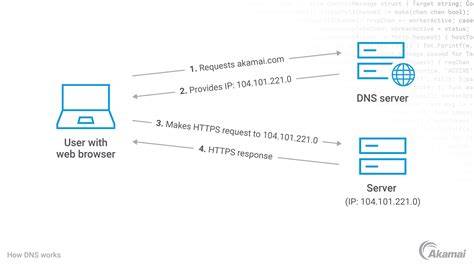
Kas yra DNS serveris ir kodėl jį reikia keisti?
DNS serveris yra kompiuteris, kuriame saugoma viešųjų IP adresų ir susijusių pavadinimų duomenų bazė. Jo pagrindinė funkcija - versti žodinius interneto adresus į skaitmeninius IP adresus. Paprasčiau tariant, kai įvedate svetainės adresą į naršyklę, jūsų kompiuteris kreipiasi į DNS serverį, kad sužinotų atitinkamą IP adresą. Be šios sistemos internetas toks, kokį mes jį pažįstame, neegzistuotų.
Windows sistemose DNS serveriai dažniausiai nustatomi automatiškai, naudojant jūsų interneto paslaugų teikėjo (IPT) DNS serverius. Tačiau kartais gali kilti poreikis pakeisti šiuos nustatymus. Pagrindinės priežastys gali būti:
- Interneto greičio optimizavimas: Skirtingų šalių DNS serveriai gali skirtis atstumu nuo jūsų buvimo vietos. Arčiau esantys serveriai gali užtikrinti greitesnį svetainių įkėlimą.
- Prieigos prie apriboto turinio: Kai kuriose šalyse interneto tiekėjai gali taikyti DNS lygio apribojimus, blokuodami prieigą prie tam tikrų svetainių (pavyzdžiui, lošimų svetainių Lietuvoje). Keičiant DNS serverį į kitos šalies ar viešąjį DNS, galima apeiti šiuos apribojimus.
- Sauga ir privatumas: Kai kurie trečiųjų šalių DNS serveriai siūlo papildomas saugumo funkcijas, tokias kaip kenkėjiškų programų ar socialinės inžinerijos atakų blokavimas.
- Pritaikymas specifiniams poreikiams: Tam tikros programos ar paslaugos gali reikalauti naudoti konkrečius DNS serverius.
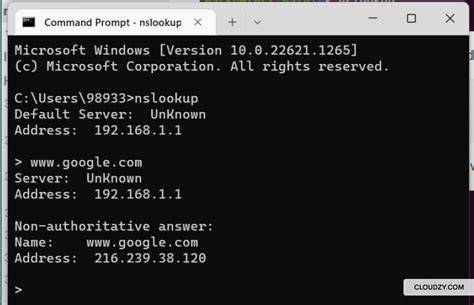
Norėdami sužinoti svetainės skaitmeninį adresą, galite pasinaudoti nslookup komanda komandų eilutėje (CMD). Įveskite CMD paieškos langelyje, pasirinkite komandų eilutę ir įrašykite nslookup po tarpo norimos svetainės pavadinimą.
DNS serverių keitimas Windows 7: Žingsnis po žingsnio instrukcijos
Ši instrukcija skirta Windows 7 operacinei sistemai. Nors procesas panašus ir kitose Windows versijose, smulkios detalės gali skirtis.
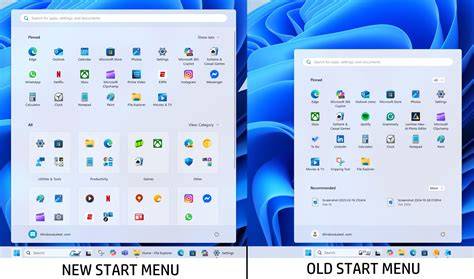
Atidarykite Valdymo skydelį (Control Panel): Spauskite mygtuką "Start" (Pradėti) ir pasirinkite "Control Panel" (Valdymo skydelis).
Pasirinkite Tinklo ir bendrinimo centrą (Network and Sharing Centre): Jei Valdymo skydelis rodomas kategorijų rodinyje, pasirinkite "Network and Internet" (Tinklas ir internetas), o tada "Network and Sharing Centre" (Tinklo ir bendrinimo centras). Jei naudojate klasikinį rodinį, tiesiog raskite ir atidarykite "Network and Sharing Centre".
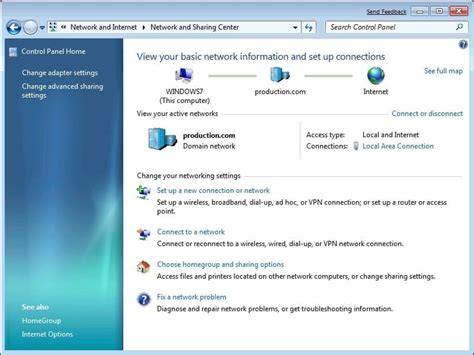
Keiskite adapterio nustatymus (Change Adapter Settings): Tinklo ir bendrinimo centro lange kairėje pusėje raskite ir spustelėkite nuorodą "Change adapter settings" (Keisti adapterio nustatymus).
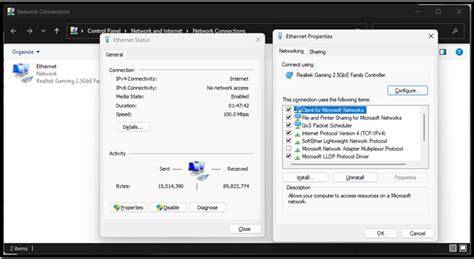
Pasirinkite tinklo adapterį: Atsidarys langas su visais jūsų kompiuterio tinklo adapteriais. Turėsite pasirinkti tą, kurį naudojate interneto ryšiui. Dažniausiai tai bus "Local Area Connection" (jei naudojate laidinį ryšį) arba "Wireless Network Connection" (jei naudojate belaidį Wi-Fi ryšį). Dešiniu pelės klavišu spustelėkite ant pasirinkto adapterio ir pasirinkite "Properties" (Ypatybės).
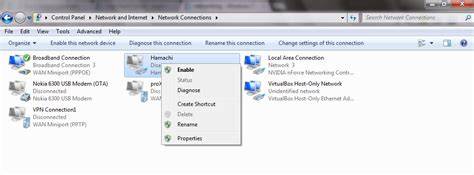
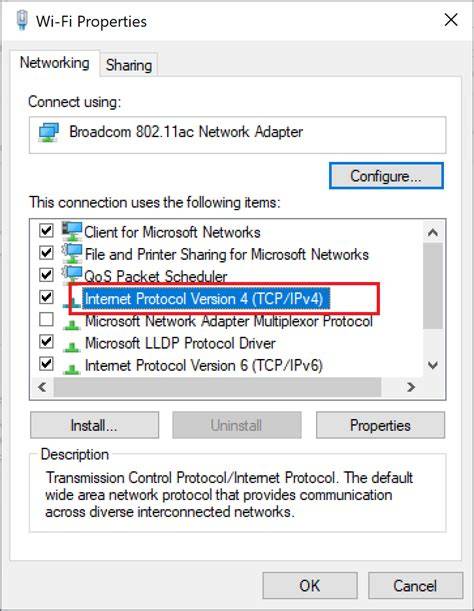
Redaguokite TCP/IPv4 ypatybes: Jūsų gali būti paprašyta įvesti administratoriaus slaptažodį. Kai atsivers adapterio ypatybių langas, sąraše "This connection uses the following items" (Šis ryšys naudoja šiuos elementus) raskite "Internet Protocol Version 4 (TCP/IPv4)". Pažymėkite jį vienu pelės klavišo spustelėjimu ir tada spustelėkite mygtuką "Properties" (Ypatybės) apačioje.
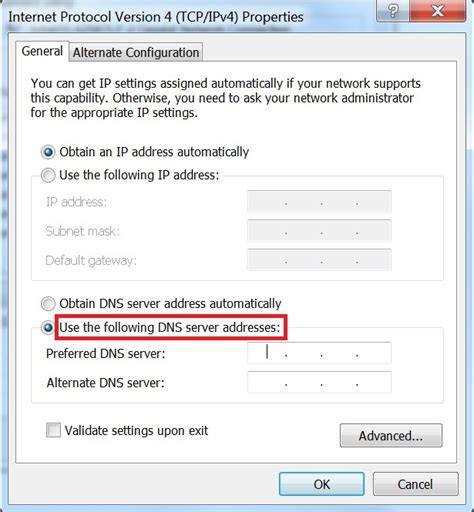
Įveskite naujus DNS serverių adresus: Atsidarys "Internet Protocol Version 4 (TCP/IPv4) Properties" langas. Pagal nutylėjimą bus pasirinkta parinktis "Obtain DNS server address automatically" (Gauti DNS serverio adresą automatiškai). Norėdami pakeisti DNS nustatymus, pasirinkite "Use the following DNS server addresses" (Naudoti šiuos DNS serverių adresus). Tada laukeliuose "Preferred DNS server" (Pageidaujamas DNS serveris) ir "Alternate DNS server" (Alternatyvusis DNS serveris) įveskite norimus DNS serverių adresus.
- Pavyzdys su OpenDNS:
- Preferred DNS server:
208.67.222.222 - Alternate DNS server:
208.67.220.220
- Preferred DNS server:
- Pavyzdys su Google DNS:
- Preferred DNS server:
8.8.8.8 - Alternate DNS server:
8.8.4.4
- Preferred DNS server:
- Pavyzdys su OpenDNS:
Išsaugokite pakeitimus: Paspauskite "OK" visuose atidarytuose langeliuose, kad išsaugotumėte pakeitimus ir uždarytumėte juos. Pakeitimai turėtų įsigalioti nedelsiant.
Kiti DNS keitimo būdai ir įrankiai
Nors rankinis DNS nustatymų keitimas yra efektyvus, jis gali būti šiek tiek sudėtingas. Yra ir paprastesnių būdų:
- Nemokamos programos: Yra specialiai sukurtų nemokamų programų, kurios leidžia greitai ir lengvai keisti DNS serverių adresus. Viena iš tokių programų yra "QuickSetDNS". Daugiau paieškojus internete galima rasti ir kitų panašių įrankių.
- DNS Benchmark programinė įranga: Programos kaip "DNS Benchmark" gali padėti išbandyti įvairius DNS serverius ir nustatyti, kurie iš jų veikia greičiausiai ir patikimiausiai jūsų regione. Gautus rezultatus galite naudoti su DNS keitimo programomis.
Changing DNS Settings in Windows 7
Rizika ir atsargumo priemonės
Keičiant DNS nustatymus, svarbu suprasti galimus rizikos veiksnius ir imtis atsargumo priemonių:
- Neteisingų DNS serverių pasirinkimas: Jei pasirinksite DNS serverį, sukurtą piktavalių, galite nukentėti. Tokie serveriai gali būti naudojami nukreipiant jus į apgaulingas svetaines, siekiant išvilioti konfidencialią informaciją arba įdiegti kenkėjiškas programas į jūsų kompiuterį.
- Būtina atsarginė kopija: Prieš atlikdami bet kokius pakeitimus, visada rekomenduojama užsirašyti arba nukopijuoti esamus DNS serverių adresus. Tai leis lengvai grąžinti ankstesnius nustatymus, jei kiltų problemų.
- Pagalbos kreipimasis: Jei nesate tikri dėl savo veiksmų arba susiduriate su sunkumais, geriausia paprašyti pagalbos iš labiau patyrusių asmenų arba kreiptis į savo interneto paslaugų teikėją.
- Tikrinimas: Visada patikrinkite informaciją keliuose patikimuose interneto šaltiniuose prieš atlikdami pakeitimus.
DNS nustatymai maršrutizatoriuje
Jei namuose naudojate interneto maršrutizatorių (router) ar bevielę stotelę, kad dalintumėte internetą su keliais įrenginiais, DNS nustatymus galima pakeisti ir pačiame maršrutizatoriuje. Tokiu atveju visi tinklo įrenginiai automatiškai naudos maršrutizatoriuje nustatytus DNS serverius. Šis metodas yra patogesnis, nes nereikia keisti nustatymų kiekviename įrenginyje atskirai.
Norėdami pakeisti DNS nustatymus maršrutizatoriuje, turėsite prisijungti prie jo valdymo sąsajos (paprastai įvedant maršrutizatoriaus IP adresą, pvz., 192.168.1.1 ar 192.168.0.1, į naršyklės adresų juostą). Tikslūs žingsniai priklausys nuo jūsų maršrutizatoriaus gamintojo ir modelio, tačiau paprastai DNS nustatymai yra skiltyje "WAN", "Internet" arba "DHCP Server".
Papildoma informacija ir problemų sprendimas
Kartais gali kilti specifinių problemų, pavyzdžiui, su WAN miniportų tinklo adapteriu Windows Server 2008 R2 ar Windows 7. Tokiais atvejais "Microsoft" gali siūlyti karštąsias pataisas (hotfixes). Svarbu atkreipti dėmesį, kad šios pataisų yra skirtos konkrečioms problemoms spręsti, todėl jas reikėtų diegti tik tuomet, jei susiduriate su aprašyta triktimi. Jei pataisų galima atsisiųsti, tai bus nurodyta "Microsoft" žinių bazės straipsnyje.
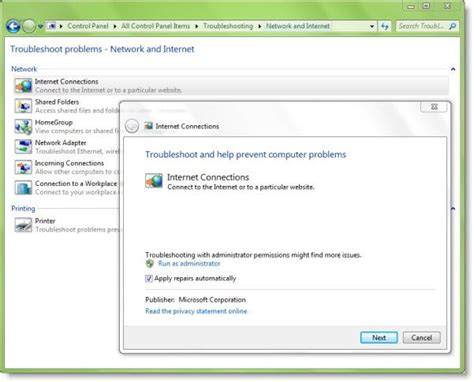
Pritaikę tam tikras karštąsias pataisas, DHCP kliento tarnybos paleisties tipas gali būti automatiškai pakeistas. Jei norite to išvengti, gali tekti įdiegti papildomą pataisą, pavyzdžiui, 2684965.
Visada atminkite, kad DNS keitimas yra jūsų atsakomybė. Atlikite pakeitimus atsakingai ir tik įsitikinę, kad suprantate procesą ir galimas pasekmes.