DNS serveris, angliškai Domain Name System, yra fundamentalus interneto infrastruktūros komponentas, veikiantis kaip tarpininkas tarp žmonėms suprantamų svetainių pavadinimų ir kompiuterių suprantamų IP adresų. Paprasčiau tariant, tai yra interneto adresų knyga, kuri paverčia žodinius adresus, tokius kaip „www.google.com“, į skaitmeninius IP adresus, pavyzdžiui, 216.58.211.142, kuriais kompiuteriai bendrauja tarpusavyje. Šis procesas yra būtinas, nes įsiminti ilgus skaitmeninių adresų derinius būtų itin sudėtinga, o DNS sistema leidžia mums patogiai naršyti internete.
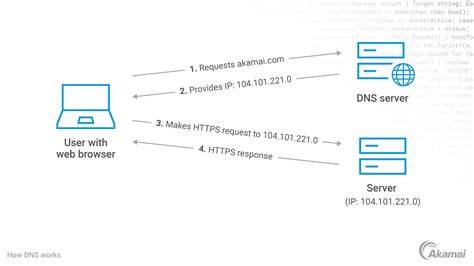
Kaip veikia DNS?
Kai įvedate svetainės adresą į savo naršyklę, jūsų kompiuteris siunčia DNS užklausą DNS serveriui. Šis serveris, naudodamas savo duomenų bazę, ieško atitinkamo IP adreso. Jei DNS serveris neturi reikiamų duomenų savo atmintinėje (cache), jis gali kreiptis į kitus DNS serverius - šakninius (root servers), aukščiausio lygio domenų (TLD) serverius ir galiausiai į patikimą vardų serverį (authoritative name server), kuriame saugoma tiksli informacija apie domeną ir jo IP adresą. Šis procesas, nors ir apima kelis etapus, įvyksta akimirksniu, užtikrinant greitą svetainės įkėlimą. DNS serveriai taip pat naudoja DNS atmintinę (cache), kuri laikinai saugo dažniausiai naudojamų DNS užklausų rezultatus. Tai pagreitina naršymą ir taupo kompiuterio resursus.
DNS serverių tipai
DNS sistema veikia per keturių tipų serverius:
- Rekursinis DNS serveris (DNS keitiklis): Tai pagrindinis serveris, kuris gauna jūsų DNS užklausą ir atsako į ją. Jei neturi reikiamų duomenų, jis persiunčia užklausą kitiems serveriams.
- Šakninis serveris: Šie serveriai yra DNS hierarchijos viršūnėje. Jei rekursinis serveris negali rasti atsakymo, jis kreipiasi į šakninį serverį, kuris nukreipia jį į atitinkamą TLD serverį.
- TLD serveris: Šie serveriai tvarko informaciją apie aukščiausio lygio domenus (pvz., .com, .org, .lt). Gavę šakninio serverio užklausą, jie nukreipia ją į patikimą DNS serverį.
- Patikimas DNS serveris: Tai galutinis serveris DNS paieškos grandinėje, kuriame saugoma tiksli informacija apie konkretų domeną ir jo IP adresą.
Kaip sužinoti savo dabartinį DNS serverį?
Dažniausiai jūsų kompiuteryje DNS serveriai nustatomi automatiškai, ir jūsų interneto paslaugų teikėjas (IPT) priskiria jums savo DNS serverius. Jei norite sužinoti, kokius DNS serverius šiuo metu naudoja jūsų kompiuteris „Windows“ operacinėje sistemoje, galite pasinaudoti komandine eilute:
- Paspauskite „Windows“ klavišą ir įveskite „cmd“.
- Atidarykite komandinę eilutę (Command Prompt).
- Įveskite komandą
ipconfig /allir paspauskite Enter. - Ieškokite skiltį „DNS Server“ (arba „DNS serveriai“) prie jūsų aktyvaus tinklo adapterio (pvz., „Ethernet“ arba „Wi-Fi“). Šalia esantys IP adresai yra jūsų dabartiniai DNS serveriai.
Alternatyviai, galite naudoti komandą nslookup. Įvedę nslookup į komandinę eilutę ir paspaudę Enter, matysite, koks DNS serveris yra naudojamas pagal nutylėjimą. Jei norite sužinoti konkrečios svetainės DNS serverį, įveskite nslookup www.example.com (pakeiskite www.example.com norimos svetainės pavadinimu).
How To Change or Set DNS using CMD(Command Prompt)
Kodėl gali prireikti pakeisti DNS serverį?
Nors IPT DNS serveriai dažniausiai veikia tinkamai, kartais gali kilti poreikis juos pakeisti. Tai gali būti dėl kelių priežasčių:
- Interneto greitis: Tolimesni DNS serveriai gali sulėtinti interneto ryšį. Pasirinkus serverius, esančius arčiau jūsų geografinės vietos, galima pagerinti naršymo greitį.
- Apribojimai ir cenzūra: Kai kuriose šalyse IPT gali taikyti apribojimus DNS serveriuose, blokuodami prieigą prie tam tikrų svetainių (pavyzdžiui, lošimų svetainių Lietuvoje). Pakeitus DNS serverį į kitoje šalyje esantį (pvz., Google DNS), galima apeiti tokius apribojimus.
- Sauga ir privatumas: Kai kurie DNS serveriai siūlo papildomas saugumo funkcijas, tokias kaip kenkėjiškų svetainių filtravimas. Taip pat, naudojant trečiųjų šalių DNS serverius, galima pagerinti savo privatumą, nes IPT negalės sekti jūsų naršymo istorijos.
- Patikimumas: Kartais IPT DNS serveriai gali veikti nestabiliai arba būti nepasiekiami. Tokiu atveju perėjimas prie kitų, patikimesnių serverių, gali užtikrinti nuolatinį interneto ryšį.
Kaip pakeisti DNS serverį „Windows“ sistemoje?
Vienas iš populiariausių ir patikimiausių alternatyvių DNS serverių yra Google DNS, kurio adresai yra 8.8.8.8 (pageidaujamas) ir 8.8.4.4 (pakaitinis). Štai kaip juos nustatyti „Windows 10“:
- Dešiniu pelės klavišu spustelėkite interneto prieigos piktogramą apatinėje darbalaukio juostoje ir pasirinkite „Open Network & Internet settings“ (Atidaryti tinklo ir interneto nustatymus).
- Kairėje meniu juostoje pasirinkite „Ethernet“ (jei naudojate laidinį ryšį) arba „Wi-Fi“ (jei naudojate belaidį ryšį).
- Spustelėkite „Change adapter options“ (Keisti adapterio ypatybes).
- Suraskite savo aktyvų interneto adapterį (pvz., „Ethernet“ arba „Wi-Fi“), dešiniu pelės klavišu spustelėkite jį ir pasirinkite „Properties“ (Ypatybės).
- Atsidariusiame lange raskite ir dukart kairiu pelės klavišu spustelėkite „Internet Protocol Version 4 (TCP/IPv4)“.
- Pažymėkite langelį šalia „Use the following DNS server addresses:“ (Naudoti šiuos DNS serverių adresus:).
- Lauke „Preferred DNS server:“ (Pageidaujamas DNS serveris:) įveskite
8.8.8.8. - Lauke „Alternate DNS server:“ (Pakaitinis DNS serveris:) įveskite
8.8.4.4. - Spustelėkite „OK“ visuose atidarytuose languose, kad išsaugotumėte pakeitimus.
Nuo šiol jūsų kompiuteris naudos Google DNS serverius.
Taip pat galite naudoti specializuotas programas, tokias kaip „QuickSetDNS“ ar kitas panašias, kurios leidžia greičiau ir patogiau keisti DNS nustatymus.
Kiti populiarūs DNS serveriai
Be Google DNS, egzistuoja ir kitų gerai žinomų ir saugių DNS serverių:
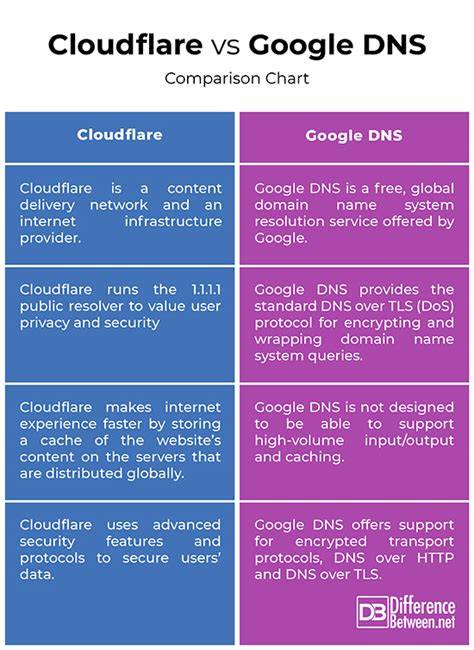
- Cloudflare DNS: 1.1.1.1 ir 1.0.0.1. Šis serveris yra žinomas dėl greičio ir privatumo apsaugos.
- OpenDNS: 208.67.222.222 ir 208.67.220.220. Siūlo papildomas saugumo funkcijas.
- Quad9: 9.9.9.9 ir 149.112.112.112. Skirtas saugumui ir privatumui, blokuoja žinomus kenkėjiškus domenus.
DNS saugumas ir galimos rizikos
Nors DNS keitimas gali suteikti privalumų, svarbu atkreipti dėmesį į saugumą. Jei pasirinksite netinkamą DNS serverį, sukurtą piktavalių, galite nukentėti. Tokie serveriai gali būti naudojami nukreipiant jus į apgaulingas svetaines, siekiant išvilioti konfidencialią informaciją ar įdiegti kenkėjiškas programas. Todėl visada rekomenduojama naudoti patikimų tiekėjų DNS serverius ir prieš atliekant pakeitimus pasidomėti jų reputacija. Naudojant šifruotus DNS protokolus, tokius kaip DNS over HTTPS (DoH) ar DNS over TLS (DoT), galima papildomai apsaugoti savo DNS užklausas. Taip pat, norint užtikrinti maksimalų saugumą ir privatumą, galima naudoti VPN paslaugas.
DNS filtravimas
DNS filtravimas yra svarbus saugumo mechanizmas, naudojantis DNS sistemą tam, kad būtų užblokuota prieiga prie kenkėjiškų, netinkamų ar nepageidaujamų svetainių. Šis procesas apima DNS užklausų perėmimą ir nustatymą, ar konkretus domenas turėtų būti leidžiamas, ar blokuojamas pagal iš anksto nustatytą politiką. Tai gali būti ypač naudinga tėvams, norintiems apsaugoti savo vaikus nuo nepageidaujamo turinio internete, arba įmonėms, siekiančioms užkirsti kelią darbuotojų prieigai prie tam tikrų svetainių darbo metu.
Išvados
Suprasti, kaip veikia DNS serveriai ir kaip juos pasiekti ar pakeisti, yra svarbu kiekvienam interneto vartotojui. Tai ne tik leidžia pagerinti naršymo greitį ir saugumą, bet ir suteikia galimybę apeiti regioninius apribojimus bei geriau kontroliuoti savo interneto patirtį. Visada atsiminkite, kad atlikdami pakeitimus svarbu imtis atsargumo priemonių ir naudoti tik patikimus šaltinius bei įrankius.
tags: #kaip #suzinoti #kompiuterio #dns #alternative #serveri