Ar jums reikia pagalbos kuriant savo maršrutizatorių arba mažų namų bevielis tinklas? Ar norėtumėte, kad būtų paprastas vadovas, aprašantis, kaip tai padaryti, nenaudojant šimtų techninių žodžių ir žargono? Nesijaudinkite. Mes Jums padėsime. Įsteigti maršrutizatorių sau gali būti įdomu ir naudinga, jeigu jūs žinote, kaip. Netrukus jums įsimylėti savo naują maršrutizatorių ir laisvės, kurią jis duoda. Atsižvelgiant bevielis maršrutizatorius reiškia, kad jūs galite dirbti iš bet kur savo namuose ir net ne savo namuose. Jūs netgi galite dirbti šalia baseino, jei tikrai norite! Be laisvės, bevielis maršrutizatorius numatyta namų tinklo. Tai reiškia, kad Jūs ir Jūsų šeimos nariai gali visi naudojasi internetu tuo pačiu metu be trukdžių. Nėra reikalo priimti Pasirodo prie kompiuterio. Su kompiuterių platinimo šiandienos pasaulyje neišvengiamų, jos turėsime daugiau ir daugiau įvairių kompiuterių namų ūkiuose. Kuris reiškia tik tai, maršrutizatoriai privalo būti daugiau ir daugiau žmonių kasdieninio gyvenimo dalis.
Jei neturite jau įsigijote bevielis maršrutizatorius, Jums reikės tai padaryti. Yra keletas tipų, bet aš rekomenduoju jums pirkti AG tipo maršrutizatorius (ieškoti 802.11g ant dėžutės arba kreipkitės į pardavėją.) Tai suteiks Jums tiek greičio, tikitės iš savo didelės spartos interneto ir iki judėti apie savo namus, kaip Jums patinka. Taip pat gera įsitikinti, kad nepriklausomai nuo maršrutizatorius pasirinkti, kad jis suderinamas su Jūsų kompiuterio operacinė sistema (pavyzdžiui, "Windows, Apple ir Linux, ir kt.). Kitas Jums reikia nustatyti savo maršrutizatorių. Jūs turėtumėte turėti didelės spartos modemo metu užsikabinęs prie kompiuterio ir noras Pajungti savo maršrutizatorių. Jei šiuo atveju, eikite.
Pagrindiniai Maršrutizatoriaus Konfigūravimo Žingsniai
Šiame skyriuje apžvelgsime pagrindinius žingsnius, reikalingus konfigūruojant maršrutizatorių, tiek laidiniam, tiek bevieliam ryšiui. Šis procesas paprastai trunka apie 15 minučių, tačiau gali skirtis priklausomai nuo jūsų interneto paslaugų teikėjo ir maršrutizatoriaus modelio.
1. Pajunkite Laidinius Ryšius
Pirma, imtis kabelis prijungtas prie modemo ir kompiuterio, ir atjunkite jį tik iš to kompiuterio pusėje taip, kad jis lieka prie modemo. Dabar galėtumėte susisiekti nesusiję kabelio galą prie Jūsų bevielį maršrutizatorių (router tikriausiai sako: "interneto", jei tai kabelis turi būti prijungtas).
- Interneto laidas jungiamas į "Internet" arba "WAN" jungtį maršrutizatoriuje.
- Kompiuteriai jungiami į "LAN" jungtis. Dažniausiai yra 4 tokios jungtys.
- Tinklo jungimo schema paprastai atrodo taip: interneto laidas > DSL modemas > maršrutizatorius > kompiuteris.
- Maršrutizatoriaus adresas ir prisijungimo duomenys dažnai būna ant jo dugno.
Norėdami sukonfigūruoti maršrutizatorių, dabar Pajungti tarp Jūsų kompiuterio ir viena iš kelių uostų (tikriausiai ženklinamas "Ethernet") dėl maršrutizatorių atgal kabelį. Šiuo metu jūs turite patvirtinti, galite prieiti prie interneto kompiuteryje ką tik užsikabinęs prie maršrutizatoriaus. Jei negalite, Jums gali tekti iš naujo nustatyti savo maršrutizatorių ir / arba modemą išjungus maitinimą arba spausdami RESET mygtuką.
Įjunkite maršrutizatoriaus maitinimo bloką į rozetę. Jeigu prietaisas turi maitinimo mygtuką, paspauskite jį. Palaukite porą minučių, kol jis pradės veikti.
2. Patikrinkite Internetą
Jeigu interneto tiekėjas iš anksto sukonfigūravo maršrutizatorių arba jis automatiškai gavo nustatymus, tai internetas gali pradėti veikti jau per kelias sekundes po pajungimo prie kompiuterio. Patikrinimui įjunkite naršyklę ir pabandykite atidaryti porą svetainių. Jeigu naršyklė įkrauna svetaines be problemų - galite praleisti 4 punktą.
Jei nepavyksta prisijungti prie maršrutizatoriaus, jei prisijungiate laidu ir tinkamai įvedate maršrutizatoriaus IP adresą (jis yra instrukcijoje arba ant maršrutizatoriaus dugno), bet neatidaro konfigūravimo lango, bandykite perkrauti maršrutizatorių. Ant jo yra "reset" mygtukas. Įjungus maršrutizatorių (reset reikia palaikyti nuo 5-15 sekundžių). Bandykite vėl jungtis, jei nepavyksta, bandykite jungtis iš kito kompiuterio. Jei nepadeda, kreipkitės į garantinį servisą, jei garantijos nėra, įsigykite kitą maršrutizatorių.
3. Atidarykite Maršrutizatoriaus Nustatymus
Naršyklės adreso juostoje suveskite 192.168.1.1 arba 192.168.0.1 ir paspauskite Enter. Vienas iš šių IP adresų turėtų vesti į maršrutizatoriaus nustatymų puslapį. Jeigu nei vienas iš variantų nesuveikia, tinkamą IP adresą galite rasti maršrutizatoriaus instrukcijoje.
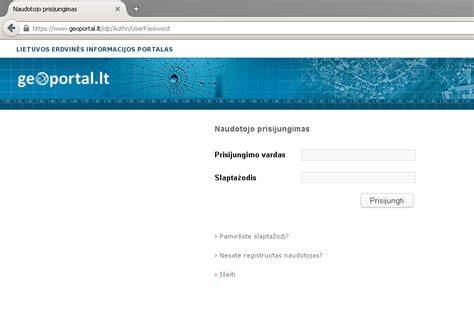
Kai nustatymų puslapis bus atidarytas, Jums reikės įvesti vartotojo vardą bei slaptažodį. Dažniausiai tai tas pats žodis - admin. Retais atvejais slaptažodis gali būti - 1234. Jeigu nei vienas iš šių variantų netinka, sužinoti vartotojo vardą bei slaptažodį galima maršrutizatoriaus instrukcijoje arba gamintojo svetainėje.
Dažniausiai naudojami slaptažodžių variantai:
- Vartotojo vardas: admin, slaptažodis: (tuščia)
- Vartotojo vardas: admin, slaptažodis: admin
- Vartotojo vardas: admin, slaptažodis: 1234
- Vartotojo vardas: root, slaptažodis: root
Pirmą kartą prisijungus D-Link routeriai slaptažodžio nereikalauja. Tačiau tai galima pasitikslinti maršrutizatoriaus konfigūravimo knygutėje. Įvedus saugos kodą ir prisijungiame.
4. Sukonfigūruokite Internetą
Jeigu internetas iki šiol nepradėjo veikti, teks atlikti tam tikrus nustatymų pakeitimus. Jie priklauso nuo maršrutizatoriaus modelio ir interneto tiekėjo. Universalių nustatymų nebūna. Šiuos duomenis teks ieškoti interneto tiekėjo svetainėje arba sužinoti iš techninės pagalbos darbuotojų.
Dažniausiai interneto tiekėjai "pririša" įrenginių (routerių, kompiuterių, modemų) MAC adresus. Jei pajungsite kitą įrenginį - dings internetas. Norint to išvengti, reikia skambinti interneto tiekėjui ir jį informuoti. Kitas būdas tai padaryti - klonuoti MAC adresą (įvesti Jūsų pririšto prietaiso MAC į maršrutizatorių). Tai galite padaryti maršrutizatoriaus konfigūravimo meniu.
Konfigūravimo lange pasitikrinkite, kad:
- My Internet Connection is: Dynamic IP (DHCP) - šis pasirinkimas leidžia automatiškai priskirti nustatymus, gaunamus iš tiekėjų.
- MAC Address: Paspaudus > Clone Your PC's MAC Address, įrašomas prie maršrutizatoriaus prijungtas kompiuterio MAC adresas.
Viršuje spaudžiame: Save Settings.
Prijungus interneto kabelį po kelių minučių turėtų atsirasti internetas. Jei po tiekėjo instrukcijų įvykdymo kompiuteris prisijungė prie interneto, o namuose atsirado WiFi tinklas - galite praleisti 5 punktą.
5. Bevielio Tinklo (WiFi) Konfigūravimas
Išsaugojus pasirenkame WIRELESS SETTINGS - bevielio tinklo nustatymams. Vėl pasirenkame: Manual Wireless Connection Setup.
Atsidariusiame lange matome daug nustatymų, reikalingi šie:
- Enable Wireless: varnelė pažymėta. Always - WiFi veiks visuomet, nebent norite nustatyti kitaip.
- Wireless Network Name: arba kitaip SSID - bevielio tinklo vardas. (Pvz.: eMintis)
- Security Mode: pasirenkame WPA-Personal saugumo nustatymus, kitų gamintojų gali būti WPA2-PSK2 arba panašiai. Pasirinkus šį punktą apačioje atsiranda papildomi nustatymai.
- Pre-Shared Key: įvedame pasirinktą slaptažodį bevieliam tinklui, kad Jūsų internetu nesinaudotų kaimynai.
Tam, kad apsaugoti WiFi tinklą, reikia pasirinkti teisingus nustatymus. Maršrutizatoriaus nustatymuose raskite punktą, atsakingą už WiFi. Čia būtinai įveskite patikimą slaptažodį (jis bus reikalingas, kai norėsite prisijungti prie WiFi tinklo) ir pasirinkite WPA2-PSK apsaugos tipą. Nepamirškite išsaugoti nustatymus.
6. Pakeiskite Maršrutizatoriaus Nustatymų Slaptažodį
Dėl saugumo geriau apriboti pašalinių žmonių prieigą prie maršrutizatoriaus nustatymų. Pakeiskite standartinį slaptažodį į savo.

Maršrutizatoriaus nustatymuose raskite punktą "Users" ir įveskite naują patikimą slaptažodį. Išsaugokite pakeitimus.
7. Pastatykite Maršrutizatorių Optimalioje Vieta
Idealu, jeigu maršrutizatorius stovi viduryje tos zonos, kurioje Jūs naudositės belaidžiu internetu. Tokiu būdu signalas bus visur vienodas. Kuo mažiau sienų ir baldų bus tarp maršrutizatoriaus ir Jūsų kompiuterio, tuo geriau veiks WiFi internetas.
Pažangesnės Konfigūracijos ir Alternatyvos
Kartais standartinis maršrutizatoriaus veikimas gali nepakakti. Šiame skyriuje aptarsime sudėtingesnius scenarijus, tokius kaip MEZON modemo konfigūravimas, Mesh WiFi sistemos ir VPN maršrutizatoriai.
MEZON Modemo Konfigūravimas
Atsinaujinus maršrutizatoriaus DIR-620 programinę įrangą į 1.2.26 ar naujesnę jos versiją, reikia iš naujo perkonfigūruoti MEZON susijungimą.
- Prijunkite kompiuterį UTP kabeliu prie vieno iš keturių DIR-620 LAN prievadų.
- Prisijungimo vartotojo vardas yra „admin“ ir slaptažodis yra „admin“ (jei duomenys buvo pakeisti, naudokite pakeistus). Prisijungę prie įrenginio valdymo galite pasikeisti valdymo sąsajos kalbą, valdymo elementų išdėstymas nepriklauso nuo pasirinktos kalbos.
- Atverskite kairėje esančio meniu punktą „WiMAX“ ir „Information“. Jei MEZON modemas prijungtas, laukas yra neaktyvus. Atjunkite MEZON modemą arba spauskite „Disconnect“. Suvedus SSID, spauskite „Connect“.
- Atverskite kairėje esančio meniu punktą „Net“ ir „Connections“. Paspauskite ant įrašo „WAN“ (paveikslėlyje antras įrašas).
- Atsiverstame lange pakeiskite „Physical interface:“ parametrą iš „Port5“ į „USB-WIMAX“.
- Atlikę šiuos ir kitus konfigūravimo veiksmus, nepamirškite išsaugoti konfigūracijos. Jei konfigūracijos neišsaugosite, nutrūkus elektros maitinimui, neišsaugoti parametrai pasikeis į gamyklinius.
Mesh WiFi Sistemos: Padidinkite Bevielio Ryšio Aprėptį
Turbūt daugelis esate susidūrę su situacija, kai namuose yra vieta, kur internetas tiesiog neveikia. Galbūt tai rūsys, antras aukštas ar terasa. Įprastas WiFi maršrutizatorius spinduliuoja signalą iš vieno taško, ir kuo toliau nuo jo, tuo silpnesnis ryšys. Mesh technologija atsirado dar prieš kokį dešimtmetį, bet tik pastaraisiais metais tapo prieinama paprastiems vartotojams. Anksčiau tokias sistemas naudojo didelės įmonės ar viešbučiai, kur reikėjo padengti milžiniškas erdves. Pagrindinis skirtumas nuo senų gerų WiFi stiprintuvų (repeater’ių) - mesh įrenginiai kuria vieną tinklą su vienu pavadinimu. Jūsų telefonas ar nešiojamas kompiuteris automatiškai persijungia prie artimiausio prieigos taško, o jūs to net nepastebite.
Kaip Pasirinkti Mesh Sistemą?
- Plotas: Pirmas klausimas, kurį turėtumėte sau užduoti - kokio ploto erdvę norite padengti? Dauguma mesh sistemų pardavinėjamos rinkiniais po 2-3 įrenginius. Vienas įrenginys paprastai padengia apie 100-150 kvadratinių metrų. Jei turite 200 kv. m. namą, greičiausiai reikės 2 ar 3 įrenginių.
- Interneto Greitis: Antra svarbi detalė - interneto greitis. Mesh sistemos skirstomos pagal WiFi standartus: WiFi 5 (802.11ac), WiFi 6 (802.11ax) ir naujausiasis WiFi 6E. Jei jūsų interneto greitis iki 300 Mbps, WiFi 5 sistema puikiai tiks. Bet jei turite gigabitinį internetą arba planuojate jį įsigyti ateityje, verta investuoti į WiFi 6 sistemą.
- Ethernet Portai: Dar vienas aspektas - ethernet portai. Kai kurios pigesnės mesh sistemos turi tik po vieną-du portus kiekviename įrenginyje. Jei turite kompiuterį, televizorių ar žaidimų konsolę, kurią norite prijungti laidu, pasitikrinkite, ar bus pakankamai portų.
Mesh Sistemos Įrengimas ir Konfigūravimas
Čia prasideda tikrasis darbas. Daugelis žmonių daro klaidą ir tiesiog stato visus įrenginius ten, kur patogiausia arba kur gražiau atrodo.
- Bazinis Įrenginys: Pirmasis įrenginys - bazinė stotis - turi būti prijungtas prie jūsų interneto modemo laidu. Šį įrenginį geriausia dėti kuo arčiau namo centro, ne kokiame nors kampe ar rūsyje. Jei jūsų modemas stovi prie įėjimo durų, galbūt verta paprašyti interneto tiekėjo perkelti jį į patogesnę vietą.
- Papildomi Įrenginiai: Kitus įrenginius dėkite taip, kad jie būtų maždaug per pusę atstumo tarp bazinės stoties ir probleminės zonos. Pavyzdžiui, jei bazė pirmame aukšte, o blogai veikia antrame, antrąjį mesh įrenginį dėkite laiptų viršuje arba koridoriuje, ne pačiame toliausio kambario gale.
- Trukdžiai: Stenkitės nedėti mesh įrenginių šalia didelių metalinių objektų, akvariumų ar mikrobangų krosnelių. Metalas ir vanduo blokuoja WiFi signalą, o mikrobangės veikia tame pačiame dažnių diapazone.
Šiuolaikinės mesh sistemos konfigūruojamos per išmaniojo telefono programėles. Tai daug paprasčiau nei senų laikų metodas, kai reikėjo naršyklėje rašyti IP adresus ir kapstyti sudėtingus meniu.
- Atsisiųskite Programėlę: Pirmas žingsnis - atsisiųskite gamintojo programėlę iš App Store ar Google Play. Sukurkite paskyrą, jei jos dar neturite.
- Prijunkite Pirmąjį Įrenginį: Prijunkite pirmąjį mesh įrenginį prie elektros ir prie modemo ethernet laidu. Palaukite minutę-dvi, kol jis įsijungs - paprastai mirksi lemputė. Programėlė turėtų automatiškai aptikti įrenginį.
- Nustatykite Tinklą: Programėlė paprašys sugalvoti tinklo pavadinimą (SSID) ir slaptažodį. Čia mano patarimas - naudokite paprastą, bet saugų slaptažodį. Bent 12 simbolių, su raidėmis ir skaičiais. Venkite gimtadienių ar adresų - tai per paprasta atspėti.
- Pridėkite Papildomus Įrenginius: Kai pirmasis įrenginys sukonfigūruotas ir veikia, laikas pridėti kitus. Čia procesas dar paprastesnis. Tiesiog įkiškite antrąjį mesh įrenginį į elektros lizdą pasirinktoje vietoje. Programėlė vėl ieškos naujo įrenginio. Kai ras, paprašys patvirtinti, kad tai tikrai jūsų įrenginys - paprastai reikia paspausti mygtuką ant paties įrenginio. Įrenginys automatiškai susijungs su bazine stotimi ir pradės transliuoti tą patį tinklą. Visas procesas užtrunka 2-3 minutes.
- Patikrinkite Signalą: Kai visi įrenginiai pridėti, verta pasivaikščioti po namus su telefonu ir patikrinti signalo stiprumą skirtingose vietose. Daugelis mesh programėlių turi integruotą signalo tikrinimo funkciją.
Papildomi Nustatymai ir Funkcijos
Bazinė mesh sistema veiks ir su numatytaisiais nustatymais, bet jei norite išspausti maksimumą, verta pasikapstyt papildomuose nustatymuose.
- Bendras Tinklas: Mano rekomendacija - palikite bendrą tinklą. Sistema pati protingai paskirstys įrenginius tarp dažnių. Senesni įrenginiai, kurie palaiko tik 2.4 GHz, automatiškai prisijungs prie to dažnio, o naujesni naudos greitesnį 5 GHz.
- QoS (Quality of Service): Nustatymai leidžia prioritizuoti tam tikrą srautą. Pavyzdžiui, jei dirbate iš namų ir dalyvaujate vaizdo konferencijose, galite nustatyti, kad jūsų kompiuteris gautų prioritetą prieš vaikų YouTube.
- Svečių Tinklas: Labai naudinga funkcija. Kai ateina draugai ir prašo WiFi slaptažodžio, galite duoti svečių tinklo duomenis. Jie turės internetą, bet nematys jūsų namų įrenginių - išmaniųjų televizorių, spausdintuvų, NAS diskų.
- Tėvų Kontrolė: Daugelis mesh sistemų turi tėvų kontrolės funkcijas. Galite nustatyti, kada vaikai gali naudotis internetu, blokuoti tam tikras svetaines ar programas. Kai kurios sistemos netgi rodo, kiek laiko kiekvienas įrenginys praleido internete.
Problemų Sprendimas su Mesh Sistemomis
Net ir su geriausia mesh sistema kartais atsiranda problemų.
- Įrenginiai nebesusijungia: Dažniausia - įrenginiai nebesusijungia tarpusavyje po elektros išjungimo. Paprasčiausias sprendimas - išjunkite visus mesh įrenginius iš elektros, palaukite 30 sekundžių, tada įjunkite pirmiausia bazinę stotį, palaukite minutę, po to kitus.
- Nuolat atsijungiantis įrenginys: Jei kažkuris įrenginys nuolat atsijungia, patikrinkite, ar jis nėra per toli nuo kitų. Mesh sistema veikia kaip grandinė - jei vienas grandies narys per silpnai „girdi” kitus, ryšys nutrūks.
- Lėtas Interneto Greitis: Lėtas internetas gali būti ne mesh sistemos kaltė. Pirmiausia patikrinkite greitį prijungę kompiuterį tiesiai prie modemo laidu. Jei ir taip lėtas, problema interneto tiekėjo pusėje. Kartais padeda tiesiog perkrauti visą sistemą ir atnaujinti programinę įrangą.
Gamintojai reguliariai išleidžia atnaujinimus, kurie taiso klaidas ir pagerina veikimą. Grįžtant prie pradinio klausimo - mesh WiFi sistema tikrai verta, jei turite didelį būstą arba storų sienų, kurios blokuoja signalą. Konfigūravimas tikrai nesudėtingas - net technologijų nemėgstantis žmogus susitvarko per valandą. Programėlės intuityvios, o dauguma nustatymų veikia gerai ir su numatytomis reikšmėmis. Svarbiausia - nepirkite per pigios sistemos. Geresnės mesh sistemos kainuoja nuo 150 eurų už dviejų įrenginių rinkinį. Taip, yra ir už 80 eurų, bet dažniausiai jos lėtesnės ir turi mažiau funkcijų. Ir paskutinis patarimas - neišmeskite seno maršrutizatoriaus. Jį galite palikti kaip atsarginį variantą arba panaudoti kaip papildomą prieigos tašką garaže ar darbo kambaryje, prijungus laidu prie mesh sistemos.
Kas yra „Mesh Wifi“ (ir kodėl būtinai turėtumėte jį įsigyti)?
4G Modemai: Mobilus Interneto Sprendimas
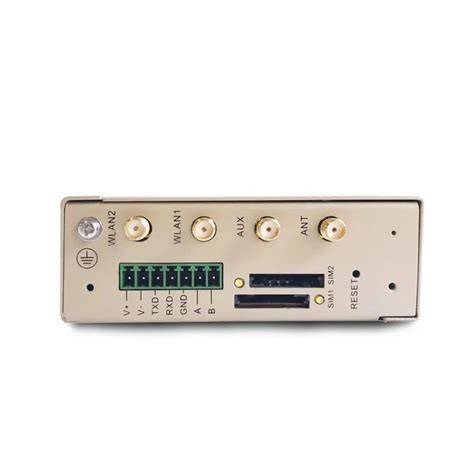
Pradedant naudotis 4G modemu savo namuose, susipažinkite su naudojimosi vadovu, kuris suteiks puikią interneto vartotojo patirtį. 4G technologija yra plačiai paplitusi visame pasaulyje ir siūlo itin aukštą interneto greitį. Norint išnaudoti šio naujosios kartos interneto ryšio privalumus, Jums reikės paruošti 4G modemą darbui.
- Suderinamumas: Prieš įsigydami 4G modemą, patikrinkite, ar Jūsų dabartinis interneto tiekėjas ir planas palaiko 4G technologiją. Susisiekite su tiekėju ir sužinokite, ar jie siūlo 4G paslaugas Jūsų regione ir ar Jūsų planas yra tinkamas šiam ryšiui.
- Modemo Pasirinkimas: Atlikę suderinamumo patikrinimą, pasirinkite patikimą 4G modemą, kuris atitinka Jūsų poreikius ir interneto tiekėjo rekomendacijas.
- SIM Kortelės Įdėjimas: Įdėkite SIM kortelę į 4G modemą į jai skirtą vietą.
- Ryšio Tipas: Nuspręskite, ar norite naudoti belaidį (Wi-Fi) arba laidinį ryšį (Ethernet). Jei pasirinkote belaidį ryšį, įsitikinkite, kad 4G modemas būtų laikomas tinkamoje vietoje (pvz.: ant palangės, o ne giliai spintoje, arčiau tiekėjo bokštų ir t.t.), kad būtų užtikrintas stiprus ir stabilus signalas. Jei naudojatės laidiniu ryšiu, Jums reikės LAN jungties laido, kurio pagalba sujungsite 4G modemą su savo kompiuteriu ar TV priedėliu.
- Konfigūravimas: Tai nėra būtina, tačiau esant poreikiui galite sukonfigūruoti savo 4G modemą. Nueikite į savo kompiuterio ar išmaniojo įrenginio naršyklę ir įveskite 4G modemo IP adresą, kurį rasite gamintojo nurodymuose arba ant modemo nugarėlės. Įveskite numatytąjį prisijungimo vardą ir slaptažodį, kurie taip pat bus nurodyti modemo dokumentacijoje. Pasirinkite tinkamą ryšio tipą (pvz., DHCP ar PPPoE) ir įveskite reikiamus nustatymus, kuriuos gausite iš savo tiekėjo.
- Greičio Testas: Paleiskite interneto greičio testą, kad įsitikintumėte, jog 4G ryšys veikia tinkamai ir Jūsų interneto greitis atitinka Jūsų lūkesčius. Prisijungę prie 4G modemo, interneto naršyklėje suveskite „interneto greičio matuoklė“ arba „speed test“ ir galėsite pasitikrinti interneto greitį. Taip pat stebėkite signalo stiprumą ir įsitikinkite, kad jis yra pakankamai stiprus Jūsų naudojimo vietose. Jei pastebite problemas arba lėtą greitį, patikrinkite 4G modemo nustatymus ir išbandykite kitas vietoves ar pozicijas, kad užtikrintumėte geresnio ryšio kokybę. Atkreipkite dėmesį, kad kiekvieno 4G modemo ir tiekėjo nustatymai gali šiek tiek skirtis.
VPN Maršrutizatoriai: Saugumas ir Privatumas
Kas yra VPN Maršrutizatorius?
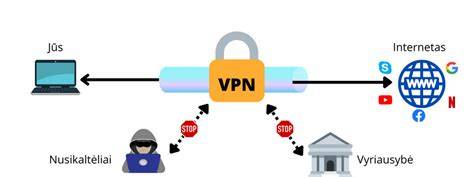
VPN maršrutizatorius veikia lygiai taip pat, kaip įprastas VPN. Duomenų srautas nukreipiamas per VPN serverius ir tai leidžia visiškai netrukdomai naršyti internete. Niekas - nei vagys, nei duomenis renkančios ir kaupiančios korporacijos - nematys, ką veikiate internete. Į maršrutizatorių įdiegę VPN, užtikrinsite viso tinklo saugumą. Sukonfigūravus maršrutizatorių taip, kad į jį būtų galima parsisiųsti VPN programinę įrangą, visi prie jo prijungti įrenginiai bus apsaugoti. Tarp tokių įrenginių - ir tie, kurie paprastai negali naudotis VPN programinės įrangos funkcijomis, pavyzdžiui, daugelis išmaniųjų namų įrenginių.
Kaip Veikia VPN Maršrutizatorius?
VPN sukuria užšifruotą saugų ryšį tarp įrenginio, kuriame jis įdiegtas, ir interneto. Jis surenka visas prietaiso išsiųstas užklausas prisijungti prie interneto ir nukreipia jas per šifruotą tunelį ir VPN serverį taip, kad tų užklausų nebūtų įmanoma perskaityti ar nukreipti kitur. Kai sukonfigūruosite VPN maršrutizatorių, visų prie jo prijungtų įrenginių srautas bus siunčiamas per šifruotą tunelį. Sakydami „visų“ turime omenyje jūsų stalinį kompiuterį, nešiojamą kompiuterį, namų laisvalaikio sistemą ar net išmanųjį skrudintuvą.
Privalumai ir Trūkumai
Privalumai:
- Nuolat užtikrinamas saugumas ir privatumas: Turėdami VPN savo maršrutizatoriuje, visada būsite prisijungę prie VPN serverio. Jums niekada nereikės jaudintis, ar nepamiršote prisijungti prie VPN, nes VPN jus saugos tol, kol veiks Jūsų maršrutizatorius. Jei nors vienas iš Jūsų įrenginių automatiškai jungsis prie interneto, pavyzdžiui, Jūsų finansų programėlė norės atnaujinti informaciją apie sąskaitos balansinį likutį, ryšys bus apsaugotas, net jei Jūs tuo metu miegosite.
- Visapusiška apsauga namuose: Ryšys su VPN serveriu nuolat veiks visiems įrenginiams, prijungtiems prie maršrutizatoriaus VPN Jūsų namuose. Saugus ryšys automatiškai veiks ir visiems naujiems įrenginiams be jokių papildomų nustatymų - net svečiams, kurie Jūsų paprašys prisijungimo prie bevielio interneto slaptažodžio.
- Veikia net tuose prietaisuose, kurie nepalaiko VPN: Mūsų namuose yra daugybė prie bevielio interneto prijungtų įrenginių, kurie nepalaiko VPN funkcijos, bet jiems ji tikrai praverstų. Kad ir kokiu įrenginiu naudotumėtės, saugumas - svarbiausia.
- Prijunkite daugiau įrenginių: VPN paslauga leidžia prijungti iki 6 įrenginių, ko daugumai visiškai užtenka. Bet ar žinojote, kad maršrutizatorius, į kurį įdiegta VPN programa, yra laikomas tik vienu įrenginiu? Jei prie maršrutizatoriaus su įdiegta VPN programa jungiasi Jūsų stalinis kompiuteris, nešiojamas kompiuteris ir išmanusis telefonas, techniškai prie VPN yra prisijungęs tik vienas įrenginys. Šia funkcija nereikėtų piktnaudžiauti, nes nukentės Jūsų interneto greitis ir stabilumas. Tačiau tai yra paprastas būdas su turima VPN prenumerata prijungti daugiau įrenginių.
Trūkumai:
- Sunkiau valdyti VPN nustatymus: Kadangi Jūsų maršrutizatorius vietoje vartotojo sąsajos turi tik keletą paprastų mygtukų, teks naudoti papildomą įrenginį VPN nustatymams sukonfigūruoti. Su VPN programėle kur kas patogiau įjungti ar išjungti VPN tunelį arba pakeisti šalį, per kurią jungiamasi. Tą patį padaryti galima ir Jūsų maršrutizatoriuje, tik jau ne taip patogiai.
- Konfigūracija ir šifravimo lygis priklauso nuo Jūsų maršrutizatoriaus: Daugeliui maršrutizatorių nepakanka pajėgumų, kad juose galėtų veikti kažkas daugiau negu patys paprasčiausi šifravimo ir tuneliniai protokolai. Tad gal vertėtų apsvarstyti VPN maršrutizatoriaus įsigijimą ar bent pasidomėti, nuo ko apsaugo Jūsų pasirinktas protokolas.
- Blokuoja kai kuriuos įeinančius ryšius: VPN paskirtis iš esmės yra blokuoti įeinančius nepatvirtintus ryšius. Naudojantis nešiojamu kompiuteriu, staliniu kompiuteriu ar išmaniuoju telefonu, bus kur kas lengviau apeiti šiuos apribojimus ir inicijuoti ryšį, nes šie įrenginiai turi vartotojo sąsajas. O štai tokie mažiau prieinami įrenginiai, kaip Jūsų maršrutizatorius, greičiausiai liks nepasiekiami iš išorės, nes patys negali inicijuoti ryšio. Tačiau tai netaikoma automatizuotiems procesams vartotojų įrenginiuose, todėl Jūs vis tiek į savo kompiuterį gausite el. laiškus ir pranešimus.
- Srautas tarp įrenginių ir maršrutizatoriaus nėra apsaugotas: Kadangi šifravimas vyksta maršrutizatoriuje, srautas tarp įrenginių ir maršrutizatoriaus nebus šifruojamas. Bet, jei namuose turite saugų bevielį internetą, o Jūsų mobilieji įrenginiai nėra nustatyti automatiškai jungtis prie kitų tinklų, problemų kilti neturėtų. Didelis pavojus saugumui kyla tada, kai bet kas gali prisijungti prie Jūsų tinklo.
Kaip Žinoti, Ar Jūsų Maršrutizatorius Veiks su VPN?
Prieš imantis tolimesnių veiksmų, svarbu įsitikinti, ar Jūsų maršrutizatorius suderinamas su VPN, nes ne visi maršrutizatoriai yra tokie. Apie suderinamumą pasiskaityti galite maršrutizatoriaus vartotojo instrukcijoje, kurią turėjote gauti jį įsigydami. O jei instrukcijos negavote ar nebeturite, visą reikiamą informaciją turėtumėte rasti internete, tiesa, anglų kalba. Į paiešką įveskite savo maršrutizatoriaus pavadinimą ir frazę „VPN compatibility“. Jei perkate naują maršrutizatorių, vertėtų iš anksto pasidomėti, ar jis suderinamas su VPN. Rinkoje yra daugybė puikių VPN maršrutizatorių. Tiesa, dauguma interneto paslaugų tiekėjų maršrutizatorių ir modemų nepalaiko VPN ryšio. Tačiau galite sujungti interneto paslaugų tiekėjo modemą su VPN palaikančiu maršrutizatoriumi, ir VPN paslauga veiks.
Kaip Maršrutizatoriuje Sukonfigūruoti VPN
Visų pirma reikėtų pasirinkti VPN paslaugą, kuri palaiko prisijungimą prie maršrutizatorių. Jei ieškote geriausio VPN tiekėjo, „NordVPN“ - saugus ir patikimas pasirinkimas. Kitame žingsnyje reikėtų patikrinti, ar Jūsų maršrutizatorius palaiko VPN funkcijas. Norėdami sužinoti, ar Jūsų maršrutizatoriuje veiks „NordVPN“ paslauga, pasitikrinkite gamintojo ir modelio suderinamumo sąrašus.
Pagrindiniai žingsniai:
- Prisijunkite prie Maršrutizatoriaus: Prisijunkite prie savo maršrutizatoriaus ir pakeiskite nustatymus. VPN įdiegimui reikalingus nustatymus pakeisite gavę prieigą. Kaip tai padaryti, sužinosite naudodamiesi vartotojo instrukcija arba kreipdamiesi pagalbos į paslaugos tiekėją. Daugelyje maršrutizatorių į paieškos juostą reikės įvesti maršrutizatoriaus IP adresą ir prisijungti. Jei niekada iki tol nesijungėte prie savo maršrutizatoriaus, tai bus puiki proga pakeisti jo slaptažodį, nes dauguma yra parduodami su gamyklose nustatytais slaptažodžiais, kuriuos labai lengva nulaužti!
- Sukonfigūruokite Maršrutizatorių: Kokius žingsnius teks atlikti norint sukonfigūruoti savo maršrutizatorių, priklausys nuo maršrutizatoriaus programinės įrangos. Kai kurie maršrutizatoriai jau turi integruotą VPN funkciją. O kituose teks pakeisti nustatymus, kad jų srautas būtų nukreiptas į VPN serverį. Tikslias instrukcijas savo konkrečiam maršrutizatoriui rasite gamintojo vartotojo vadove ar internetinėje svetainėje.
- Patikrinkite, ar Veikia! Baigę konfigūruoti maršrutizatorių, kad jame veiktų VPN, patikrinkite, ar veikia ryšys. Norėdami pakeisti nustatymus, prie maršrutizatoriaus iš namų galėsite prisijungti kada panorėję, bet tai vis tiek nebus taip patogu, kaip naudojantis VPN programėlėmis.
Naudingi Patarimai Dėl VPN Maršrutizatorių:
- Išsisaugokite Maršrutizatoriaus Nustatymų Puslapį: Kas kartą jungtis prie maršrutizatoriaus norint pakeisti nustatymus gali būti šiek tiek nepatogu, bet šį procesą galite palengvinti išsisaugodami puslapio adresą.
- Atskirame Maršrutizatoriuje Venkite Dvigubos Apsaugos: Dauguma prietaisų, kuriuos visą dieną nešiojatės su savimi (telefonai, nešiojamieji kompiuteriai ir planšetės), yra suderinami su VPN programėle. Ir tai jus saugo tol, kol esate ne namuose. Tačiau, jei grįžę namo pamiršite išjungti VPN programėlę savo įrenginiuose, du persidengiantys VPN ryšiai gali pastebimai sulėtinti interneto greitį. Jei turite du maršrutizatorius, savo telefoną ir planšetinį kompiuterį galite prijungti prie to maršrutizatoriaus, kuriame nėra sukonfigūruota VPN programa. Tuo tarpu kiti įrenginiai, kurie patys nepalaiko VPN (pvz., kai kurie išmanieji televizoriai, žaidimų konsolės), gali būti prijungti prie VPN maršrutizatoriaus. Tokiu būdu visi Jūsų įrenginiai bus apsaugoti, o interneto greitis nenukentės.
Jei susiduriate su sunkumais ir nežinote, kaip įdiegti VPN - ne bėda. Profesionalus klientų aptarnavimas teikia pagalbą visą parą. Jei šie patarimai Jums nepadėjo ir vis dar jaučiatės sutrikę, specialistai padės Jums rasti būdą įdiegti VPN į Jūsų maršrutizatorių.
Nesvarbu, ar bus įdiegtas Jūsų maršrutizatoriuje, ar įrenginiuose, VPN užtikrins Jūsų saugumą ir privatumą internete. Pradėkite rūpintis savo saugumu jau šiandien ir raskite geriausią Jums tinkantį pasiūlymą.
tags: #kaip #susikonfiguruoti #modema