Šiuolaikiniame pasaulyje interneto ryšys tapo neatsiejama mūsų gyvenimo dalimi. Nuo kasdienių užduočių atlikimo iki pramogų - viskam reikalingas stabilus Wi-Fi ryšys. Tačiau kartais nutinka taip, kad pamirštame savo Wi-Fi tinklo slaptažodį, o prisijungti su nauju įrenginiu ar suteikti prieigą svečiui tampa iššūkiu. Laimei, yra daugybė būdų, kaip atkurti ar sužinoti pamirštą Wi-Fi slaptažodį, pradedant nuo paprasčiausių metodų, pasiekiamų tiesiai jūsų išmaniajame telefone ar kompiuteryje, ir baigiant sudėtingesniais sprendimais, reikalaujančiais prieigos prie maršrutizatoriaus. Šiame straipsnyje detaliai aptarsime visus galimus variantus, kaip lengvai ir greitai rasti pamirštą Wi-Fi slaptažodį.
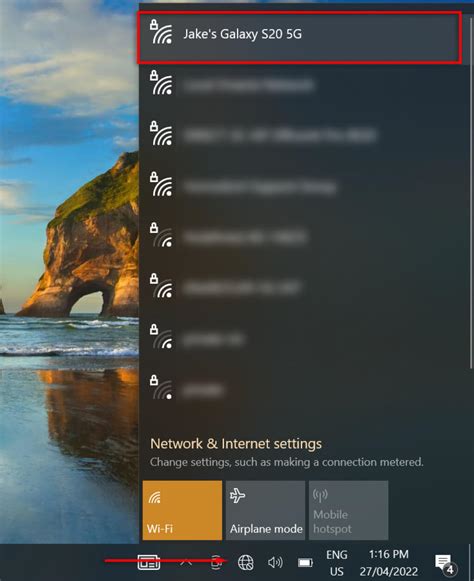
Kodėl svarbu saugoti Wi-Fi tinklą?
Slaptažodis ant interneto tinklo yra būtinas. Tai pats paprasčiausias būdas apsisaugoti nuo interneto „vagišių“, kurie vengia patys mokėti už paslaugas, tad skolinasi savo kaimynų internetą. Koks minusas jums? Kuo daugiau įrenginių bus prijungta prie vieno tinklo - tuo internetas veiks lėčiau. Taigi, apsaugoti savo tinklą verta. Tačiau ką daryti, kai slaptažodis pamirštas?
Išmaniųjų telefonų galimybės: slaptažodžio atradimas keliais paspaudimais
Dauguma šiuolaikinių išmaniųjų telefonų siūlo patogias funkcijas, leidžiančias peržiūrėti išsaugotus Wi-Fi slaptažodžius. Šie metodai gali šiek tiek skirtis priklausomai nuo operacinės sistemos - „Android“ ar „iOS“ - tačiau principas išlieka panašus.
„Android“ įrenginiai: tiesioginis priėjimas prie slaptažodžių
„Android“ įrenginiuose Wi-Fi slaptažodį galima peržiūrėti tiesiogiai per sistemos nustatymus, ypač naujesnėse versijose.
- Atidarykite telefono nustatymus.
- Pasirinkite „Ryšiai“ arba „Tinklai ir internetas“, o tada „Wi-Fi“.
- Spustelėkite ant tinklo pavadinimo, prie kurio buvote prisijungę, arba ant dantračio ikonėlės šalia jo.
- Ieškokite parinkties „Bendrinti“ (Share) arba QR kodo piktogramos.
- Šiame lange rasite galimybę bendrinti Wi-Fi tinklą per QR kodą. Kai QR kodas bus rodomas, po juo dažnai matomas ir Wi-Fi slaptažodis.
- Jei jūsų telefono versija tai leidžia, galite tiesiogiai matyti slaptažodį paspaudę ant tinklo ir pasirinkę „Rodyti slaptažodį“ (Show Password). Telefonas gali paprašyti ekrano užrakto kodo arba biometrinio patvirtinimo dėl saugumo.
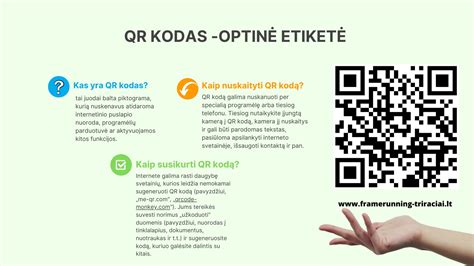
Taip pat, „Android“ telefonuose automatiškai daromos duomenų, prisijungimų, tuo pačiu ir tinklų slaptažodžių atsarginės kopijos į su telefonu susietos „Google“ paskyros debesį. Jei su ta pačia „Google“ paskyra susikursite asmeninę „Microsoft“ paskyrą, jas tarpusavyje susiesite, tada ir jūsų „Windows“ kompiuteris galės prisijungti prie visų belaidžių tinklų, kurių duomenys išlikę telefone.
„iPhone“ įrenginiai: šiek tiek daugiau pastangų
„iOS“ įrenginiuose slaptažodžio peržiūrėjimas šiek tiek sudėtingesnis nei „Android“, tačiau vis tiek įmanomas.
- Atidarykite nustatymus ir pasirinkite „Wi-Fi“.
- Spustelėkite ant mėlyno informacijos simbolio (i) šalia norimo „Wi-Fi“ tinklo pavadinimo.
- Dabar spustelėkite ant laukelio „Slaptažodis“.
- Telefonas gali paprašyti ekrano užrakto kodo arba tapatybės patvirtinimo su „Face ID“ ar „Touch ID“. Atlikę paprašytą saugos veiksmą, pamatysite „Wi-Fi“ slaptažodį ekrane.
Jei jūsų „iPhone“ yra „jailbreakintas“, galite naudoti tokias programėles kaip „Wi-Fi Passwords“ iš „Cydia“ parduotuvės.
Naudojant QR kodą ir papildomas programėles
Jei telefono nustatymai tiesiogiai nerodo slaptažodžio, daugelis įrenginių turi galimybę parodyti „Wi-Fi“ prisijungimo QR kodą kitam įrenginiui. Tokiu būdu galima prisijungti prie „Wi-Fi“ tinklo net nežinant jo slaptažodžio. Tačiau štai maža paslaptis - iš šio QR kodo galima nustatyti ir slaptažodį.
- Generuokite QR kodą: Telefone, prie kurio esate prisijungę prie norimo Wi-Fi tinklo, eikite į nustatymus, pasirinkite Wi-Fi ir ieškokite parinkties „Bendrinti“ (Share) arba QR kodo ikonėlės.
- Nuskaitykite QR kodą: Naudokite kitą telefoną su įdiegtu QR kodų skaitytuvu (pvz., „Google Lens“) ir nuskaitykite rodomą kodą. Dažnai po QR kodu arba pačioje programėlėje bus matomas ir Wi-Fi slaptažodis.
Yra specializuotų programėlių, tokių kaip „Wi-Fi Password Viewer“ (Android) ar „Wi-Fi Passwords“ (iOS, reikalauja jailbreak), kurios padeda peržiūrėti išsaugotus slaptažodžius. Šios programos veikia kaip „Wi-Fi“ raktų meistrai, leidžiantys bet kuriuo metu rasti „Wi-Fi“ raktą arba prijungto tinklo slaptažodį jūsų įrenginyje.
Kompiuterio pagalba: slaptažodžio atradimas iš sistemos nustatymų
Jei prie Wi-Fi tinklo esate prisijungę per kompiuterį, slaptažodį galima rasti ir jame.
„Windows“ operacinė sistema
- Eikite į „Control Panel“ (Valdymo skydas).
- Pasirinkite „Network and Sharing Center“ (Tinklo ir bendrinimo centras).
- Sistemoje atsidarys interneto tinklo nustatymai. Juose reikia pasirinkti „Manage wireless networks“ (Tvarkyti belaidžius tinklus) arba tiesiogiai tinklo pavadinimą.
- Atsidarius tinklo savybėms, pasirinkite skirtuką „Security“ (Sauga).
- Pažymėjus varnele „Show characters“ (Rodyti simbolius), pamatysite tuo metu galiojantį slaptažodį.
Alternatyvus būdas „Windows“:
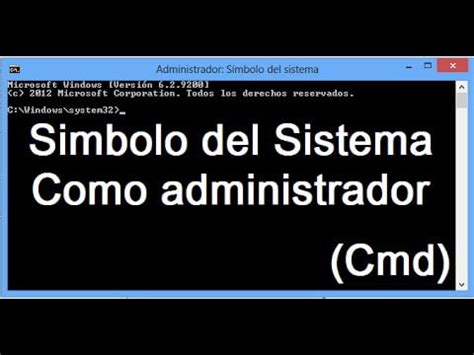
- Windows pradžios langelyje surinkite „cmd“ ir paspauskite Ctrl+Shift+Enter. Taip komandinės eilutės langas bus atvertas su administratoriaus privilegijomis.
- Įveskite (o dar geriau - nukopijuokite ir įdėkite) šią komandą:
netsh wlan show profile name=”tinklo pavadinimas” key=clear, pakeisdami „tinklo pavadinimas“ į savo tinklo pavadinimą. Jei pavadinime yra tarpų, kabutės būtinos. - Po to parodytos ataskaitos skirsnyje „Security settings“ šalia „Key Content“ matysite savo tinklo slaptažodį.
„macOS“ operacinė sistema
Su „Mac“ kompiuteriais slaptažodžio paieška yra itin paprasta. „OS X“ saugo slaptažodį iš bet kurio tinklo, prie kurio kada nors prisijungėte, ir žinoma, jį galima pamatyti per „Keychain Access“ (Raktų pakabukas).
- Paleiskite „Keychain Access“ per „Spotlight“ paiešką (Command + Space) arba iš „Applications“ aplanko.
- Kairėje šoninėje juostoje pasirinkite „System“ (Sistema) arba „Passwords“ (Slaptažodžiai).
- Suraskite norimą tinklą sąraše ir spustelėkite ant jo.
- Apatiniame skydelyje spustelėkite mygtuką „i“ arba „Show Password“ (Rodyti slaptažodį).
- Įveskite savo administratoriaus slaptažodį, ir pamatysite savo „Wi-Fi“ slaptažodį.
Maršrutizatoriaus (modemo) nustatymai: tiesioginis ryšys su šaltiniu
Jei turite fizinę prieigą prie savo Wi-Fi maršrutizatoriaus (modemo), yra keletas būdų sužinoti ar atstatyti slaptažodį.
Numatytasis slaptažodis ant maršrutizatoriaus
Dauguma šiuolaikinių maršrutizatorių turi unikalų tinklo pavadinimą (SSID) ir slaptažodį, kurie nustatyti pagal numatytuosius nustatymus. Paprastai jie yra ant etiketės su serijos numeriu arba ant specialaus lipduko, esančio ant paties maršrutizatoriaus pagrindo ar šono.
- Apverskite maršrutizatorių ir atidžiai apžiūrėkite jo dugną ar šonus.
- Ieškokite lipduko su užrašais „SSID“, „Password“, „Network Key“ arba panašiais. Jei ten nieko nėra, pabandykite paieškoti instrukcijoje arba „Google“ paieškoje pagal maršrutizatoriaus modelį.

Maršrutizatoriaus žiniatinklio sąsaja
Jei turite prieigą prie maršrutizatoriaus žiniatinklio sąsajos (web interface), slaptažodį galite peržiūrėti ten.
- Atidarykite savo interneto naršyklę.
- Įveskite maršrutizatoriaus IP adresą į adresų juostą. Dažniausiai tai būna
192.168.0.1arba192.168.1.1. Jei šie adresai neveikia, ieškokite tikslaus adreso savo maršrutizatoriaus instrukcijoje arba gamintojo svetainėje. - Įveskite savo prisijungimo vardą ir slaptažodį. Jei jų nekeitėte, dažniausiai tai būna „admin“/„admin“, „admin“/„password“ arba panašūs deriniai. Vėlgi, tiksli informacija priklauso nuo gamintojo.
- Kiekvieno gamintojo meniu struktūra skiriasi, bet svarbiausia rasti skyrių „Wireless Network“ (Belaidis tinklas), kuriame yra saugos nustatymai („Security Settings“). Jame taip pat yra raktas, t.y., bevielio tinklo slaptažodis. Numatytasis slaptažodis yra paslėptas ir norint, kad jį rodytų, reikia spustelėti mygtuką „Show Password“ arba kažką panašaus.
Kaip pasiekti „WiFi“ maršrutizatoriaus nustatymus
Atstatymas į gamyklinius nustatymus: paskutinė priemonė
Jei išbandėte visus būdus ir negalite atsiminti ar rasti slaptažodžio, o taip pat neturite prieigos prie maršrutizatoriaus nustatymų, galite atstatyti maršrutizatoriaus gamyklinius nustatymus.
- Ant maršrutizatoriaus ieškokite mažo „RESET“ mygtuko. Jis dažnai būna įspaustas į korpusą, todėl gali prireikti adatos ar sąvaržėlės jį paspausti.
- Paspauskite ir palaikykite „RESET“ mygtuką kelias sekundes (nuo 10 iki 30 sekundžių, priklausomai nuo modelio). Geriausia tai daryti, kai maršrutizatorius yra įjungtas. Kai kurie gamintojai rekomenduoja išjungti maršrutizatorių, tada paspausti ir palaikyti RESET mygtuką, o po to vėl įjungti maršrutizatorių ir laikyti mygtuką dar kelias sekundes.
- Po šios procedūros maršrutizatoriaus nustatymai bus iš naujo nustatyti į standartinius gamyklinius nustatymus. Tai reiškia, kad Wi-Fi tinklo pavadinimas ir slaptažodis grįš į numatytuosius, kurie dažniausiai nurodyti ant lipduko ant paties maršrutizatoriaus.
- Svarbu: Atstačius gamyklinius nustatymus, gali tekti iš naujo konfigūruoti interneto ryšį, ypač jei jūsų interneto paslaugų tiekėjas naudoja konkrečius ryšio nustatymus (pvz., PPPoE prisijungimo duomenis).
Sauga ir patogumas: dalijimasis Wi-Fi slaptažodžiu su svečiais
Pamirštas slaptažodis taip pat gali sukelti nepatogumų, kai norite leisti prisijungti svečiui. Laimei, yra greitų ir saugių būdų pasidalinti tinklo slaptažodžiu.
- „Apple“ įrenginiai: Jei jūs ir jūsų svečias naudojate „iPhone“, „iPad“ ar „Mac“ įrenginius su aktyvuota „Wi-Fi“ ir „Bluetooth“ bei prisijungę prie „iCloud“, slaptažodžiu galima pasidalinti tiesiogiai. Kai svečio įrenginys bus arti jūsų atrakinto įrenginio, kuris jau prijungtas prie tinklo, ekrane pasirodys pasiūlymas pasidalinti slaptažodžiu.
- „Android“ įrenginiai: Kaip minėta anksčiau, „Android“ generuoja QR kodą, kurį svečias gali nuskaityti savo telefonu. Ši funkcija prieinama nuo „Android 10“ versijos.
- QR kodų generatoriai: Jei jūsų įrenginiai nepalaiko automatinio Wi-Fi dalijimosi, galite naudoti nemokamas QR kodų generavimo programėles. Jose reikės įvesti tinklo pavadinimą (SSID) ir slaptažodį, o programa sukurs QR kodą, kurį galima išsaugoti arba parodyti svečiui.
Programėlės, padedančios valdyti Wi-Fi
Egzistuoja įvairios programėlės, kurios gali padėti ne tik rasti pamirštus slaptažodžius, bet ir analizuoti tinklo saugumą, matuoti greitį ir generuoti naujus slaptažodžius. Pavyzdžiui, programos, kurios apibūdinamos kaip „Wi-Fi“ slaptažodžių analizatorius, „Wi-Fi“ raktų meistras ar „Wi-Fi“ greičio matuoklis, gali suteikti papildomų funkcijų. Jos gali rodyti prijungto tinklo informaciją (SSID, MAC adresą, IP adresą), matuoti įkėlimo ir atsisiuntimo greitį, o taip pat generuoti atsitiktinius slaptažodžius. Svarbu atkreipti dėmesį, kad šios programos negali „nulaužti“ svetimų tinklų; jos veikia tik su jūsų pačių prijungtų tinklų duomenimis.
Papildomos gudrybės ir patarimai
- „Wi-Fi“ slaptažodžių generatorius: Jei norite sukurti naują, sudėtingą ir sunkiai atspėjamą slaptažodį, galite pasinaudoti slaptažodžių generatoriais. Jie sukuria įvairius slaptažodžių derinius, kuriuos galite pritaikyti savo poreikiams.
- „Wi-Fi“ automatinis prisijungimas: Kai kurios programos leidžia nustatyti automatinį Wi-Fi prisijungimą tam tikru laiku arba kai įrenginys yra tam tikroje vietoje.
- Mobiliojo ryšio duomenų naudojimas kaip alternatyva: Jei negalite prisijungti prie Wi-Fi, visada galite naudoti telefono mobiliojo ryšio duomenis, kad prijungtumėte kitą įrenginį. Tai vadinama įrenginio kaip modemo arba viešosios interneto prieigos taško naudojimu. Svarbu žinoti, kad kai kurie mobiliojo ryšio operatoriai gali riboti šią paslaugą arba taikyti papildomą mokestį.
Nors kartais pamirštas Wi-Fi slaptažodis gali sukelti nepatogumų, šiuolaikinės technologijos siūlo daugybę sprendimų, kaip jį atkurti ar pakeisti. Nuo paprasčiausių nustatymų jūsų telefone iki sudėtingesnių maršrutizatoriaus konfigūracijų - visada yra būdas grįžti į internetą. Svarbiausia - nepamiršti apsaugoti savo tinklo stipriu slaptažodžiu, kad užtikrintumėte savo duomenų saugumą ir stabilų ryšį.