Šiuolaikiniame pasaulyje patikimas „Wi-Fi“ ryšys yra būtinas viskam - nuo nuotolinio darbo iki mėgstamų laidų tiesioginių transliacijų žiūrėjimo. Jei susiduriate su lėtu interneto greičiu ar dažnais ryšio sutrikimais, nesate vieni. Laimei, yra keletas strategijų, kurias galite įgyvendinti, kad pagerintumėte savo „Wi-Fi“ našumą. Šis vadovas padės jums atlikti keletą veiksmingų metodų, kaip sustiprinti ryšį ir užtikrinti sklandesnę interneto patirtį.
Supratimas apie „Wi-Fi“ našumą
Prieš pasineriant į sprendimus, svarbu suprasti, kas daro įtaką „Wi-Fi“ našumui. Keletas veiksnių gali turėti įtakos jūsų interneto greičiui:
- Maršrutizatoriaus išdėstymas: Jūsų maršrutizatoriaus vietos gali žymiai paveikti signalo stiprumą.
- Trukdžiai: Kiti elektroniniai prietaisai gali sutrikdyti jūsų „Wi-Fi“ signalą.
- Tinklo perkrova: Daug prietaisų, naudojančių tą patį „Wi-Fi“ tinklą, gali sulėtinti jūsų ryšį.
- Pasenusi įranga: Senesni maršrutizatoriai gali nepalaikyti naujausių technologijų, kuriomis jūsų prietaisai gali naudotis.
Sprendžiant šiuos veiksnius, galite pagerinti bendrą „Wi-Fi“ patirtį.
Maršrutizatoriaus išdėstymo optimizavimas
Maršrutizatoriaus vieta yra svarbi
Norint maksimaliai padidinti „Wi-Fi“ signalą, maršrutizatorių pastatykite centrinėje namų vietoje. Venkite statyti jį kampuose ar už sienų, nes šie kliūtis gali susilpninti signalą. Idealiu atveju pastatykite maršrutizatorių ant lentynos ar aukšto paviršiaus, kad pagerintumėte aprėptį visoje jūsų erdvėje.
Trukdžių mažinimas
Trukdžių šaltinių nustatymas
Dažni buitiniai prietaisai, tokie kaip mikrobangų krosnelės, belaidžiai telefonai ir „Bluetooth“ prietaisai, gali trukdyti jūsų „Wi-Fi“ signalui. Laikykite maršrutizatorių atokiau nuo šių prietaisų, kad sumažintumėte trikdžius. Be to, apsvarstykite galimybę išjungti nenaudojamus prietaisus, kurie gali sukelti trukdžių.
Antenų padėties reguliavimas
Jei jūsų maršrutizatorius turi reguliuojamas antenas, eksperimentuokite su jų padėtimi. Geras taisyklė yra nustatyti vieną anteną vertikaliai, o kitą - horizontaliai. Tokia konfigūracija gali padėti optimizuoti signalą įvairiems prietaisams skirtingose orientacijose.
Tinkamo dažnių diapazono pasirinkimas
Dvigubo arba trigubo diapazono maršrutizatoriai
Dauguma modernių maršrutizatorių siūlo dvigubo arba trigubo diapazono funkcionalumą, leidžiantį pasirinkti 2,4 GHz, 5 GHz arba 6 GHz dažnius. 2,4 GHz diapazonas apima didesnį plotą, bet dažnai būna perkrautas, nes jį naudoja daugiau prietaisų. 5 GHz ir 6 GHz diapazonas suteikia didesnį greitį su mažesniais trukdžiais, tačiau turi trumpesnį atstumą. Norint užtikrinti optimalų našumą, prisijunkite prie 5 GHz arba 6 GHz diapazono būdami arti maršrutizatoriaus.
Maršrutizatoriaus programinės įrangos atnaujinimas
Laikykite savo maršrutizatorių atnaujintą
Gamintojai reguliariai išleidžia programinės įrangos naujinius, kurie pagerina našumą ir saugumą. Patikrinkite savo maršrutizatoriaus nustatymus ir įsitikinkite, kad jis naudoja naujausią programinės įrangos versiją, kad gautumėte naudos iš šių patobulinimų.
Nors „Wi-Fi“ yra nepastovus dalykas, kartais jis atrodo greitesnis nei „Lamborghini“, o kartais juda lėčiau nei sraigės, tačiau „Wi-Fi“ neturėtų versti jūsų išmesti kiekvieno prietaiso pro langą, nes ryšiai yra varginančiai, skausmingai prasti. Visada turėtumėte žinoti savo interneto plano reklamuojamą greitį prieš spręsdami ryšio problemas. Kitas žingsnis - naudokite mūsų pateiktą greičio testą ir palyginkite gautą skaičių su jūsų plano nurodytu greičiu. Atminkite, kad pluoštinio, kabelinio ir DSL paslaugų teikėjai garantuoja greitį tik per laidines jungtis.
Normalu, kad greičio testo rezultatas yra žemesnis arba aukštesnis nei reklamuojamas maksimalus greitis. Jūsų modemas arba šliuzas yra jūsų paslaugų teikėjo plačiajuosčio ryšio tinklo (WAN) pakraštyje. Jums jo reikia norint pasiekti internetą. Jei ryšys tarp šių dviejų tinklų veikia netinkamai, įjungimas ir išjungimas gali pašalinti galimus klaidas ir grąžinti ryšį iki reikiamo greičio. Tai sakant, pirmiausia pabandykime įjungti ir išjungti modemą arba šliuzą ir pažiūrėkime, ar jūsų greičio problemos išnyks. Pakartokite procesą, jei turite atskirą maršrutizatorių arba „mesh“ sistemą. Tai gali būti per didelis žingsnis, jei pastebite lėtą „Wi-Fi“ ryšį visuose belaidžiuose prietaisuose, nes jūsų problema nėra susijusi tik su vienu prietaisu. Rekomenduoju reguliariai perkrauti įrangą - bent kartą per kelis mėnesius. Tačiau atminkite, kad perkrovimas reiškia, jog keletą minučių neturėsite interneto, todėl planuokite įrangos perkrovimą, kai niekam nereikia interneto.
Programinė įranga yra jūsų maršrutizatoriaus operacinė sistema. Kaip ir „Windows“, „macOS“ ir „Android“, ji niekada nebūna tobula „iš karto“ iš dėžutės. Maršrutizatoriai yra ne kas kita, kaip maži kompiuteriai, skirti jūsų namų tinklo srautui nukreipti į modemą arba ONT ir iš jo, todėl norite, kad programinė įranga būtų atnaujinta. Tačiau, kad būtumėte ramūs, galite naudoti programėlę mobiliesiems arba žiniatinklio sąsają, kad patikrintumėte programinės įrangos versiją ir įsitikintumėte, jog ji yra naujausia. Atminkite, kad, kaip ir su bet kuria kita operacine sistema, naujinimai kartais gali sukelti daugiau problemų, todėl kai kurie maršrutizatoriai pagal numatytuosius nustatymus neįjungia automatinių naujinimų (arba visai neturi šios funkcijos).
Kiekvienas išbandytas maršrutizatorius ir „mesh“ sistema turi bent du radijo imtuvus: 2,4 GHz ir 5 GHz. Kai kurie turi trečią radijo imtuvą, pasiekiantį aukštesnius 5 GHz diapazono kanalus arba naują 6 GHz spektrą. Skaitysite, kad 2,4 GHz turi ilgiausią atstumą ir geriau prasiskverbia pro objektus nei kiti du, ir tai tiesa. Dauguma maršrutizatorių ir „mesh“ sistemų dabar pagal numatytuosius nustatymus naudoja vadinamąjį dažnių juostos valdymą (band steering), kuris visus jūsų ryšius sugrūda į vieną „Wi-Fi“ pavadinimą. Jei pastebite lėtą greitį, tikėtina, kad jūsų maršrutizatorius arba „mesh“ sistema pasirinko 2,4 GHz kaip jūsų geriausią ryšį. Norėdami tai išspręsti, galite prisijungti prie savo maršrutizatoriaus arba „mesh“ sistemos, kad išjungtumėte dažnių juostos valdymą ir sukurtumėte pavadinimą kiekvienam ryšiui. Jei pastebite lėtą greitį ir galite rankiniu būdu perjungti dažnių juostas, pirmiausia pabandykite 6 GHz. Jei neturite 6 GHz ryšio, perjungimas į 5 GHz diapazoną gali padėti, tačiau dabar jis yra toks pat perkrautas kaip ir 2,4 GHz, todėl tai yra lošimas šiuo metu. Be to, radarai naudoja daugybę kanalų šiame diapazone, todėl jūsų galimybės „švariam dangui“ dar labiau ribotos.
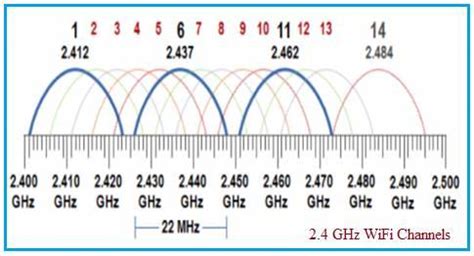
Garbingai tariant, tai sena mąstysena, siekianti laikų, kai 2,4 GHz buvo mūsų pagrindinis ryšys, o 5 GHz buvo naujovė. Tai veikė anksčiau, nes mes visi vis dar naudojome 2,4 GHz spektrą. Kodėl? Pažvelkime į 5 GHz diapazoną kaip pavyzdį. Maršrutizatoriai pateikia atskirus kanalus, kurių plotis yra 20 MHz. Iš vieno gausite šiek tiek greičio, bet dar daugiau, kai maršrutizatoriai sujungia kelis kanalus į vieną. Ar matote, kur einu? Kanalo pakeitimas iš 36 į 40, kai jūsų kaimynas sėdi 44 (ir taip pat naudoja 80 MHz plotį), neišspręs jūsų problemos. Jūs abu vis dar naudojate kanalus 36-48. Juokinga tai, kad mes paprastai sakome, jog naudojant 2,4 GHz diapazoną reikia laikytis kanalų 1, 6 arba 11, tačiau modernūs maršrutizatoriai ignoruoja šią taisyklę remdamiesi mano testais. Jie pasirenka tai, kas geriausia, net jei tai kanalas, kuris persidengia su kitais. Be to, diapazonas dabar toks perkrautas, kad jums pasiseks, jei maršrutizatorius naudos 40 MHz sujungtą kanalą. Gerai, visa tai pasakius, kaip rasti geriausią kanalų grupę? Geriausias būdas nuskaityti „Wi-Fi“ kanalų naudojimą yra įdiegti nemokamą programą, pvz., „WiFi Analyzer“ arba „NetSpot“. Jei norite pabandyti pakeisti kanalą ir pamatyti, ar jūsų greitis pagerės, prisijunkite prie savo maršrutizatoriaus žiniatinklio sąsajos naudodami pateiktą pasirinktinį URL arba IP adresą - žiniatinklio programos paprastai neleidžia keisti kanalo.
PTZ Stebėjimo kamera su WIFI - EZVIZ H8 / vaizdo kameros apžvalga / EP90
Maršrutizatoriai su išorinėmis antenomis, pastatytos vertikaliai, transliuoja į išorę pailgo „donato“ formos. Kitaip tariant, jos turi ilgą horizontalų atstumą. Kai horizontaliai perstatote kai kurias antenas, pakeičiate maršrutizatoriaus transliacijos formą.
Maršrutizatoriai, šliuzai ir „mesh“ sistemos gali palaikyti ilgą prietaisų sąrašą, priklausomai nuo modelio. Tačiau jos negali vienu metu apdoroti visų belaidžių prietaisų - galbūt iki 12, jei jums pasiseks. Ko nenorite, tai nenaudojami prietaisai, kurie siurbia jums reikalingą pralaidumo juostą. Šliuzai, maršrutizatoriai ir „mesh“ sistemos, pvz., „TP-Link Deco“, gali turėti nustatymus, leidžiančius nustatyti pageidaujamą „Wi-Fi“ ryšį kiekvienam jūsų turimam prietaisui. „TP-Link Deco“ sistemos, kurią naudoju namuose, atveju galiu atidaryti „Deco“ programėlę ir nustatyti pageidaujamą „mesh“ vienetą ir ryšio tipą kiekvienam prietaisui (matyt, turiu 42). Rekomenduoju naudoti 5 GHz arba 6 GHz kaip numatytąjį diapazoną aktyviems prietaisams, tokiems kaip išmanieji televizoriai, žaidimų konsolės, kompiuteriai ir pan. - pageidautina 6 GHz, jei turite įrangą ir prietaisus, kurie tai palaiko.
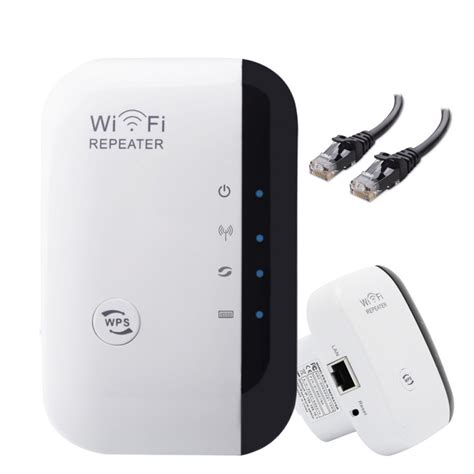
Kai žiūrite į interneto ryšį, linija, vedanti į jūsų namus, baigiasi modemo, pluoštinio ONT arba šliuzo vietoje. Maršrutizatoriai yra šalia šių prietaisų ir jungiasi prie jų „Ethernet“ kabeliu. Dėl šios priežasties maršrutizatoriaus perkėlimo pasiūlymas yra žemiausiai mūsų sąraše. Atminkite, kad maršrutizatoriai geriausiai veikia atviroje erdvėje. 5 GHz ir 6 GHz diapazonai siūlo didžiausią greitį, todėl nenorite, kad signalus sugertų sienos, baldai, prietaisai ir kiti objektai, kurie mažina jūsų greitį arba visiškai blokuoja jūsų ryšius. Jei perkėlimas yra problema, galbūt norėsite apsvarstyti „Wi-Fi“ stiprintuvus arba atnaujinti į „mesh“ sistemą. „Wi-Fi“ stiprintuvai jungiasi prie jūsų maršrutizatoriaus kartotuvo (Repeater) arba prieigos taško (Access Point) režimu. Kartotuvo režimu prietaisas naudoja „Wi-Fi“ ryšį su maršrutizatoriumi ir pakartotinai transliuoja „Wi-Fi“ tinklą. Prieigos taško režimu prietaisas jungiasi prie maršrutizatoriaus per „Ethernet“ ir sukuria antrinį „Wi-Fi“ tinklą. Galite įsigyti antrą maršrutizatorių ir nustatyti jį prieigos taško režimu, kaip ir stiprintuvą. Tačiau jis turi daug geresnį atstumą nei pigesni tinkami ir staliniai „Wi-Fi“ stiprintuvai. Šie prietaisai veikia tik su maršrutizatoriais, turinčiais nuimamas antenas. Jie tiesiogiai prijungiami prie maršrutizatoriaus tuščio antenos prievado ir transliuoja stipresnį signalą nei originali maršrutizatoriaus antena. „Powerline“ adapteriai jungiami į sieninius lizdus ir siunčia tinklo signalus per jūsų esamas elektros linijas, o ne per orą. Pirmasis adapteris turi būti prijungtas prie maršrutizatoriaus, šliuzo arba „mesh“ sistemos naudojant „Ethernet“ kabelį.
Galite pridėti „mesh“ sistemą prie savo tinklo, tačiau siūlome nustatyti savo maršrutizatorių arba šliuzą į tiltelio režimą (dar žinomą kaip tik laidinis režimas) arba visai pašalinti maršrutizatorių. Bandymuose pastebiu, kad nauji atskiri maršrutizatoriai dabar palaiko „EasyMesh“ standartą, kurį prižiūri „Wi-Fi Alliance“. Tai leidžia suderinamiems bet kokio prekės ženklo maršrutizatoriams, prieigos taškams, stiprintuvams ir adapteriams sukurti tinklinį tinklą. Priešingai, „TP-Link“ patentuotas „OneMesh“ sujungia konkrečius maršrutizatorius su konkrečiais stiprintuvais ir adapteriais. Tai sakant, „EasyMesh“ atsiranda maršrutizatorių programinės įrangos naujiniuose, palaikantiems jį.
Jūsų maršrutizatorius ir modemas apdoroja visus jūsų interneto duomenis - jei vienas iš jų nesugeba atlikti šios užduoties, tai gali sulėtinti visą jūsų tinklą. Jei manote, kad jūsų paslaugų teikėjo išsinuomota įranga yra pasenusi, galite paprašyti naujų vienetų - ypač jei manote, kad jie sukelia prastą tinklo našumą. Pirkdami savo modemą ir maršrutizatorių galite sutaupyti pinigų laikui bėgant, ypač jei nuomojate abu. Taip pat atminkite, kad jūsų prietaisai yra tokie pat svarbūs kaip jūsų modemas ir maršrutizatorius. Negalite tikėtis žaibiško greičio įrenginyje, kuris palaiko tik vieną 2,4 GHz ryšį.
Nors tikiuosi, kad mano ankstesni patarimai padėjo, lėtas „Wi-Fi“ gali būti lėto interneto plano rezultatas. Geras būdas nustatyti, ko jums reikia, yra skirti 100 Mbps vienam asmeniui. Dalį šios pralaidumo juostos sudaro buferis, todėl kiekvienas asmuo turi daugiau nei jam reikia.
Pasiruošę atnaujinti internetą? Patikimas būdas sužinoti, ar jūsų interneto planas atitinka jūsų poreikius, yra skirti 100 Mbps vienam asmeniui. Šis skaičius apima „buferį“, kad kiekvienas asmuo turėtų daugiau nei jam reikia.
Standartinė procedūra yra rekomenduoti pastatyti maršrutizatorių centrinėje, aukštai esančioje namų vietoje, tačiau šis pasiūlymas ignoruoja faktą, kad jūsų maršrutizatorius yra prijungtas prie modemo arba ONT. Norint jį perkelti, gali prireikti ilgo „Ethernet“ kabelio arba namų, paruoštų „Ethernet“ ryšiui.
Kevinas Parrishas turi daugiau nei dešimties metų patirtį kaip rašytojas, redaktorius ir produktų testeris. Jis pradėjo rašyti apie kompiuterių aparatinę įrangą ir greitai išplėtė savo veiklą į kitus prietaisus ir paslaugas, tokias kaip tinklo įranga, telefonai ir planšetiniai kompiuteriai, žaidimų konsolės ir kiti internetu prijungti įrenginiai. Jo darbai pasirodė „Tom’s Hardware“, „Tom's Guide“, „Maximum PC“, „Digital Trends“, „Android Authority“, „How-To Geek“, „Lifewire“ ir kituose leidiniuose. Jessica mėgsta sujungti savo aistrą rašytiniam žodžiui ir meilę technologijoms vienoje erdvėje „HighSpeedInternet.com“. Ji dirba su komandos rašytojais, kad peržiūrėtų stiprų, į vartotoją orientuotą turinį, kad kiekvienas skaitytojas galėtų rasti jam tinkamas technologijas. Jessica turi bakalauro laipsnį iš Jutos slėnio universiteto ir septynerių metų kūrybinės ir redakcinės patirties.
Mūsų paskutiniame įraše pristatėme moduliacijos ir kodavimo schemos (MCS) indekso sąvoką ir kaip ją galima naudoti norint apskaičiuoti tam tikro „Wi-Fi“ ryšio kokybę. Svarbu pripažinti, kad belaidžio prietaiso 802.11 technologijos tipas ir palaikomų erdvinių srautų skaičius yra ribojantys veiksniai didinant MCS indeksą (ir todėl didžiausią galimą duomenų perdavimo spartą). Nors šiame „macOS“ pavyzdyje jau rodomas MCS indeksas (9), vis tiek galite jį rasti žinodami „PHY Mode“ ir NSS. Nuoroda į MCS indekso lentelę, skirtą VHT (802.11ac) ir 3 erdvinių srautų jungtims, ir rasite, kad didžiausia MCS reikšmė yra 9. Ankstesniame „macOS“ pavyzdyje prietaisas veikia 40 MHz kanalo pločiu. Vėlgi, remiantis MCS indekso lentele, kadangi MCS indeksas yra 9, o kanalo plotis yra 40 MHz, duomenų perdavimo sparta yra 600 Mbps. Kitas žingsnis didinant MCS spartą yra pagerinti ryšio signalo ir triukšmo santykį (SNR). Įvairios MCS spartos yra įmanomos tik tada, kai gali būti naudojamas susijęs moduliacijos tipas. „macOS“ pavyzdyje ryšio signalas yra -35 dBm, o triukšmas - -93 dBm arba 58 dB SNR. Žr. žemiau esančią lentelę, kurioje nurodytas signalas ir SNR vertės, reikalingos 600 Mbps pasiekti (paskutinėje lentelės eilutėje). VHT (802.11ac), MCS 9 ir 40 MHz pralaidumas reikalauja minimalaus 34 dB SNR ir -54 dBm signalo stiprumo. Taigi, remiantis aukščiau pateikta lentele, norint maksimaliai padidinti MCS indekso vertę ir spartą, reikalinga tinkama įranga tiek kliento, tiek prieigos taško pusėje, ir labai stiprus signalas su minimaliu triukšmu.
„Windows“ operacinėse sistemose nėra lengvai pasiekiamos lango, kuriame būtų rodoma MCS indekso informacija. Jei jus domina, kaip gauti MCS indekso vertę „Windows“ įrenginiui, atsisiųskite „Optifi Agent“ programėlę. „Optifi“ yra paprastas, bet galingas įrankis, skirtas greitai stebėti jūsų „Wi-Fi“ ryšio būklę.
Šiuolaikiniame skaitmeniniame amžiuje patikimas „Wi-Fi“ ryšys yra būtinas viskam - nuo nuotolinio darbo iki mėgstamų laidų tiesioginių transliacijų žiūrėjimo. Jei susiduriate su lėtu interneto greičiu ar dažnais ryšio sutrikimais, nesate vieni. Laimei, yra keletas strategijų, kurias galite įgyvendinti, kad pagerintumėte savo „Wi-Fi“ našumą. Šis vadovas padės jums atlikti keletą veiksmingų metodų, kaip sustiprinti ryšį ir užtikrinti sklandesnę interneto patirtį.
Supratimas apie „Wi-Fi“ našumą
Prieš pasineriant į sprendimus, svarbu suprasti, kas daro įtaką „Wi-Fi“ našumui. Keletas veiksnių gali turėti įtakos jūsų interneto greičiui:
- Maršrutizatoriaus išdėstymas: Jūsų maršrutizatoriaus vietos gali žymiai paveikti signalo stiprumą.
- Trukdžiai: Kiti elektroniniai prietaisai gali sutrikdyti jūsų „Wi-Fi“ signalą.
- Tinklo perkrova: Daug prietaisų, naudojančių tą patį „Wi-Fi“ tinklą, gali sulėtinti jūsų ryšį.
- Pasenusi įranga: Senesni maršrutizatoriai gali nepalaikyti naujausių technologijų, kuriomis jūsų prietaisai gali naudotis.
Sprendžiant šiuos veiksnius, galite pagerinti bendrą „Wi-Fi“ patirtį.
Maršrutizatoriaus išdėstymo optimizavimas
Maršrutizatoriaus vieta yra svarbi
Norint maksimaliai padidinti „Wi-Fi“ signalą, maršrutizatorių pastatykite centrinėje namų vietoje. Venkite statyti jį kampuose ar už sienų, nes šie kliūtis gali susilpninti signalą. Idealiu atveju pastatykite maršrutizatorių ant lentynos ar aukšto paviršiaus, kad pagerintumėte aprėptį visoje jūsų erdvėje.
Trukdžių mažinimas
Trukdžių šaltinių nustatymas
Dažni buitiniai prietaisai, tokie kaip mikrobangų krosnelės, belaidžiai telefonai ir „Bluetooth“ prietaisai, gali trukdyti jūsų „Wi-Fi“ signalui. Laikykite maršrutizatorių atokiau nuo šių prietaisų, kad sumažintumėte trikdžius. Be to, apsvarstykite galimybę išjungti nenaudojamus prietaisus, kurie gali sukelti trukdžių.
Antenų padėties reguliavimas
Jei jūsų maršrutizatorius turi reguliuojamas antenas, eksperimentuokite su jų padėtimi. Geras taisyklė yra nustatyti vieną anteną vertikaliai, o kitą - horizontaliai. Tokia konfigūracija gali padėti optimizuoti signalą įvairiems prietaisams skirtingose orientacijose.
Tinkamo dažnių diapazono pasirinkimas
Dvigubo arba trigubo diapazono maršrutizatoriai
Dauguma modernių maršrutizatorių siūlo dvigubo arba trigubo diapazono funkcionalumą, leidžiantį pasirinkti 2,4 GHz, 5 GHz arba 6 GHz dažnius. 2,4 GHz diapazonas apima didesnį plotą, bet dažnai būna perkrautas, nes jį naudoja daugiau prietaisų. 5 GHz ir 6 GHz diapazonas suteikia didesnį greitį su mažesniais trukdžiais, tačiau turi trumpesnį atstumą. Norint užtikrinti optimalų našumą, prisijunkite prie 5 GHz arba 6 GHz diapazono būdami arti maršrutizatoriaus.
Maršrutizatoriaus programinės įrangos atnaujinimas
Laikykite savo maršrutizatorių atnaujintą
Gamintojai reguliariai išleidžia programinės įrangos naujinius, kurie pagerina našumą ir saugumą. Patikrinkite savo maršrutizatoriaus nustatymus ir įsitikinkite, kad jis naudoja naujausią programinės įrangos versiją, kad gautumėte naudos iš šių patobulinimų.
Tinklo saugumo užtikrinimas
Apsaugokite savo tinklą
Nesaugus tinklas gali lemti neleistinų vartotojų pralaidumo vagystę, sulėtindamas jūsų ryšį. Apsaugokite savo „Wi-Fi“ stipriu slaptažodžiu ir naudokite WPA3 šifravimą, jei jis pasiekiamas.
Prijungtų įrenginių apribojimas
Valdykite tinklo srautą
Kiekvienas prie maršrutizatoriaus prijungtas įrenginys naudoja pralaidumo juostą. Jei keli įrenginiai vienu metu transliuoja vaizdo įrašus ar atsisiunčia didelius failus, tai gali lemti lėtą greitį visiems. Apsvarstykite galimybę apriboti aktyvių ryšių skaičių arba planuoti intensyvų naudojimą ne piko valandomis.
Kokybės tarnybos (QoS) nustatymų naudojimas
Prioritetizuokite svarbų srautą
Daugelyje maršrutizatorių yra QoS nustatymai, leidžiantys teikti pirmenybę tam tikrų tipų srautui (pvz., vaizdo skambučiams ar žaidimams) prieš kitus (pvz., failų atsisiuntimus). Konfigūravus šiuos nustatymus, galima pagerinti kritinių programų našumą.
Įrangos atnaujinimas
Investuokite į naujas technologijas
Jei naudojate seną maršrutizatorių, gali būti laikas jį atnaujinti. Naujesni modeliai palaiko pažangias technologijas, tokias kaip „Wi-Fi 6“ arba „Wi-Fi 7“, kurios siūlo didesnį greitį ir geriau valdo kelis prietaisus.
„Wi-Fi“ stiprintuvo arba „Mesh“ sistemos svarstymas
Išplėskite savo aprėptį
Jei turite didelį namą arba vietas su silpnais signalais, apsvarstykite galimybę naudoti „Wi-Fi“ stiprintuvą arba atnaujinti į tinklinę tinklo sistemą. Šie prietaisai padeda pašalinti negyvas zonas ir užtikrina nuolatinę aprėptį jūsų erdvėje.
Dažnai užduodami klausimai (DUK)
Štai keletas atsakymų, kurie gali padėti pagerinti jūsų „Wi-Fi“ tinklą.
Kodėl mano „Wi-Fi“ lėtas?Lėtas „Wi-Fi“ gali būti dėl kitų prietaisų trukdžių, pasenusios aparatinės įrangos, netinkamo maršrutizatoriaus išdėstymo arba per daug prijungtų prietaisų.Pradėkite patikrindami interneto greitį naudodami internetinę greičio testavimo paslaugą. Jei greitis yra daug mažesnis nei jūsų ISP reklamuojamas, pabandykite perkrauti maršrutizatorių, atnaujinti jo programinę įrangą arba perkelti jį į centrinę vietą jūsų namuose.
Kaip galiu pagerinti savo „Wi-Fi“ signalo stiprumą?Norėdami pagerinti signalo stiprumą, pastatykite maršrutizatorių centrinėje vietoje, atokiau nuo didelių metalinių objektų.Pastatykite maršrutizatorių ant lentynos arba pritvirtinkite jį ant sienos.Įsitikinkite, kad jūsų maršrutizatoriaus programinė įranga yra atnaujinta, ir apsvarstykite galimybę naudoti „Wi-Fi“ stiprintuvą arba tinklinę sistemą, jei turite didelį namą.
Kokia yra geriausia mano maršrutizatoriaus vieta?Geriausia maršrutizatoriaus vieta yra jūsų namų centre, pakelta nuo žemės ir atokiau nuo kliūčių, tokių kaip sienos ir dideli prietaisai.Venkite statyti jį šalia kitų elektroninių prietaisų, galinčių sukelti trukdžių, tokių kaip mikrobangų krosnelės ir belaidžiai telefonai.
Ar turėčiau atnaujinti savo maršrutizatorių?Jei jūsų maršrutizatoriui yra daugiau nei keli metai, atnaujinimas į naujesnį modelį gali žymiai pagerinti jūsų „Wi-Fi“ našumą. Ieškokite maršrutizatorių, palaikančių naujausius „Wi-Fi“ standartus, tokius kaip „Wi-Fi 6“ arba „Wi-Fi 6E“, kurie siūlo geresnį greitį, atstumą ir galimybę vienu metu aptarnauti daugiau prietaisų.
Kaip pasirinkti geriausią „Wi-Fi“ kanalą?Naudokite įrankį, pvz., „Wi-Fi Analyzer“, kad rastumėte mažiausiai perkrautą kanalą jūsų rajone.2,4 GHz diapazonui naudokite nepersidengiančius kanalus, tokius kaip 1, 6 ir 11.5 GHz ir 6 GHz diapazonai turi daugiau kanalų ir mažiau trukdžių, todėl jie idealiai tinka didelio greičio veiklai ir prietaisams arti maršrutizatoriaus.
Kaip atnaujinti savo maršrutizatoriaus programinę įrangą?Pasiekite savo maršrutizatoriaus nustatymus per jo IP adresą (šliuzo IP adresą) žiniatinklio naršyklėje ir raskite programinės įrangos naujinimo parinktį.Žiniatinklio sąsaja skiriasi priklausomai nuo skirtingų maršrutizatorių gamintojų. Patikrinkite maršrutizatoriaus vartotojo vadovą.
Kas yra kokybės tarnyba (QoS) ir kaip ji gali padėti?QoS yra funkcija, kuri teikia pirmenybę tinklo srautui konkrečioms programoms ar prietaisams. Įjungę QoS savo maršrutizatoriaus nustatymuose, galite užtikrinti, kad svarbios veiklos, pvz., vaizdo transliacijos, internetinių žaidimų ir vaizdo skambučių, gautų reikiamą pralaidumo juostą, sumažindamos vėlavimą ir buferizavimą.
Kaip apsaugoti savo „Wi-Fi“ tinklą?Norėdami apsaugoti savo „Wi-Fi“ tinklą, naudokite stiprų, unikalų slaptažodį ir įjunkite WPA3 šifravimą, jei jūsų maršrutizatorius jį palaiko.Nustatykite svečių tinklą lankytojams, kad jie negalėtų pasiekti jūsų pagrindinio tinklo.Reguliariai atnaujinkite savo maršrutizatoriaus programinę įrangą, kad apsisaugotumėte nuo saugumo pažeidžiamumų.Peržiūrėkite mūsų geriausias praktikas, kaip apsaugoti savo namų „Wi-Fi“ tinklą.
Kas gali sukelti „Wi-Fi“ trukdžius ir kaip juos sumažinti?„Wi-Fi“ trukdžius gali sukelti kiti elektroniniai prietaisai, pvz., mikrobangų krosnelės, belaidžiai telefonai, kūdikių monitoriai ir „Bluetooth“ prietaisai.Norėdami sumažinti trukdžius, laikykite maršrutizatorių atokiau nuo šių prietaisų ir naudokite dvigubo diapazono maršrutizatorių, kad perjungtumėte tarp 2,4 GHz, 5 GHz ir 6 GHz dažnių juostų.
Ar „Ethernet“ yra geresnis nei „Wi-Fi“?Taip, „Ethernet“ jungtys paprastai siūlo didesnį greitį ir didesnį stabilumą, palyginti su belaidžiais ryšiais.
Ką turėčiau daryti, jei mano kaimyno „Wi-Fi“ trukdo man?Pakeiskite maršrutizatoriaus kanalą nustatymuose, kad sumažintumėte persidengimą su kaimyniniais tinklais.
Kas yra tinklinė sistema ir ar man jos reikia?Tinklinė sistema naudoja kelis prietaisus (mazgus), kad sukurtų vieną, vientisą „Wi-Fi“ tinklą, apimantį visus jūsų namus.Tai idealiai tinka dideliems namams ar biurams, arba vietoms su keliais aukštais, kur vienas maršrutizatorius negali užtikrinti tinkamos aprėpties.Tinklinės sistemos siūlo geresnę aprėptį, lengvesnį valdymą ir gali aptarnauti daugiau prietaisų.
Kaip dažnai turėčiau perkrauti savo maršrutizatorių?Maršrutizatoriaus perkrovimas gali padėti išspręsti įvairias problemas, pvz., lėtą greitį ir ryšio problemas. Gerai praktika yra reguliariai perkrauti maršrutizatorių, pavyzdžiui, kartą per mėnesį.
Šis straipsnis paaiškina geriausias praktikas, kaip optimizuoti „Wi-Fi“ spartą. Padidinkite kanalo plotį iki 80 MHz arba 160 MHz kiekvieno AP 5 GHz ir 6 GHz radijo imtuvui. Globaliai sukonfigūruota skirtuke „Radios“, pasirinkus vieną ar daugiau „Wi-Fi“ dažnių juostų ir pasirinkus pageidaujamą kanalo plotį skydelyje „Edit Radios“. Globaliai sukonfigūruota skirtuke „Radios“, pasirinkus vieną ar daugiau „Wi-Fi“ dažnių juostų ir pasirinkus pageidaujamą perdavimo galią skydelyje „Edit Radios“. Pasirinkite kanalą su minimaliais trukdžiais kiekvienam AP 2,4 GHz, 5 GHz ir 6 GHz radijo imtuvui. Patikrinkite belaidžio kliento maksimalų „Phy Rate“ „UniFi Network > Clients“ ir užveskite pelės žymiklį ant kliento diagramoje „WiFi Usage Diagram“. Tai apibūdina teorinį maksimalų kliento pralaidumą, atsižvelgiant į jo dabartinę aplinką (signalo stiprumą, triukšmą, kanalo plotį ir kt.). Tikrasis pralaidumas visada bus apie 50-60% mažesnis. Pabandykite pakeisti kabelį, jungiantį jūsų AP prie jūsų tinklo. Patikrinkite bet kokius aukštesnio lygio trukdžius ir pašalinkite juos. Tai apima didelį aktyvių klientų kiekį konkrečiame AP arba aukštesnio lygio jungiklį. Naudokite didesnės pralaidumo juostos AP, tokius kaip U6 Enterprise arba U6 Enterprise In-Wall. Nustatykite, ar jūsų lūkesčiai yra realistiški. Atminkite, kad įsigijus 1 Gbps interneto planą, tai nereiškia, kad gausite 1 Gbps greitį per „Wi-Fi“. Nustatykite, ar jūsų kliento įrenginys yra tikrasis trukdys. „Wi-Fi“ dažnių juosta - kai kurie klientai yra apriboti prisijungimo prie 2,4 GHz. Kanalo plotis - ne visi klientų įrenginiai gali naudoti 80 MHz arba 160 MHz pločius.