Šiandienos skaitmeniniame pasaulyje stabilus ir saugus interneto ryšys yra neatsiejama namų ir verslo dalis. Cisco maršrutizatoriai, garsėjantys savo patikimumu ir funkcionalumu, yra puikus pasirinkimas tiek namų vartotojams, tiek įmonėms, švietimo ar medicinos įstaigoms. Tačiau, norint išnaudoti visą įrenginio potencialą, būtina jį tinkamai sukonfigūruoti. Nors Cisco siūlo daugybę modelių, veikimo principas išlieka panašus, o supratimas apie pagrindinius nustatymus leis sėkmingai konfigūruoti ir kitus modelius, atsižvelgiant į galimus programinės sąsajos ir meniu elementų skirtumus. Šiame straipsnyje detaliai apžvelgsime Cisco Linksys E1200 modelio konfigūravimo procesą, pateikdami išsamias instrukcijas ir patarimus.
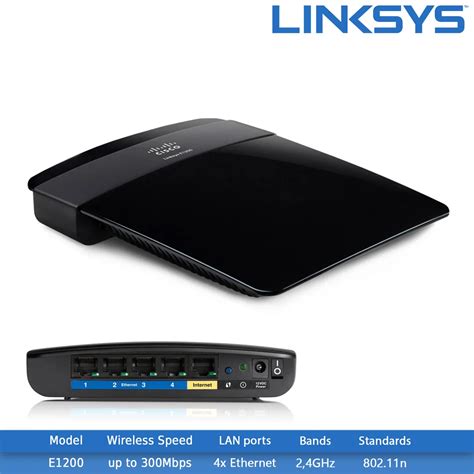
Cisco Linksys E1200: Savybės ir privalumai
Cisco Linksys E1200 maršrutizatorius yra populiarus pasirinkimas dėl savo universalumo ir prieinamos kainos. Jis siūlo standartinį Ethernet (RJ-45) WAN prievadą ir palaiko populiarius protokolus, tokius kaip L2TP, PPPoE ir PPTP. Keturi LAN prievadai leidžia prijungti įrenginius iki 100 Mbit/s greičiu. Belaidžio ryšio (Wi-Fi) funkcija veikia 2,4 GHz dažniu, o maksimalus ryšio greitis siekia 300 Mb/s, palaikomos dvi integruotos antenos. Be to, šis modelis palaiko IPTV ir kitas naudingas funkcijas, kurios dažnai praverčia kasdieniniame naudojime, nors ir ne visada yra būtinos.
Nepaisant nedidelės kainos, Cisco Linksys E1200 maršrutizatorius integruoja naujausias interneto ryšio technologijas. Jis pasižymi patikimumu ir ilgaamžiškumu tinkamomis eksploatavimo sąlygomis. Įrenginio dizainas yra stilingas ir patrauklus, o ergonomika - apgalvota. Visi valdikliai ir jungtys yra lengvai pasiekiami ir patogiai išdėstyti, netrukdant vieni kitiems prijungus kabelius. Universalumas leidžia ne tik platinti internetą per laidinį LAN, bet ir belaidžiu Wi-Fi tinklu.
Nors maršrutizatoriaus naudojimas nereikalauja ypatingų techninių žinių, norint pradėti juo naudotis, būtina atlikti pradinę konfigūraciją, pritaikant jį prie esamo interneto ryšio. Pats konfigūravimo procesas yra aiškus ir intuityvus. Cisco Linksys E1200 suteikia galimybę atlikti įvairius papildomus nustatymus, tokius kaip papildomų prievadų atidarymas ar uždarymas, svečio režimo konfigūravimas ir kt., kurie gali būti naudingi specifiniais atvejais.
Paruošiamieji veiksmai: Resetinimas ir prijungimas
Jei įsigijote naudotą maršrutizatorių arba ankstesni nustatymai yra neteisingi, pirmasis žingsnis - atstatyti gamyklinius parametrus. Norėdami tai padaryti, įjunkite maršrutizatorių ir apatinėje jo dalyje raskite mygtuką "Reset". Paspauskite ir palaikykite šį mygtuką maždaug 10 sekundžių. Po to vėl perkraukite maršrutizatorių - jis bus atstatytas į pradinius nustatymus.
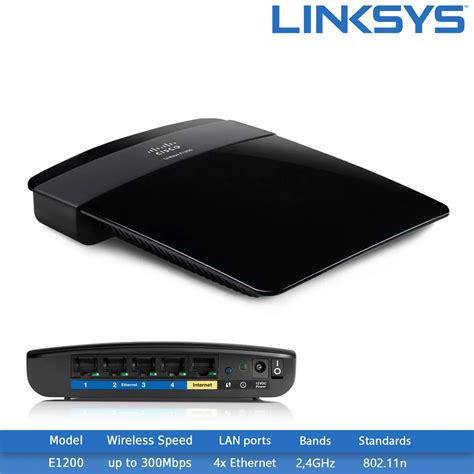
Prijungimas prie kompiuterio yra paprastas. Pirmiausia, įjunkite maršrutizatorių į elektros tinklą. Galinėje įrenginio pusėje rasite geltonos spalvos Ethernet prievadą, žymimą kaip WAN. Į šį prievadą junkite interneto tiekėjo kabelį. Toliau, iš keturių LAN prievadų pasirinkite vieną ir prie jo kompiuteriu prijunkite tinklo kabeliu.
Tinklo plokštės konfigūravimas
Kad tinklo plokštė automatiškai gautų IP adresą iš maršrutizatoriaus, gali prireikti atlikti pradinę jos sąranką.
- Atidarykite „Valdymo skydą“ (Control Panel).
- Pasirinkite „Tinklo ir bendrinimo centras“ (Network and Sharing Center).
- Kairėje srityje spustelėkite „Keisti adapterio nustatymus“ (Change adapter settings).
- Atsidariusiame lange raskite ir dukart kairiuoju pelės mygtuku spustelėkite „Vietinio tinklo ryšys“ (Local Area Connection).
- Dialogo lange paspauskite mygtuką „Ypatybės“ (Properties).
- Naujame sąraše raskite elementą „Internet Protocol Version 4 (TCP/IPv4)“ ir spustelėkite „Ypatybės“ (Properties).
- Skirtuke „Bendra“ (General) pažymėkite varneles ties elementais, susijusiais su automatinio IP adreso ir DNS serverio gavimo funkcijomis, ir paspauskite „Gerai“ (OK).
Šie veiksmai užbaigia tinklo plokštės konfigūraciją, ir dabar galime pereiti prie paties maršrutizatoriaus nustatymų.
Įėjimas į programos nustatymus
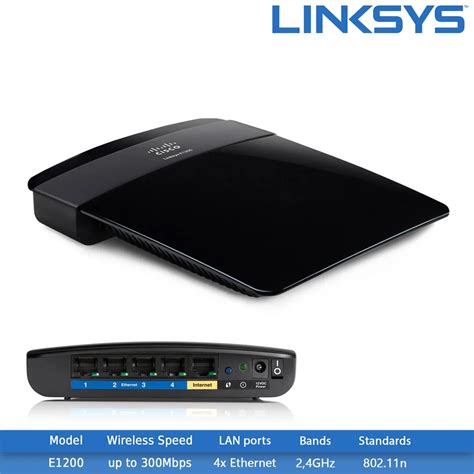
Norėdami pasiekti integruotą konfigūravimo įrankį, atidarykite bet kurią interneto naršyklę ir adreso juostoje įveskite: 192.168.1.1. Po to paspauskite Enter. Atsidarys maršrutizatoriaus programinės įrangos sąsaja. Norint užtikrinti maksimalų lankstumą konfigūruojant Cisco maršrutizatorių, rekomenduojama pasirinkti „Darbas su atviru neužtikrintu tinklu“ (Work with open unsecured network). Toliau reikės įvesti prisijungimo duomenis:
- Vartotojo vardas (Nick):
admin - Slaptažodis (Password):
admin(arbaadministrator)
Po sėkmingo prisijungimo atsivers techninių parametrų langas.
Internetinio ryšio konfigūravimas (WAN)
Pirmasis ir svarbiausias žingsnis - nurodyti savo interneto paslaugų teikėjo (IPT) ryšio tipą.
- Pradiniame ekrane pasirinkite „Setup“ (Sąranka) -> „Basic Setup“ (Pagrindiniai nustatymai).
- Išskleidžiamajame meniu pasirinkite ryšio tipą, kurį naudoja jūsų IPT. Dažniausiai naudojami yra: PPPoE, L2TP, PPTP.
- Jei jūsų IPT naudoja dinaminį IP adresą, pasirinkite „Automatic Configuration - DHCP“ (Automatinė konfigūracija - DHCP) ir nieko daugiau nekeiskite. Tokiu atveju internetas turėtų pradėti veikti automatiškai.
- Jei naudojate PPPoE, L2TP ar PPTP protokolus, reikės įvesti prisijungimo duomenis, kuriuos suteikė jūsų IPT sutarties sudarymo metu: IP adresą, kompiuterio vardą, slaptažodį, prisijungimo vardą ir kitus reikiamus duomenis.
Atlikę šiuos veiksmus, belieka perkrauti maršrutizatorių paspaudžiant „Save Settings“ (Įrašyti nustatymus) ir tada atlikti perkrovimą. Po to galite pradėti naudotis laidiniu internetu, prijungę įrenginį per LAN prievadą.
Belaidžio tinklo (Wi-Fi) konfigūravimas
Šiuolaikinėse namų ūkiuose dažnai naudojama daugybė bevielius ryšius palaikančių įrenginių, todėl poreikis sukurti savo Wi-Fi tinklą ir platinti internetą visiems prietaisams yra labai aktualus.
- Programos nustatymų lange pasirinkite „Wireless“ (Belaidis).
- Skiltyje „Basic Wireless Settings“ (Pagrindiniai belaidžio tinklo nustatymai) patikrinkite, ar pasirinktas „Manual“ (Rankinis) režimas.
- Skyriuje „Wireless Mode“ (Veikimo režimai) pasirinkite „Mixed“ (Mišrus).
- Laukelyje „Network Name (SSID)“ (Tinklo pavadinimas (SSID)) galite įvesti bet kokį norimą pavadinimą - tai bus jūsų tinklo pavadinimas, kurį matys prijungiami įrenginiai.
- Norint užtikrinti tinklo saugumą ir neleisti pašaliniams prisijungti bei naudotis jūsų internetu, rekomenduojama nustatyti sudėtingą slaptažodį. Idealiu atveju, jis turėtų būti bent 8 simbolių ilgio, sudarytas iš lotynų abėcėlės didžiųjų ir mažųjų raidžių bei skaičių. Svarbiausia - nepamirškite pasirinkto slaptažodžio.

Norint pakeisti slaptažodį ar patobulinti saugumo nustatymus, pasirinkite „Wireless Security“ (Belaidžio tinklo sauga) ir „WPA2/WPA Mixed Mode“ (WPA2/WPA Mišrus režimas). Laukelyje „Passphrase“ (Slaptažodis) įveskite norimą slaptažodį. Kiti parametrai turėtų likti nepakeisti. Baigę, paspauskite „Save Settings“ (Įrašyti nustatymus).
Maršrutizatoriaus apsauga
Norint apsisaugoti nuo neteisėtos prieigos prie maršrutizatoriaus nustatymų, rekomenduojama pakeisti administratoriaus slaptažodį.
- Pasirinkite skirtuką „Administration“ (Administravimas) -> „Management“ (Valdymas).
- Viršutinėje lango dalyje, ties „Router Password“ (Maršrutizatoriaus slaptažodis), įveskite sugalvotą slaptažodį (jis skiriasi nuo Wi-Fi slaptažodžio) ir patvirtinkite jį laukelyje „Confirm New Password“ (Patvirtinti naują slaptažodį).
- Paspauskite „Save Settings“ (Įrašyti nustatymus).
Jei planuojate naudoti Cisco maršrutizatorių namuose, ypač gyvenant daugiabutyje, būtina pakeisti administratoriaus slaptažodį. Tai neleis kaimynams lengvai prieiti prie jūsų maršrutizatoriaus nustatymų ir naudotis jūsų interneto ryšiu.
Dažniausiai pasitaikančios problemos ir sprendimai
Nepaisant visų pastangų, gali nutikti taip, kad maršrutizatorius vis tiek atsisako platinti internetą. Dažniausiai pasitaikančios problemos ir jų sprendimai:
- Neteisingai įvesti ryšio parametrai: Atidžiai patikrinkite visus įvestus IPT duomenis, įsitikinkite, kad teisingai pasirinktas ryšio tipas (dinaminis IP, statinis IP, PPPoE, L2TP, PPTP), DNS serveriai ir kt. Jei abejojate, kreipkitės į savo interneto paslaugų teikėją.
- Sugadinti arba netinkamai prijungti kabeliai: Patikrinkite LAN ir WAN kabelių vientisumą. Jei pastebėjote pažeidimų, pakeiskite juos naujais. Taip pat patikrinkite, ar lizdai maršrutizatoriuje ir kompiuteryje nėra pažeisti.
- Netinkamai pasirinktas ryšio tipas: Pradedantieji dažnai painioja PPPoE, L2TP ir PPTP ryšio tipų skirtumus. Jei kyla sunkumų, susisiekite su IPT klientų aptarnavimo tarnyba ir paprašykite paaiškinti informaciją.
- Vidinis maršrutizatoriaus gedimas: Jei visi nustatymai atlikti teisingai, kabeliai yra tvarkingi ir nėra jokių pažeidimų, galimos priežastys slypi vidiniame įrenginio gedime. Tokiu atveju gali tekti kreiptis į techninės priežiūros centrą.
Pažangesni nustatymai ir Cisco tinklo sprendimai
Be pagrindinių konfigūracijų, Cisco maršrutizatoriai siūlo daugybę pažangesnių funkcijų, skirtų saugumui ir tinklo valdymui.
IPSec ir SSL technologijos: Šios technologijos naudojamos saugiam nuotoliniam prisijungimui prie tinklo užtikrinti. Jos leidžia sukurti šifruotus tunelius tarp vartotojo įrenginio ir tinklo, apsaugant duomenis nuo perėmimo.
VLAN (Virtual Local Area Network): VLAN funkcija leidžia suskirstyti fizinį tinklą į kelis loginius segmentus. Tai ypač naudinga didesnėse įmonėse, leidžiant atskirti skirtingų padalinių ar paskirčių tinklo srautą (pvz., verslo, svečių, žaidimų). Tai gerina tinklo saugumą ir našumą. Pavyzdžiui, namų VLAN gali būti atskirtas nuo verslo VLAN, o žaidimų ir interneto srautas gali neiti per korporatyvinį tinklą.
Firewall (ugniasienė): Cisco maršrutizatoriai, ypač aukštesnės klasės modeliai, tokie kaip ASA serija, turi integruotas ugniasienes, kurios apsaugo tinklą nuo neteisėtos prieigos ir kenkėjiško srauto. Jos leidžia filtruoti tinklo srautą pagal įvairius kriterijus, pavyzdžiui, blokuoti tam tikrus prievadus ar protokolus. Dažniausiai atidarytas būna tik HTTP 80 portas, o HTTPS prievadai visada būna atidaryti.
QoS (Quality of Service): QoS funkcijos leidžia prioritetizuoti tam tikrus tinklo srautus. Tai svarbu realaus laiko programoms, tokioms kaip VoIP (balso perdavimas per IP) ar vaizdo konferencijos, kurioms reikalingas nuolatinis ir mažos delsos ryšys. QoS užtikrina, kad šis srautas gautų didesnę pirmenybę nei mažiau kritinis srautas, pavyzdžiui, naršymas internete.
Firmware atnaujinimai: Kaip ir bet kuri programinė įranga, maršrutizatoriaus firmware (operacinė sistema) gali reikalauti atnaujinimų. Kai kurie maršrutizatoriai atnaujinimus parsisiunčia automatiškai, kitiems reikia atlikti rankinį atnaujinimą. Atnaujinimai dažnai apima saugumo pataisymus ir naujų funkcijų palaikymą.
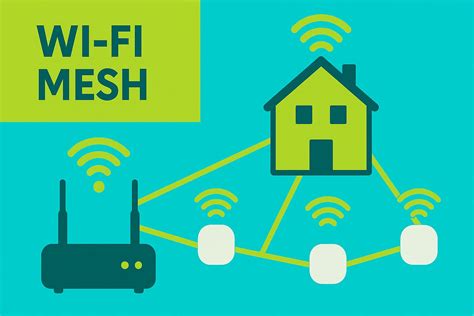
Mesh tinklai: Norint išplėsti belaidžio ryšio aprėptį didesnėse patalpose, galima naudoti Mesh tinklą. Jis leidžia įrengti kelis belaidžio ryšio siųstuvus visame namuose ar biure, kurie veikia kaip vienas tinklas, užtikrinant sklandų ryšį judant tarp patalpų.
Cisco partnerystė ir profesionalios paslaugos
Cisco bendradarbiauja su partneriais, teikdama profesionalias paslaugas, įskaitant tinklo diagnostiką, problemų sprendimą ir įrangos konfigūravimą. Cisco sertifikuoti specialistai gali padėti atlikti sudėtingus tinklo nustatymus, įskaitant BGP konfigūravimą, ir užtikrinti tinklo saugumą bei efektyvumą.
Tendencijos tinklų sprendimuose
Šiuolaikiniuose tinklų sprendimuose vyrauja kelios tendencijos:
- Wi-Fi 6 (802.11ax): Naujausias belaidžio ryšio standartas, užtikrinantis didesnį greitį, mažesnę delsą ir geresnį veikimą didelio tankumo aplinkose. Jis sparčiai populiarėja ir pakeičia senesnius standartus, tokius kaip 802.11n.
- Adaptivusis 802.11r: Šis standartas leidžia belaidžiams klientams greitai ir sklandžiai persijungti tarp prieigos taškų (AP) tame pačiame tinkle, neatliekant pakartotinės autentifikacijos. Tai ypač svarbu judantiems vartotojams ir mobiliosioms aplikacijoms.
- Debesų valdymas: Vis daugiau tinklo įrenginių valdoma per debesis, suteikiant galimybę centralizuotai administruoti ir stebėti tinklus iš bet kurios vietos.
Wi-Fi nustatymų keitimas
Apibendrinant, Cisco maršrutizatoriaus konfigūravimas, nors ir reikalaujantis dėmesio detalėms, yra pasiekiamas net ir neturint specialių sistemos administratoriaus įgūdžių. Atidžiai sekdami instrukcijas ir suprasdami pagrindinius principus, galite sėkmingai nustatyti savo tinklą ir mėgautis stabilia bei saugia interneto prieiga.
tags: #kaip #sukunfiguruoti #cisco #router