Šiuolaikiniame pasaulyje internetas yra neatsiejama mūsų gyvenimo dalis. Jis naudojamas darbe, mokykloje, namuose ir įvairiose laisvalaikio vietose. Internetas suteikia galimybę bendrauti, mokytis, pramogauti ir atlikti daugybę kitų veiklų. Todėl sklandus ir greitas interneto ryšys yra itin svarbus daugeliui žmonių. Šiame straipsnyje detaliai aptarsime, kaip savarankiškai sujungti, pataisyti ar prailginti interneto kabelį, taip pat kaip spręsti dažniausiai kylančias interneto ryšio problemas. Nors sudėtingesnius darbus visada galima patikėti specialistams, suprasti pagrindinius principus ir mokėti atlikti paprastus veiksmus gali būti labai naudinga.
Internetinio kabelio tipai ir pasirinkimas
Renkantis internetinį kabelį, svarbu atkreipti dėmesį į keletą svarbių aspektų, kurie užtikrins greitą ir stabilų interneto ryšį jūsų namuose. Pirmiausia, kabelio tipas yra esminis kriterijus. Populiariausi variantai yra Ethernet kabeliai, tokie kaip Cat5e, Cat6, Cat6a ir Cat7. Kiekvienas iš jų skiriasi perdavimo greičiu ir atstumu.
- Cat5e: Tinka iki 100 Mbps greičiui, dažnai naudojamas namuose.
- Cat6: Palaiko iki 10 Gbps greitį trumpais atstumais (iki 55 metrų), geresnė apsauga nuo crosstalk.
- Cat6a: Palaiko 10 Gbps greitį iki 100 metrų, geriau apsaugotas nuo trikdžių.
- Cat7: Aukščiausios klasės kabelis, skirtas iki 10 Gbps greičiui ir aukštesniems dažniams, su papildomu ekranavimu.
Kitas svarbus aspektas - kabelio ilgis. Nors Ethernet kabeliai gali būti iki 100 metrų ilgio, ilgesnis kabelis gali sumažinti signalų kokybę. Rekomenduojama pasirinkti optimalų ilgį, kad išvengtumėte nuostolių.
Taip pat svarbu atkreipti dėmesį į kabelio medžiagą. Aukštos kokybės kabeliai dažniausiai gaminami iš vario, o ne aliuminio, kas gali turėti didelės įtakos signalų perdavimo kokybei.
Kabelio ekranavimas yra dar vienas svarbus aspektas. Ekranuoti kabeliai (pvz., FTP, STP, SF/UTP, S/FTP) geriau apsaugo nuo elektromagnetinių trikdžių. UTP (Unshielded Twisted Pair) yra dažniausias namų tinkluose, kai nėra didelių trikdžių.
Nepriklausomai nuo to, kokį kabelį pasirinksite, pravartu pasidomėti ir savo interneto tiekėjo reikalavimais. Skirtingi tiekėjai gali turėti skirtingas rekomendacijas, priklausomai nuo jų teikiamų paslaugų tipo.
Galų gale, atkreipkite dėmesį į kabelio kainą. Nors pigių variantų pasiūla gali būti viliojanti, investicija į aukštos kokybės kabelį gali pasiteisinti ateityje, užtikrinant stabilų ir greitą interneto ryšį.
Reikalinga įranga ir įrankiai
Pirmiausia, pasirūpinkite tinkamais įrankiais ir medžiagomis. Kabelių sujungimas gali būti paprastas, jei turite tinkamus įrankius ir medžiagas.
- Kabeliai: Pirmiausia pasirūpinkite tinkamais kabeliais. Dažniausiai naudojami RJ45 (Ethernet) kabeliai.
- Kabelių pjoviklis arba peilis: Šis įrankis pravers, kai reikės nupjauti kabelius iki reikiamo ilgio.
- Kabelių nuėmimo įrankis (stripper): Su šiuo įrankiu lengvai nuimsite izoliaciją nuo kabelių galų, nesukeldami pažeidimų.
- RJ45 jungtys: Neabejotinai reikės RJ45 jungčių, kad galėtumėte sujungti kabelio galus su įrenginiais ar maršrutizatoriumi.
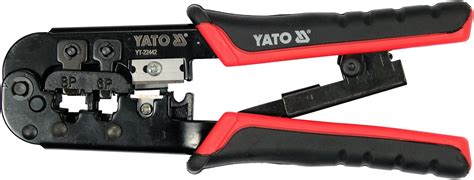
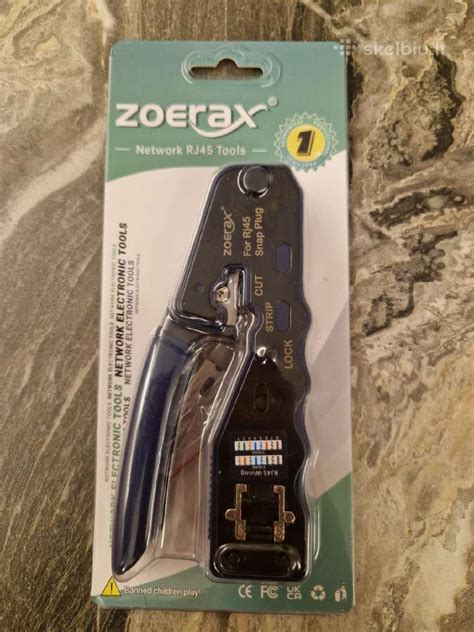
- Kabelių presavimo įrankis (crimper): Šis įrankis naudojamas RJ45 jungtims pritvirtinti prie kabelių galų.
- Testavimo įrenginys (tester): Po sujungimo pravartu turėti testavimo įrenginį, kad patikrintumėte, ar kabelis veikia tvarkingai.
- Žirklės: Gali praversti pjaustant laidus.
- Elektros juosta: Naudojama papildomai izoliacijai.
- Termiškai susitraukiantis vamzdelis (heat shrink tubing): Naudojamas izoliuoti atskirus laidus.
- Lydmetalis ir lituoklis: Naudojami litavimo būdu sujungiant laidus.
- Darbo vieta: Patogus ir tvarkingas darbo stalas leis dirbti efektyviau.
Turint šiuos įrankius ir medžiagas, internetinio kabelio sujungimas bus greitas ir sklandus.
Internetinio kabelio pajungimas ir konfigūravimas
Prijungiant interneto kabelį, svarbu laikytis aiškios tvarkos, kad viskas vyktų sklandžiai.
- Pasirinkite ir paruoškite kabelį: Rinkitės tokio ilgio kabelį, kuris pasiektų nuo routerio iki kompiuterio.
- Nustatykite maršrutizatorių (router): Įjunkite jį į elektros tinklą ir prijunkite prie modemo, kuris jau yra prijungtas prie jūsų interneto tiekėjo. Modemas konvertuoja interneto signalą, o maršrutizatorius leidžia prijungti kelis įrenginius. Prijungiant kabelį, svarbu teisingai jį įkišti. Ethernet kabelio galai turi būti prijungti prie atitinkamų prievadų: modemo „WAN“ ir maršrutizatoriaus „LAN“.
- Prijunkite interneto kabelį: Prijunkite Ethernet kabelį prie maršrutizatoriaus LAN (Local Area Network) prievado, o kitą galą - prie kompiuterio ar kito įrenginio, kuris naudosis internetu.
- Nustatykite kompiuterio tinklo parametrus: Dauguma atvejų, kompiuteris automatiškai aptiks interneto ryšį. Jei ryšio nėra, eikite į tinklo nustatymus ir įsitikinkite, kad pasirinktas tinkamas tinklas.
- Patikrinkite internetinę jungtį: Atidarykite naršyklę ir pabandykite pasiekti internetą. Jei viskas veikia, galite džiaugtis savo ryšiu. Paprastai modemas ir maršrutizatorius turi LED indikatorius, kurie rodo ryšio būklę. Jei švieselės mirksi, ryšys veikia.
Kai viskas prijungta, įsitikinkite, kad visi įrenginiai yra įjungti.
Dažniausios klaidos ir jų vengimas
Ruošiantis sujungti internetinį kabelį, svarbu žinoti, kad galima padaryti keletą klaidų, galinčių pabloginti jūsų interneto ryšį ir greitį.
- Netinkamo kabelio tipo pasirinkimas: Neretai žmonės naudoja senus ar netinkamus kabelius, kurie gali žymiai riboti interneto greitį.
- Kabelio ilgio ignoravimas: Ilgesni kabeliai gali sukelti signalo praradimą, todėl svarbu rasti optimalų ilgį.
- Prastos jungčių kokybės naudojimas: Prastos jungtys gali lemti signalo praradimą ar net visišką ryšio nutrūkimą.
- Netinkamas kabelio išdėstymas: Venkite kabelių tiesimo per dideles kliūtis, tokias kaip metaliniai daiktai ar maitinimo laidai, nes tai gali sukelti elektromagnetinius trikdžius.
- Nesuderinamumas su įrenginiais: Patikrinkite, ar visi įrenginiai, prie kurių prijungiamas kabelis, palaiko norimą interneto greitį.
- Reguliarios priežiūros trūkumas: Kabeliai gali pažeisti ar nusidėvėti bėgant laikui, tad patartina juos periodiškai apžiūrėti ir, jei reikia, pakeisti.
Kabelių sujungimas ir taisymas
Kartais reikia prailginti ar pataisyti interneto laidą, ir nėra laiko laukti meistro atvykimo. Sutikite, šiuo atveju naudinga galimybė patiems padidinti tinklo kabelį. Yra keletas metodų, kaip sujungti vytos poros kabelį.
1. Sukimas (laikinas sprendimas)
Šis metodas tinka kaip laikinas sprendimas, tačiau nėra tinkamas spartiam duomenų perdavimui.
Instrukcija:
- Atsargiai nuimkite viršutinį polimero apvalkalą nuo abiejų kabelio galų.
- Viduje esančius laidus susukite poromis.
- Atskirkite kiekvieną porą ir nuimkite izoliaciją nuo laidų galų.
- Suraskite tos pačios spalvos laidus ir susukite juos kartu.
- Galite lituoti susuktus galus arba apvynioti juos lydmetaliu ir pašildyti, kad lydmetalis išsilydytų.
- Kiekvieną porą izoliuokite termiškai susitraukiančiu vamzdeliu ir apvyniokite elektrine juosta.
2. Litavimas
Tai patikimesnis metodas nei sukimas, bet reikalauja litavimo įrangos.
Instrukcija:
- Pašalinkite išorinę izoliaciją iš abiejų kabelio segmentų.
- Išardykite laidininkų poras, nuvalykite nuo izoliacijos.
- Susukite tapačius laidininkų poras iš abiejų kabelių segmentų.
- Lituokite susuktus laidus, užtikrindami tvirtą jungtį.
- Izoliuokite kiekvieną lituotą laidą atskirai, o tada visus kartu apvyniokite elektrine juosta.
3. Naudojant terminalą (gnybtus)
Specialūs terminalai (lipnios juostos spynos) yra kompaktiškos plastikinės jungtys su metaliniais kontaktais, užpildytos geliu, apsaugančiu nuo drėgmės.
Instrukcija:
- Nuimkite išorinę pynę.
- Paruoškite laidus gniuždymui.
- Įstatykite laidus į terminalą.
- Surinkite visas šerdis paeiliui.
Šis metodas yra patogus, bet jungtis gali atrodyti neestetiškai.
4. Naudojant RJ45 jungtį (presavimas)
Tai standartinis ir patikimiausias būdas sujungti Ethernet kabelius.
Reikalingi įrankiai: RJ45 jungtys, presavimo įrankis (crimper), kabelių nuėmimo įrankis, žirklės.
Instrukcija:
- Pasirinkite tinkamą kabelio ilgį ir atkirskite jį.
- Nuimkite išorinę izoliaciją nuo kabelio galo maždaug 2-3 cm. Svarbu nepažeisti vidinių laidų.
- Išvyniokite ir ištiesinkite vidinius laidus. Visi 8 laidai turi būti ištiesinti ir sudėti į norimą seką.
- Nupjaukite laidų galus vienodu ilgiu, kad jie tilptų į RJ45 jungtį.
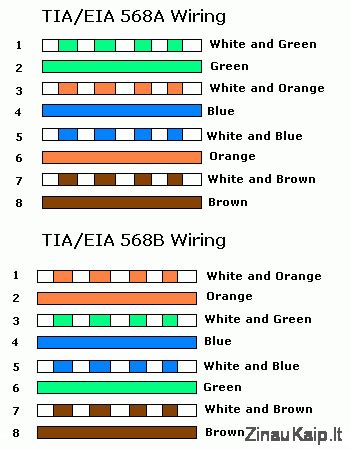
- Sutvarkykite laidus pagal pasirinktą standartą (T568A arba T568B). T568B yra dažniausiai naudojamas tiesioginiam prijungimui tarp kompiuterio ir maršrutizatoriaus.
- T568B spalvų seka (nuo kairės į dešinę, žiūrint į jungties kontaktus viršuje): Oranžinė-balta, oranžinė, žalia-balta, mėlyna, mėlyna-balta, žalia, ruda-balta, ruda.
- Įkiškite laidus į RJ45 jungtį, užtikrindami, kad jie pasiektų jungties galą ir būtų tinkamai išdėstyti. Išorinis kabelio apvalkalas turėtų patekti į jungtį, kad būtų užtikrintas tvirtumas.
- Naudodami presavimo įrankį (crimper), tvirtai užspauskite jungtį prie kabelio. Tai užtikrins kontaktą tarp laidų ir jungties.
- Pakartokite procesą su kitu kabelio galu.
- Patikrinkite kabelio veikimą su testeriu. Testeris parodys, ar visi laidai yra teisingai sujungti ir ar nėra sutrikimų.
Jei pirmą kartą nepavyksta, nereikia nusiminti. Rekomenduojama turėti keletą papildomų jungčių, nes jos yra pigios.
Internetinio ryšio spartinimas ir problemų sprendimas
Jei pastebite, kad interneto ryšys lėtas, pasitikrinkite, ar jūsų interneto planas atitinka jūsų poreikius. Yra įvairių internetinių įrankių, galinčių išmatuoti atsisiuntimo ir įkėlimo greitį.
Norint pagerinti interneto greitį namuose, svarbu atkreipti dėmesį į kelis svarbius dalykus:
- Interneto planas: Jis turi atitikti jūsų poreikius.
- Maršrutizatoriaus vieta: Geriausia jį įrengti namų centre, kad Wi-Fi signalas būtų pasiekiamas visose patalpose. Sienos ar metaliniai objektai gali slopinti signalą, todėl verta to vengti.
- Įrangos atnaujinimas: Senesni maršrutizatoriai gali nepalaikyti naujausių technologijų, tokių kaip Wi-Fi 6, o tai gali apriboti greitį.
- Prijungtų įrenginių skaičius: Kuo daugiau prietaisų naudojasi internetu, tuo labiau jis apkraunamas.
- Tinklo nustatymai: Svarbu, kad maršrutizatorius pasirinktų optimalų kanalą. Kartais kaimynų tinklai gali trukdyti jūsų ryšiui.
- Laidinis ryšys: Jei naudojate laidinį ryšį, pasirinkite gerą Ethernet kabelį. Cat 6 arba Cat 7 kabeliai užtikrina didesnį greitį ir stabilumą nei senesni standartai.
Padidinkite interneto greitį: geriausi „Wi-Fi“ gudrybės!
Dažniausiai pasitaikančios problemos ir jų sprendimai:
Kodėl neveikia internetas telefone/planšetėje?
- Patikrinkite duomenų likutį: Įsitikinkite, ar naršymui pakanka duomenų.
- Patikrinkite mobiliojo ryšio veikimą: Pabandykite paskambinti ar išsiųsti SMS.
- Perkraukite įrenginį: Išjunkite, išimkite SIM kortelę, vėl įdėkite ir įjunkite.
- Atnaujinkite tinklo nustatymus: Nustatymai > Bendrasis valdymas > Atkurti > Iš naujo nustatyti mobiliojo ryšio tinklo nustatymus (Android) arba Settings > General > Transfer or reset iPhone > Reset > Reset network settings (iOS).
- Išjunkite ir vėl įjunkite mobiliųjų duomenų perdavimą.
- Įjunkite ir išjunkite skrydžio režimą.
- Patikrinkite SIM kortelės veikimą: Pabandykite įstatyti SIM kortelę į kitą įrenginį.
- Peržiūrėkite ryšio padengimo žemėlapį: Jei esate prasto ryšio zonoje, susisiekite su operatoriumi.
- Atnaujinkite SIM kortelę: Jei naudojate seną, ji gali nepalaikyti 4G/5G.
Ką daryti, jei neveikia namų internetas?
- Patikrinkite maršrutizatoriaus lemputes: Įsitikinkite, kad jis prijungtas prie elektros tinklo ir įjungtas.
- Perkraukite įrenginį: Išimkite ir vėl įstatykite SIM kortelę, atkurkite gamyklinius nustatymus.
- Pakeiskite maršrutizatoriaus vietą: Geriausia laikyti atviroje erdvėje arčiau lango.
- Prijunkite įrenginį iš naujo: Sekite gamintojo instrukcijas.
- Patikrinkite SIM kortelės veikimą: Pabandykite įstatyti į kitą įrenginį.
- Peržiūrėkite ryšio padengimo žemėlapį.
- Atnaujinkite SIM kortelę.
Ką daryti, jei įrenginys neaptinka „Wi-Fi“ ryšio?
- Įsitikinkite, kad maršrutizatorius įjungtas.
- Patikrinkite, ar įrenginyje įjungta „Wi-Fi“ funkcija.
- Perkraukite maršrutizatorių arba atstatykite jo gamyklinius parametrus.
Ką daryti, jei prisijungus prie „Wi-Fi“ tinklo internetas neveikia?
- Patikrinkite „Wi-Fi“ signalo kokybę.
- Išbandykite kitą įrenginį.
- Patikrinkite, kaip internetas veikia prijungus ryšio laidą.
Kodėl internetas neveikia užsienyje?
- Įjunkite mobiliųjų duomenų perdavimą ir tarptinklinį ryšį (data roaming).
- Patikrinkite SMS žinutes ir savitarną „Mano BITĖ“: Ar nepasiektas GPRS limitas ar išlaidų kontrolės limitas.
- Pakeiskite mobiliojo ryšio operatorių į kitą iš BITĖS partnerių sąrašo.
- Atstatykite tinklo parametrus į gamyklinius.
Ryšio tipai ir spartos nustatymas
- 2G ryšys: Veikia 900 MHz dažniu. Matoma raidė G (GPRS iki 80 kbps) arba E (EDGE iki 240 kbps).
- 3G ryšys: Veikia 900 MHz ir 2100 MHz dažniais, leidžia pasiekti didesnį greitį nei 2G.
- 4G/4G+ (LTE-Advanced): Maksimalus teorinis greitis iki 300 Mbps, praktiškai apie 80 Mbps (4G+). Reikalinga naujos kartos SIM kortelė ir palaikantis įrenginys.
- 5G ryšys: Naujos kartos technologija, veikianti 700 MHz, 2,3 GHz ir 3,5 GHz dažniais, leidžianti pasiekti didesnį nei 3 Gbps greitį ir užtikrinanti mažesnį nei 10 ms vėlinimą.
Nuo ko priklauso duomenų perdavimo (interneto) greitis?
Greitis priklauso nuo atstumo iki bazinės stoties, vietovės ypatumų, kitų vartotojų naudojamų įrenginių ir bazinės stoties apkrovos. Taip pat nuo palaikomos duomenų perdavimo technologijos tipo.
Išvada
Tinkamai pajungti interneto laidą - ne sudėtingas procesas. Kiekvienas gali tai padaryti pats, jei turės reikiamus įrankius ir žinias. Nuo tinkamo kabelio pasirinkimo, kruopščios instaliacijos iki problemų sprendimo - suprasdami šiuos pagrindus, galėsite užtikrinti stabilų ir greitą interneto ryšį savo namuose. Jei vis dėlto susiduriate su neįveikiamomis problemomis, visada verta kreiptis į specialistus, kurie gali suteikti profesionalią pagalbą.