Šiandienos skaitmeniniame pasaulyje kompiuterių tinklai yra neatsiejama mūsų kasdienybės dalis. Nesvarbu, ar esate namų vartotojas, norintis dalintis failais su šeima, ar profesionalas, siekiantis optimizuoti darbo eigą, supratimas, kaip efektyviai sujungti kelis kompiuterius, yra itin vertingas. Šiame straipsnyje gilinsimės į tai, kaip sujungti du kompiuterius per maršrutizatorių, pateikdami išsamų paaiškinimą, kuris apims tiek techninius aspektus, tiek praktinius patarimus. Tai leis jums greitai perkelti failus tarp kompiuterių, dalintis interneto ryšiu ir netgi sukurti nedidelį namų tinklą.
Kodėl verta sujungti kompiuterius?
Sujungus du kompiuterius, atveriamos plačios galimybės, kurios gali žymiai palengvinti jūsų skaitmeninį gyvenimą. Viena iš pagrindinių priežasčių yra failų perkėlimas. Pamirškite USB atmintines ar sudėtingus debesų saugyklų nustatymus. Tiesioginis ryšys tarp kompiuterių leidžia greitai ir lengvai dalintis dideliais failais, nuotraukomis, vaizdo įrašais ar dokumentais, nenaudojant jokios papildomos programinės įrangos ar interneto ryšio. Tai ypač patogu, kai reikia perkelti didelius projektus ar archyvus.
Kita svarbi funkcija yra interneto ryšio bendrinimas. Jei vienas jūsų kompiuteris turi stabilų interneto ryšį, o kitam jo reikia tik retkarčiais, galite efektyviai pasidalinti šiuo ryšiu. Tai gali būti naudinga, jei nenorite mokėti už papildomą interneto paslaugą antram kompiuteriui, ypač jei jis naudojamas retai. Maršrutizatorius veikia kaip tarpininkas, leidžiantis vienam interneto šaltiniui aptarnauti kelis įrenginius.
Be to, sujungti kompiuteriai gali būti pagrindas vietiniam tinklui (LAN). Tai reiškia, kad jūsų kompiuteriai galės ne tik dalintis failais ir internetu, bet ir bendrauti tarpusavyje įvairiomis programomis, pavyzdžiui, žaidžiant tinklo žaidimus ar naudojantis bendrais spausdintuvais. Tai sukuria efektyvesnę ir labiau integruotą darbo aplinką.
Reikalingi komponentai ir įrankiai
Norint sėkmingai sujungti du kompiuterius, jums reikės keleto pagrindinių komponentų:
- Maršrutizatorius (Router): Tai yra pagrindinis tinklo įrenginys, kuris sujungia kelis kompiuterius į vieną tinklą ir paskirsto tinklo srautą. Jis veikia kaip tarpininkas tarp jūsų namų tinklo ir interneto. Nors kartais modemai turi integruotas maršrutizatoriaus funkcijas, dažniausiai jie yra atskiri įrenginiai.
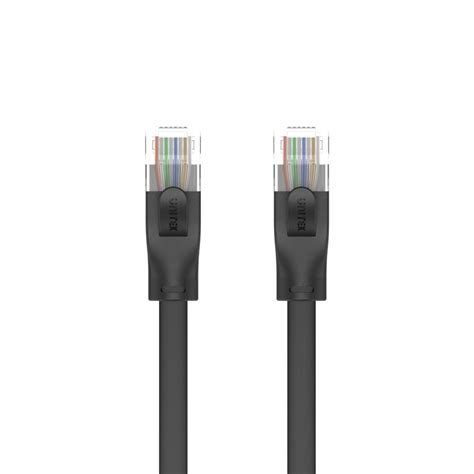
- Ethernet kabeliai (UTP kabeliai): Tai yra laidai, kuriais perduodami duomenys tarp kompiuterių ir maršrutizatoriaus. Jums reikės bent dviejų Ethernet kabelių, kad galėtumėte prijungti abu kompiuterius prie maršrutizatoriaus. Kabelio ilgis priklauso nuo atstumo tarp jūsų kompiuterių ir maršrutizatoriaus.
- Tinklo plokštės (NIC - Network Interface Card): Kiekvienas kompiuteris, kuris bus prijungtas prie tinklo, turi turėti tinklo plokštę. Šiuolaikiniuose kompiuteriuose ir nešiojamuosiuose kompiuteriuose tinklo plokštės dažniausiai yra integruotos į pagrindinę plokštę. Jei jūsų kompiuteryje nėra tinklo plokštės arba norite turėti papildomą jungtį (pvz., vieną internetui, kitą vietiniam tinklui), galite įsigyti papildomą tinklo plokštę.
- RJ45 kištukai ir specialios replės (pasirinktinai): Jei perkate ne užspaustus Ethernet kabelius, jums reikės RJ45 kištukų ir specialių gofruotų replių, kad galėtumėte patys užspausti kištukus ant kabelių galų. Tačiau, norint sutaupyti laiko ir pastangų, dažnai yra patogiau įsigyti jau paruoštus, užspaustus Ethernet kabelius.
Fizinis sujungimas: žingsnis po žingsnio
- Prijunkite modemą prie maršrutizatoriaus: Jei naudojate atskirą modemą ir maršrutizatorių, pirmiausia prijunkite modemo LAN prievadą prie maršrutizatoriaus WAN (arba INTERNET) prievado naudodami vieną Ethernet kabelį.
- Prijunkite kompiuterius prie maršrutizatoriaus: Naudodami kitus Ethernet kabelius, prijunkite kiekvieno kompiuterio tinklo plokštės prievadą prie bet kurio laisvo LAN prievado maršrutizatoriuje. Įsitikinkite, kad naudojate tiesioginius (ne "verstus") Ethernet kabelius, kai jungiate kompiuterius prie maršrutizatoriaus. Tiesūs kabeliai naudojami skirtingiems įrenginiams sujungti (pvz., kompiuteriui prie maršrutizatoriaus, maršrutizatoriui prie modemo).
- Įjunkite įrenginius: Pirmiausia įjunkite modemą, palaukite, kol jis visiškai paleis ir užmegs ryšį su interneto paslauga. Tada įjunkite maršrutizatorių ir leiskite jam paleisti. Galiausiai įjunkite abu kompiuterius.
Programinės įrangos konfigūracija
Fizinis sujungimas yra tik pirmoji dalis. Kad kompiuteriai galėtų efektyviai bendrauti, reikia atlikti programinės įrangos konfigūracijas operacinėje sistemoje. Dažniausiai tai atliekama per tinklo nustatymus.
IP adresų ir tinklo kaukės nustatymas (Windows XP/7/10)
Kiekvienas kompiuteris tinkle turi turėti unikalų IP adresą. Maršrutizatorius paprastai automatiškai priskiria IP adresus per DHCP (Dynamic Host Configuration Protocol) protokolą. Tačiau, siekiant užtikrinti stabilų ryšį tarp dviejų kompiuterių, kartais naudinga nustatyti statiškus IP adresus.
Žingsniai:
- Atidarykite tinklo nustatymus:
- Windows XP: "Control Panel" -> "Network Connections".
- Windows 7/10: Dešiniuoju pelės klavišu spustelėkite tinklo piktogramą užduočių juostoje -> "Open Network and Sharing Center" -> "Change adapter settings".
- Raskite tinklo plokštę: Dešiniuoju pelės klavišu spustelėkite tinklo plokštės piktogramą (dažniausiai "Local Area Connection" arba panašiai) ir pasirinkite "Properties".
- Konfigūruokite TCP/IP protokolą: Sąraše pažymėkite "Internet Protocol Version 4 (TCP/IPv4)" ir vėl pasirinkite "Properties".
- Nustatykite statinius IP adresus:
- Pasirinkite "Use the following IP address".
- Pirmam kompiuteriui:
- IP Address:
192.168.1.2 - Subnet mask:
255.255.255.0 - Default gateway:
192.168.1.1(tai yra jūsų maršrutizatoriaus IP adresas, dažniausiai).
- IP Address:
- Antram kompiuteriui:
- IP Address:
192.168.1.3 - Subnet mask:
255.255.255.0 - Default gateway:
192.168.1.1
- IP Address:
- Svarbu: IP adresai
192.168.1.2ir192.168.1.3turi būti skirtingi ir priklausyti tai pačiai IP adresų grupei.255.255.255.0yra standartinė tinklo kaukė.192.168.1.1yra jūsų maršrutizatoriaus IP adresas, kuris veikia kaip tarpininkas tarp jūsų tinklo ir interneto. Jei maršrutizatorius naudoja kitokį IP diapazoną (pvz., 192.168.0.x), atitinkamai pakoreguokite adresus.
Failų ir spausdintuvų bendrinimas
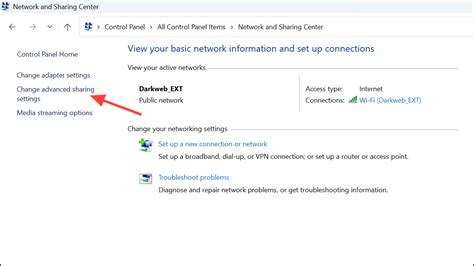
Norint dalintis failais ir aplankais, reikia juos "paskelbti" tinkle.
Žingsniai (Windows XP/7/10):
- Pasirinkite aplanką: Dešiniuoju pelės klavišu spustelėkite aplanką, kurį norite bendrinti, ir pasirinkite "Properties".
- Bendrinimo nustatymai: Eikite į skirtuką "Sharing" (arba "Sharing and Security…").
- Bendrinti aplanką: Pasirinkite "Share this folder" (arba "Share…"). Galite pakeisti "Share name" - tai pavadinimas, kuriuo aplankas bus matomas tinkle.
- Nustatykite teises: Jei norite leisti kitiems vartotojams keisti failus, pažymėkite "Allow network users to change my files". Jei norite, kad tik skaityti, palikite nepažymėta.
- Prieiga prie bendrinamų aplankų: Kitame kompiuteryje atidarykite "Windows Explorer" (arba "File Explorer"). Adreso laukelyje įveskite
\\IP_adresas(pvz.,\\192.168.1.2) ir paspauskite Enter. Turėtumėte matyti bendrinamus aplankus.
Spausdintuvo bendrinimas:
- Atidarykite "Control Panel" -> "Printers and Faxes".
- Dešiniuoju pelės klavišu spustelėkite spausdintuvą, kurį norite bendrinti, ir pasirinkite "Sharing…".
- Pažymėkite "Share this printer" ir nurodykite spausdintuvo pavadinimą.
- Kitame kompiuteryje, "Windows Explorer" adreso laukelyje įveskite
\\IP_adresas(pvz.,\\192.168.1.2). Turėtumėte matyti bendrinamo spausdintuvo piktogramą. Dešiniuoju pelės klavišu spustelėkite jį ir pasirinkite "Connect…".
Tinklo vedlys (Network Wizard)
Windows operacinės sistemos turi integruotą tinklo vedlį ("Network Wizard" arba "Set up a home or small office network"), kuris gali padėti automatizuoti daugelį šių nustatymų, ypač failų ir spausdintuvų bendrinimo konfigūravimą. Vykdykite vedlio nurodymus, kad sukurtumėte namų tinklą.
Maršrutizatoriaus vaidmuo ir konfigūracija
Maršrutizatorius yra tinklo širdis. Jis ne tik leidžia sujungti kelis kompiuterius, bet ir atlieka keletą svarbių funkcijų:
- IP adresų paskirstymas (DHCP): Kaip minėta, maršrutizatorius automatiškai priskiria unikalius IP adresus visiems prie jo prijungtiems įrenginiams. Tai palengvina tinklo valdymą, nes nereikia kiekvienam kompiuteriui rankiniu būdu nustatyti IP adresų.
- NAT (Network Address Translation): Maršrutizatorius naudoja NAT, kad vienas viešasis IP adresas būtų naudojamas visiems namų tinklo įrenginiams. Tai leidžia keliems kompiuteriams dalintis vienu interneto ryšiu.
- Firewall (užkarda): Dauguma maršrutizatorių turi integruotą užkardą, kuri apsaugo jūsų tinklą nuo neteisėtos prieigos iš interneto. Rekomenduojama išjungti užkardą tik tinklo viduje, jei kyla problemų su failų bendrinimu, tačiau po to nepamirškite jos vėl įjungti.
Maršrutizatoriaus konfigūravimas:
Prieigai prie maršrutizatoriaus nustatymų, atidarykite naršyklę ir adreso laukelyje įveskite maršrutizatoriaus IP adresą (dažniausiai 192.168.1.1 arba 192.168.0.1). Jums reikės įvesti administratoriaus vartotojo vardą ir slaptažodį (dažnai jie yra nurodyti ant paties maršrutizatoriaus arba jo instrukcijoje).
Maršrutizatoriaus nustatymuose galite:
- Pakeisti Wi-Fi tinklo pavadinimą (SSID) ir slaptažodį.
- Konfigūruoti DHCP serverį (nustatyti IP adresų diapazoną).
- Nustatyti portų persiuntimą (port forwarding), jei reikia.
- Atnaujinti programinę įrangą (firmware).
Kaip pakeisti routerio, maršrutizatoriaus IP adresą ir potinklį? Lietuviška instrukcija
Alternatyvūs metodai ir sprendimai
Nors maršrutizatorius yra labiausiai rekomenduojamas ir universalus sprendimas, yra ir kitų būdų sujungti kompiuterius:
Tiesioginis kompiuterių sujungimas su "verstu" kabeliu
Jei jums nereikia dalintis interneto ryšiu ir norite tiesiog perkelti failus tarp dviejų kompiuterių, galite juos sujungti tiesiogiai naudodami "verstą" (crossover) Ethernet kabelį. Šis kabelis skiriasi nuo tiesaus tuo, kad jo laidų gyslos yra sukeistos tam tikra tvarka, leidžiančia tiesiogiai perduoti signalus tarp dviejų panašių įrenginių (pvz., dviejų kompiuterių).
Svarbu: Šiuolaikinės tinklo plokštės dažnai turi automatinio MDI-X (Auto MDI-X) funkciją, kuri leidžia joms automatiškai atpažinti, ar naudojamas tiesus, ar verstas kabelis, ir prisitaikyti. Todėl kartais tiesioginis sujungimas su paprastu (tiesiu) kabeliu taip pat gali veikti.
Konfigūracija su "verstu" kabeliu:
- Sujunkite du kompiuterius tiesiogiai naudodami "verstą" Ethernet kabelį.
- Atlikite statinių IP adresų ir tinklo kaukių nustatymus, kaip aprašyta aukščiau, tačiau šiuo atveju nereikės nustatyti "Default gateway", nes nėra maršrutizatoriaus. Pavyzdžiui, pirmajam kompiuteriui
192.168.1.2, antrajam192.168.1.3, o tinklo kaukė255.255.255.0. - Atlikite failų ir spausdintuvų bendrinimo nustatymus.
Du maršrutizatorių sujungimas
Jei turite du maršrutizatorius, galite juos sujungti, kad praplėstumėte Wi-Fi aprėptį arba sukurtumėte sudėtingesnę tinklo struktūrą. Paprastai vienas maršrutizatorius veikia kaip pagrindinis (su aktyviu DHCP), o antrasis veikia kaip papildomas prieigos taškas (Access Point) arba kartotuvas (Repeater).
Pagrindiniai principai sujungiant du maršrutizatorius:
- Pirmasis maršrutizatorius (pagrindinis): Palikite DHCP įjungtą. Galite pakeisti IP adresų diapazoną, kurį jis skiria įrenginiams.
- Antrasis maršrutizatorius:
- Išjunkite DHCP serverį: Kadangi pagrindinis maršrutizatorius jau dalina IP adresus, antrajam jo nereikia.
- Priskirkite didesnį IP adresą: Nustatykite antrajam maršrutizatoriui IP adresą, kuris yra didesnis nei pagrindinio maršrutizatoriaus DHCP diapazonas (pvz., jei pagrindinis naudoja
192.168.1.x, antrajam galite duoti192.168.1.50). - Jungimas: Dažnai geriau jungti antrąjį maršrutizatorių į LAN prievadą (ne WAN), kad jis veiktų kaip paprastas jungiklis ir prieigos taškas.
Tokiu būdu galite praplėsti bevielio tinklo aprėptį arba suteikti daugiau LAN prievadų.
Dažniausios problemos ir sprendimai
- Kompiuteriai nemato vienas kito:
- Patikrinkite, ar tinklo kabeliai tinkamai prijungti.
- Įsitikinkite, kad IP adresai ir tinklo kaukės nustatyti teisingai ir yra toje pačioje IP adresų grupėje.
- Patikrinkite, ar tinklo plokštės veikia tinkamai (Device Manager).
- Išjunkite laikinai abiejų kompiuterių užkardas ir antivirusines programas, kad patikrintumėte, ar jos netrukdo ryšiui.
- Windows tinkle naudojamas "ping" komanda (Command Prompt lange įveskite
ping IP_adresas) gali padėti nustatyti, ar kompiuteriai gali pasiekti vienas kitą.
- Nepavyksta bendrinti failų:
- Įsitikinkite, kad aplankas yra tinkamai bendrinamas ir jam suteiktos reikalingos teisės.
- Jei naudojate Windows XP, patikrinkite, ar įjungta funkcija "Simple File Sharing". Jei ne, gali tekti ją įjungti arba naudoti pažangesnius bendrinimo nustatymus.
- Patikrinkite tinklo vartotojų teises.
- Internetas veikia viename kompiuteryje, bet ne kitame:
- Patikrinkite maršrutizatoriaus nustatymus, ar DHCP serveris veikia tinkamai.
- Įsitikinkite, kad antrajam kompiuteriui tinkamai priskirtas IP adresas ir tinklo kaukė.
- Jei naudojate interneto bendrinimą iš vieno kompiuterio į kitą (be maršrutizatoriaus), įsitikinkite, kad "Internet Connection Sharing" (ICS) yra tinkamai sukonfigūruotas.
Išvada
Sujungti du kompiuterius per maršrutizatorių yra gana paprastas procesas, kuris gali suteikti daug naudos, pradedant nuo greito failų perkėlimo ir baigiant stabilia interneto prieiga. Supratimas apie fizinį sujungimą, IP adresų konfigūraciją ir tinklo bendrinimo nustatymus yra raktas į sėkmingą tinklo sukūrimą. Nepamirškite, kad maršrutizatorius yra centrinis jūsų tinklo įrenginys, kuris palengvina visą procesą.