Šiuolaikiniai išmanieji televizoriai mums atveria plačias pramogų galimybes, leidžiančias žiūrėti filmus, serialus, naršyti internete ir naudotis įvairiomis programėlėmis tiesiai per televizoriaus ekraną. Tačiau kartais, nepaisant pažangių technologijų, gali kilti problemų su interneto ryšiu, kai televizorius staiga „pamiršta“ „Wi-Fi“ tinklą arba ryšio kokybė suprastėja. Tai gali būti itin erzina, ypač kai norite mėgautis mėgstamu turiniu. Laimei, dauguma šių problemų yra išsprendžiamos paprastais būdais, kuriuos galite atlikti patys. Šiame straipsnyje nuodugniai apžvelgsime dažniausias „Smart TV“ ryšio su „Wi-Fi“ problemas ir pateiksime išsamias jų sprendimo instrukcijas.
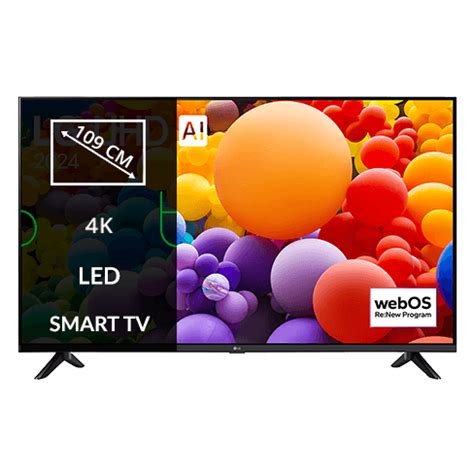
Kodėl televizorius staiga „pamiršta“ internetą?
Sėdite ant sofos, ruošiatės įsijungti mėgstamą serialą per „Netflix“ ar „YouTube“, o televizorius praneša, kad negali prisijungti prie interneto. Skamba pažįstamai? „Wi-Fi“ modulio problemos televizoriuose - tai viena dažniausių šiuolaikinių „Smart TV“ vartotojų bėdų. Ir nors tai atrodo kaip techninė problema, kurią gali išspręsti tik specialistas, dažniausiai situaciją galima suvaldyti patiems.
Pirmiausia reikia suprasti, kad televizoriaus „Wi-Fi“ modulis yra gana jautrus komponentas. Jis veikia panašiai kaip jūsų telefono ar kompiuterio belaidis ryšys, tik dažnai būna kur kas mažesnės galios. Kai kurie gamintojai, siekdami sutaupyti, įmontuoja ne itin kokybiškas „Wi-Fi“ antenas ar lustus, todėl problemos gali kilti net su naujais televizoriais.
Dažniausiai susiduriama su keliais simptomais: televizorius visai nemato belaidžių tinklų, mato, bet negali prisijungti, arba prisijungia, bet ryšys nuolat nutrūkinėja. Kiekviena iš šių situacijų gali turėti skirtingas priežastis ir sprendimus.
Programinės įrangos keblumų anatomija
Prieš šokant prie išvadų, kad sugedo pats „Wi-Fi“ modulis, verta patikrinti programinę pusę. Televizorių operacinės sistemos - ar tai būtų „Android TV“, „Tizen“, „webOS“ ar kita platforma - reguliariai gauna atnaujinimus. Kartais šie atnaujinimai gali sukelti netikėtų problemų su tinklo ryšiu.
Pirmasis žingsnis turėtų būti paprastas televizoriaus perkrovimas. Ne tik išjungimas pulteliu, o būtent ištraukimas iš elektros lizdo minutei ar dviem. Tai gali skambėti kaip patarimas iš IT komedijos serialo, bet tikrai veikia. Televizorius visiškai išsikrauna, jo atmintis išsivalo, o tai dažnai išsprendžia laikinus programinės įrangos sutrikimus.
Jei tai nepadeda, eikite į televizoriaus nustatymus ir patikrinkite, ar yra prieinami sistemos atnaujinimai. Kai kurie televizoriai turi funkciją „Atstatyti tinklo nustatymus“ - ji neištrina jūsų programų ar nustatymų, bet iš naujo inicializuoja tinklo modulį. Ją rasite tinklo nustatymų skiltyje, ir kartais ji gali būti tikras gelbėjimas.
Dar vienas dažnai pamirštamas dalykas - išsaugoti „Wi-Fi“ tinklai. Jei jūsų maršrutizatorius buvo pakeistas arba pasikeitė „Wi-Fi“ slaptažodis, televizorius vis dar gali bandyti jungtis su senais duomenimis. Ištrinę seną tinklą ir prisijungę iš naujo, galite išspręsti problemą per kelias minutes.
Pagrindiniai programinės įrangos trikčių šalinimo veiksmai:
- Atjunkite ir vėl įjunkite televizorių: Ištraukite televizoriaus maitinimo kabelį iš elektros lizdo bent minutei, tada vėl jį įjunkite. Tai padės išvalyti laikinus programinės įrangos duomenis.
- Atnaujinkite televizoriaus programinę įrangą: Patikrinkite, ar jūsų televizoriui yra prieinami naujausi programinės įrangos naujinimai. Naujinimai dažnai išsprendžia žinomus programinės įrangos klaidas, įskaitant tinklo ryšio problemas. Jei jūsų televizorius yra prijungtas prie interneto, galite tai padaryti per televizoriaus nustatymų meniu. Jei televizorius neprisijungia prie interneto, gali tekti ieškoti naujinimų gamintojo svetainėje ir atnaujinti per USB atmintinę.
- Atkurkite tinklo nustatymus: Ši parinktis, esanti televizoriaus tinklo nustatymų meniu, iš naujo inicializuos tinklo modulį, neištrindama jūsų programų ar kitų nustatymų. Tai gali būti labai veiksminga, kai televizorius nustoja matyti tinklus arba negali prisijungti.
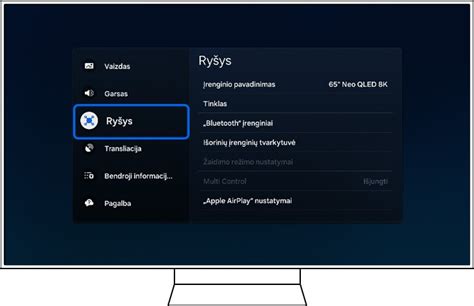
- Norėdami tai atlikti, paprastai reikia pereiti į „Nustatymai“ > „Bendra“ > „Tinklas“ > „Atkurti tinklo nustatymus“ (arba panašiai, priklausomai nuo televizoriaus modelio ir gamintojo). Būsite paklaustas, ar norite atkurti tinklo nustatymus.
- Pamirškite ir vėl prisijunkite prie „Wi-Fi“ tinklo: Jei pakeitėte „Wi-Fi“ tinklo pavadinimą (SSID) ar slaptažodį, televizorius gali bandyti prisijungti su senais duomenimis. Televizoriaus nustatymuose raskite savo „Wi-Fi“ tinklą, pasirinkite parinktį „Pamiršti tinklą“ ir tada vėl prisijunkite, įvesdami naują slaptažodį.
Kai kaltas ne televizorius, o jūsų interneto tiekėjas ar maršrutizatorius
Ne visada problema slypi televizoriuje. Kartais kaltas jūsų namų belaidis tinklas ar net interneto paslaugų teikėjas. Šiuolaikiniai maršrutizatoriai dirba dviem dažniais - 2.4 GHz ir 5 GHz. Senesni televizoriai dažnai palaiko tik 2.4 GHz dažnį, todėl jei jūsų maršrutizatorius sukonfigūruotas taip, kad transliuoja tik 5 GHz signalą, televizorius jo tiesiog nematys.
Patikrinkite maršrutizatoriaus nustatymus (paprastai per naršyklę įvedus 192.168.1.1 ar panašų adresą). Įsitikinkite, kad 2.4 GHz dažnis yra įjungtas. Taip pat verta pažiūrėti, ar nėra įjungtas MAC adresų filtravimas - tai saugumo funkcija, kuri leidžia prisijungti tik konkretiems įrenginiams. Jei ji aktyvi, turėsite pridėti savo televizoriaus MAC adresą į leidžiamų įrenginių sąrašą.
Dar viena dažna problema - per daug įrenginių, prijungtų prie to paties tinklo. Daugelis pigesnių maršrutizatorių turi ribotą kiekį vienu metu veikiančių ryšių. Jei namuose turite kelis telefonus, planšetes, kompiuterius, išmaniuosius įrenginius ir dar televizorių, maršrutizatorius gali tiesiog nebeįleisti naujų įrenginių. Pabandykite atjungti keletą nenaudojamų įrenginių ir pažiūrėkite, ar situacija pasikeis.
Maršrutizatoriaus ir tinklo trikčių šalinimas:
- Perkraukite maršrutizatorių ir modemą: Atjunkite maršrutizatoriaus ir modemo (jei naudojate atskirą) maitinimo kabelius iš elektros lizdo. Palaukite apie 30 sekundžių ir vėl juos įjunkite. Palaukite, kol visi indikatoriai vėl pradės degti normaliai. Tai dažnai išsprendžia laikinus tinklo trikdžius.
- Patikrinkite maršrutizatoriaus nustatymus:
- Dažnių juostos: Įsitikinkite, kad jūsų maršrutizatorius transliuoja 2.4 GHz tinklą, ypač jei jūsų televizorius yra senesnis modelis ir nepalaiko 5 GHz. Kai kurie televizoriai, pagaminti 2018 m. ar anksčiau, nepalaiko 5 GHz signalo. Galite išsiaiškinti, ar jūsų „Samsung“ televizorius palaiko 5 GHz belaidį ryšį, patikrindami 802.11a, 8002.11n arba 802.11ac konfigūraciją. Jeigu savo televizoriuje matote šią specifikaciją, galėsite prisijungti prie 5 GHz signalo.
- MAC adresų filtravimas: Patikrinkite, ar maršrutizatoriaus nustatymuose nėra įjungtas MAC adresų filtravimas. Jei ši funkcija aktyvi, turėsite pridėti televizoriaus MAC adresą į leidžiamų įrenginių sąrašą. Televizoriaus MAC adresą galite rasti jo tinklo nustatymuose arba informacijos skiltyje.
- Perkrovimas: Jei prie maršrutizatoriaus prijungta daug įrenginių, pabandykite atjungti kelis nenaudojamus įrenginius ir pažiūrėkite, ar tai pagerina televizoriaus ryšį.
- Patikrinkite kitų įrenginių ryšį: Pabandykite prisijungti prie to paties „Wi-Fi“ tinklo su kitu įrenginiu, pavyzdžiui, telefonu ar kompiuteriu. Jei kiti įrenginiai veikia be problemų, tai rodo, kad problema greičiausiai yra televizoriuje. Jei ir kiti įrenginiai neturi interneto ryšio, problema gali būti maršrutizatoriuje arba pas jūsų interneto paslaugų teikėją.
- Susisiekite su interneto paslaugų teikėju: Jei atlikote visus aukščiau išvardintus veiksmus, o interneto ryšys vis tiek neveikia, gali būti, kad problema yra pas jūsų interneto paslaugų teikėją. Skambinkite jiems ir pasitarkite.
Fiziniai Wi-Fi modulio gedimai ir kaip juos atpažinti
Jei visos programinės priemonės nepadėjo, gali būti, kad „Wi-Fi“ modulis fiziškai sugedo. Tai ypač aktualu televizoriams, kurie stovi šalia šildymo prietaisų ar tiesioginiuose saulės spinduliuose. Perkaitimas yra viena pagrindinių elektronikos komponentų gedimo priežasčių.
Kaip suprasti, kad modulis tikrai sugedo? Jei televizorius visiškai nemato jokių „Wi-Fi“ tinklų, net jūsų kaimynų, tai rimtas požymis. Jei „Wi-Fi“ funkcija nustatymuose yra pilka ir neaktyvi, arba televizorius rodo klaidą bandant ją įjungti - taip pat blogai. Kai kurie televizoriai turi diagnostikos režimą (dažniausiai pasiekiamas įvedus specialią mygtukų kombinaciją), kuris gali parodyti, ar „Wi-Fi“ modulis aptinkamas sistemos lygmenyje.
Jei televizorius rodo simptomus, tokius kaip:
- TV nemato jokio Wi-Fi tinklo.
- Prisijungia, bet nuolat atsijungia.
- Labai lėtas internetas per TV.
- Wi-Fi veikia, bet neįkelia turinio.
Tai gali reikšti „Wi-Fi“ modulio gedimą, programinės įrangos klaidą, antenos atjungimą ar pažeidimą, arba retai - maršrutizatoriaus nesuderinamumą.
Geros naujienos - net jei vidinis „Wi-Fi“ modulis sugedo, nebūtinai reikia vežti televizorių į remontą. Daugeliui televizorių galima įsigyti išorinį USB „Wi-Fi“ adapterį. Tiesa, ne visi televizoriai palaiko išorinius adapterius, todėl prieš perkant verta pasitikrinti gamintojo svetainėje ar instrukcijoje. Kai kurie gamintojai netgi turi oficialiai rekomenduojamų USB „Wi-Fi“ adapterių sąrašus. Pavyzdžiui, kai kuriems „Samsung“ modeliams gali tikti AN-WF100 arba AN-WF500 belaidžiai raktai. Trečiųjų šalių belaidžiai raktai nepalaikomi.
How to Connect to WiFi on Samsung Smart TV!
Fiziniai ryšio trikdžiai ir atstumas
Prieš atlikdami bet kokius sudėtingesnius veiksmus, patikrinkite, ar tarp televizoriaus ir maršrutizatoriaus nėra jokių kliūčių ir koks atstumas skiria šiuos prietaisus. Sienos, baldai, buitinė technika (pvz., mikrobangų krosnelės) gali trukdyti „Wi-Fi“ signalui. Jei televizorius yra per toli nuo maršrutizatoriaus (rekomenduojamas atstumas ne didesnis kaip 15 metrų bevieliam ryšiui), signalas gali būti per silpnas. Rekomenduojama perkelti televizorių arčiau maršrutizatoriaus arba, jei tai neįmanoma, apsvarstyti „Wi-Fi“ stiprintuvo (repeater) ar „Mesh“ sistemos įsigijimą.
Laidinis ryšys kaip alternatyva
Jei bevielis ryšys kelia nuolatinius rūpesčius, visada galite pasinaudoti laidiniu ryšiu. Tai patikimiausias ir stabiliausias būdas prijungti televizorių prie interneto. Šiuolaikiniai televizoriai dažniausiai turi „Ethernet“ (LAN) prievadą.
Kaip tinkamai prijungti televizorių laidiniu ryšiu:
- Paruoškite reikiamą įrangą: Jums reikės tinklo (Ethernet) kabelio.
- Prijunkite kabelį: Vieną „Ethernet“ kabelio galą prijunkite prie maršrutizatoriaus laisvo LAN prievado, o kitą galą - prie televizoriaus „Ethernet“ (LAN) prievado.
- Konfigūruokite televizorių:
- Įjunkite televizorių.
- Paspauskite mygtuką „Nustatymai“ (Settings) savo nuotolinio valdymo pulte.
- Naviguokite į „Tinklas“ (Network) nustatymus.
- Pasirinkite tinklo ryšio tipą ir pasirinkite „Laidinis“ (Wired) arba „Ethernet“ ryšio tipą.
- Televizorius turėtų automatiškai aptikti tinklą ir prisijungti. Jei reikia, galite pabandyti atlikti tinklo nustatymų atkūrimą.
Jei naudojate „Ethernet“ kabelį, įsitikinkite, kad jis veikia ir nėra pažeistas. Kabelį galite išbandyti prijungdami jį prie kitų įrenginių, pvz., nešiojamojo kompiuterio. Jei prisijungimas prie televizoriaus naudojant „Ethernet“ kabelį neįmanomas, perkelkite maršrutizatorių kaip įmanoma arčiau televizoriaus arba pabandykite naudoti kitą kabelį.
Atkūrimas iki gamyklinių nustatymų: Paskutinė išeitis
Jei visi aukščiau išvardinti veiksmai nepadeda išspręsti interneto ryšio problemos, paskutinė išeitis gali būti televizoriaus atkūrimas iki gamyklinių nustatymų. Atkreipkite dėmesį, kad tai ištrins visus jūsų išsaugotus duomenis, programas ir nustatymus, todėl prieš tai pasidarykite visų svarbių duomenų atsargines kopijas.
Kaip atkurti televizoriaus gamyklinius nustatymus:
- Čiupkite savo nuotolinio valdymo pultą, paspauskite mygtuką „Pagrindinis“ (Home) ir eikite į „Nustatymai“ (Settings).
- Naršykite meniu ir raskite parinktį, panašią į „Palaikymas“ (Support) > „Savidiagnostika“ (Self-Diagnosis) > „Atkurti“ (Reset), arba „Bendra“ (General) > „Reset“.
- Būsite paklaustas, ar norite atkurti televizoriaus gamyklinius nustatymus. Turėsite įvesti PIN kodą (numatytasis PIN kodas dažnai būna 0000).
- Pasirinkite „Gerai“ (OK) ir palaukite, kol procesas bus baigtas.
- Po atkūrimo televizorius bus kaip naujas, todėl reikės atlikti pirminį jo nustatymą ir vėl prisijungti prie interneto (pasirinkus „Laidinis ryšys“ arba „Belaidis ryšys“ ir įvedus „Wi-Fi“ slaptažodį).
Iš naujo prisijunkite prie interneto po nustatymų atkūrimo
Atkūrus televizoriaus gamyklinius nustatymus, visi televizoriaus nustatymai bus ištrinti, todėl reikės iš naujo atlikti pirminį televizoriaus nustatymą ir vėl prisijungti prie interneto.
Prisijungimas prie interneto po gamyklinių nustatymų atkūrimo:
- Įjunkite televizorių. Jis pradės pirminį nustatymo procesą.
- Vadovaukitės ekrane pateikiamomis instrukcijomis. Kai pasieksite tinklo nustatymų etapą, pasirinkite norimą ryšio tipą:
- Belaidis ryšys („Wi-Fi“): Televizorius pradės ieškoti aplinkinių belaidžių tinklų. Iš sąrašo pasirinkite savo „Wi-Fi“ tinklą (SSID) ir įveskite jo slaptažodį. Įsitikinkite, kad slaptažodis įvestas tiksliai, nes dažnai skiriamos didžiosios ir mažosios raidės.
- Laidinis ryšys (Ethernet): Jei pasirinksite laidinį ryšį ir jau esate prijungę „Ethernet“ kabelį, televizorius bus prijungtas prie interneto automatiškai, ir jokių papildomų veiksmų nereikės atlikti.
- Baigę tinklo nustatymus, galėsite tęsti likusį televizoriaus nustatymą ir pradėti naudotis išmaniosiomis funkcijomis.
Papildomi patarimai sklandžiam srautiniam vaizdo įrašui:
Jei norite užtikrinti sklandų vaizdo turinio transliavimą, apsvarstykite šiuos patarimus:
- Maršrutizatoriaus nustatymai: Jei įmanoma, pakeiskite belaidžio ryšio maršrutizatoriaus nustatymą į tokį didelės spartos tinklo standartą kaip 802.11n. Jei reikia išsamios informacijos, kaip pakeisti nustatymą, žr. belaidžio ryšio maršrutizatoriaus naudojimo instrukciją arba kreipkitės į tinklą įdiegusį asmenį (tinklo administratorių).
- 5 GHz dažnių juosta: Jei anksčiau pateiktas patarimas nepadeda, pakeiskite belaidžio ryšio maršrutizatoriaus nustatymo vertę į 5 GHz, kuri gali pagerinti vaizdo srautinio siuntimo kokybę. Atsižvelgiant į regioną / šalį, 5 GHz dažnių juosta gali būti nepalaikoma. Jei 5 GHz dažnių juosta yra nepalaikoma, televizorių galima prijungti prie belaidžio ryšio maršrutizatoriaus tik naudojant 2.4 GHz dažnių juostą.
Kada kreiptis į specialistus?
Jei išbandėte visus minėtus sprendimus, o televizorius vis tiek atsisako bendradarbiauti su „Wi-Fi“, laikas kviesti profesionalus. Bet prieš tai verta paskaičiuoti, ar remontas ekonomiškai prasmingas. Jei televizorius senas ir pigus, o „Wi-Fi“ modulio keitimas kainuoja brangiai, galbūt protingiau investuoti į naują įrenginį.
Kai kreipiatės į servisą, būkite pasiruošę aprašyti problemą kuo tiksliau. Pasakykite, ką jau bandėte, kaip problema pasireiškia, ar ji atsirado staiga ar laipsniškai. Kuo daugiau informacijos pateiksite, tuo greičiau ir pigiau specialistai galės diagnozuoti problemą.
Televizoriaus „Wi-Fi“ problemos gali atrodyti bauginančios, ypač jei nesate techniškai įgudęs žmogus. Bet kaip matote, dauguma sprendimų yra gana paprasti ir nereikalauja specialių žinių. Paprastas perkrovimas, nustatymų patikrinimas ar maršrutizatoriaus perkėlimas gali sutaupyti jums laiko, nervų ir pinigų. Svarbiausia - nepanikuoti ir sistemingai tikrinti galimas problemos priežastis.
tags: #atsijungineja #smart #tv #nuo #wifi