Šiuolaikinė fotografija ir vaizdo technika nuolat žengia koja kojon su technologine pažanga, siūlydama vis daugiau belaidžio ryšio sprendimų, palengvinančių darbą ir atveriančių naujas kūrybines galimybes. Viena iš tokių funkcijų yra galimybė sujungti išorinę blykstę su fotoaparatu ar kitu įrenginiu per Wi-Fi. Šis procesas gali atrodyti sudėtingas, tačiau tinkamai supratus pagrindinius principus ir atlikus kelis žingsnius, jis tampa lengvai įgyvendinamas. Šiame straipsnyje detaliai aptarsime, kaip sujungti blykstę per Wi-Fi, nagrinėdami skirtingus scenarijus ir technologinius sprendimus.
Bendra informacija apie belaidį blyksčių valdymą
Belaidis blyksčių valdymas per Wi-Fi suteikia fotografams didesnį lankstumą ir kontrolę. Tai leidžia ne tik valdyti blykstės parametrus iš atstumo, bet ir sinchronizuoti kelis įrenginius, siekiant sudėtingesnių apšvietimo schemų. Ši technologija ypač naudinga studijinėje fotografijoje, renginiuose ar kitose situacijose, kai tiesioginis priėjimas prie blykstės yra sudėtingas.
Istoriškai, blykstės buvo valdomos laidais, tačiau su belaidžio ryšio technologijų plėtra, atsirado ir galimybė jas valdyti be fizinių jungčių. Tai ne tik palengvina įrangos išdėstymą, bet ir sumažina riziką, kad laidai trukdys ar bus pažeisti. Kai kurie modernūs fotoaparatai ir blykstės turi integruotas Wi-Fi funkcijas, leidžiančias tiesioginį ryšį. Kitiems gali prireikti papildomų siųstuvų ar imtuvų.
Fotoaparato prieigos taško režimas ir tiesioginis Wi-Fi ryšys
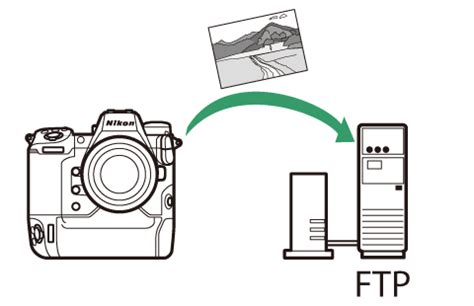
Vienas iš būdų sujungti fotoaparatą ir blykstę per Wi-Fi yra naudojant fotoaparato prieigos taško režimą (Camera access point mode). Šis režimas skirtas fotoaparatui tiesiogiai sujungti „Wi-Fi“ ryšiu su kiekvienu įrenginiu. Įvedus kito įrenginio SSID (Service Set Identifier - tinklo pavadinimas), galima užmegzti ryšį. Tai reiškia, kad fotoaparatas veikia kaip mažas belaidis maršrutizatorius, leidžiantis kitiems įrenginiams prisijungti prie jo.
Norint naudotis šia funkcija, išmaniajame telefone ar planšetiniame kompiuteryje su „Android“ arba „iOS“ operacine sistema turi būti įdiegta specializuota programa, pavyzdžiui, „Camera Connect“ (nemokama). Ši programa suteikia galimybę nuotoliniu būdu valdyti fotoaparatą ir, atitinkamai, su juo susietas blykstes.
Svarbu atkreipti dėmesį į kelis aspektus:
- Operacinių sistemų suderinamumas: Patikrinkite, kokias operacinių sistemų versijas palaiko „Camera Connect“ ar kita naudojama programėlė. Senesnės versijos gali nesuderinamos.
- Klaidos prie automatinio nustatymo: Jei įvyksta klaida pasirinkus [Auto setting/Automatinis nustatymas], gali tekti bandyti nustatyti ryšį rankiniu būdu, nurodant reikiamus tinklo parametrus.
- Wi-Fi funkcijos nuostata: Būtinai įjunkite [Enable/Įjungti] „Wi-Fi“ funkciją savo fotoaparate.
Ryšys per Bluetooth ir jo apribojimai
Be Wi-Fi, kai kurie fotoaparatai palaiko ir „Bluetooth“ ryšį su išmaniaisiais telefonais. Nors „Bluetooth“ ryšys naudoja mažiau energijos ir gali būti patogesnis trumpalaikiam valdymui, jis turi ir tam tikrų apribojimų, ypač kai kalbama apie blyksčių valdymą ar sudėtingesnius ryšius.
Svarbu žinoti:
- Vienalaikių ryšių apribojimai: Susiejimas per „Bluetooth“ su išmaniuoju telefonu negalimas, kai fotoaparatas jau yra sujungtas su kitais įrenginiais per „Wi-Fi“ ryšį arba prijungtas prie belaidžio LAN naudojantis belaidžio ryšio failų siųstuvu. Tai reiškia, kad „Bluetooth“ ir „Wi-Fi“ negali veikti vienu metu su skirtingais įrenginiais, jei tai trukdo vienas kitam.
- Baterijos energijos sąnaudos: „Bluetooth“ ryšys naudoja baterijos energiją net jei suaktyvinta fotoaparato automatinio išsijungimo funkcija. Tai reiškia, kad fotoaparatas gali greičiau išsikrauti, jei nuolat palaiko „Bluetooth“ ryšį.
- Vienas išmanusis telefonas: Fotoaparatą galima susieti tik su vienu išmaniuoju telefonu. Jei išmaniajame telefone turite įrašus apie anksčiau susietus fotoaparatus, jis nebus automatiškai susietas su šiuo fotoaparatu.
"CoSync" - kelių mobiliųjų įrenginių sinchronizavimo pavyzdys
E.Toledano sukurtas technologijos prototipas, pavadintas „CoSync“, demonstruoja inovatyvų požiūrį į kelių mobiliųjų įrenginių sinchronizavimą. Ši technologija belaidžiu ryšiu sujungė iš viso šešis mobiliuosius telefonus, o visų jų kamerų veikimas buvo sinchronizuojamas su pagrindinio telefono kameros programine įranga. Pasak „CoSync“ kūrėjo, tokia kelių mobiliųjų įrenginių ekosistema fotografavimo funkcijas atlikdavo kur kas geriau nei vienas įrenginys. Pavyzdžiui, prastai apšviestų objektų nuotraukos buvo ryškesnės, jose taip pat pavyko išvengti detalumą mažinančio perlaikymo (angl. overexposure) efekto.
Kitame eksperimente E.Toledanas sujungtus telefonus išdėliojo viena eile ir visais jais fotografavo du žmonės tarpusavyje besimėtančius kamuoliu. Šiuo metu tobulinama technologija gali būti pritaikyta daugelyje kitų sričių, pradedant pramogomis ir baigiant karinėmis operacijomis. Nors „CoSync“ yra specifinis projektas, jis iliustruoja platesnę tendenciją - kelių belaidžiu būdu sujungtų įrenginių panaudojimą sudėtingesniems vaizdo fiksavimo uždaviniams atlikti. Tai gali būti taikoma ir blyksčių valdyme, kai kelių blyksčių sinchronizavimas per Wi-Fi leidžia sukurti sudėtingesnes apšvietimo schemas.
Praktiniai žingsniai blykstės sujungimui per Wi-Fi
Norint sėkmingai sujungti blykstę per Wi-Fi, svarbu atlikti kelis pagrindinius veiksmus. Procesas gali šiek tiek skirtis priklausomai nuo konkretaus fotoaparato ir blykstės modelio, tačiau bendri principai išlieka panašūs.
Pagrindiniai žingsniai:
- Wi-Fi funkcijos įjungimas: Pirmiausia, įsitikinkite, kad „Wi-Fi“ funkcija yra įjungta tiek fotoaparate, tiek ir blykstėje (jei ji turi tokią funkciją). Dažnai tai atliekama per fotoaparato meniu arba specialų mygtuką ant blykstės.
- WPS mygtukas: Kai kuriuose įrenginiuose ryšio užmezgimui naudojamas WPS (Wi-Fi Protected Setup) mygtukas. Išsiaiškinkite, kur yra WPS mygtukas jūsų įrenginyje ir kiek laiko reikia jį spausti, kad būtų inicijuotas ryšys. Paprastai tai trunka kelias sekundes.
- Programėlės naudojimas: Dažniausiai naudojama programėlė, pavyzdžiui, „Camera Connect“, yra būtina norint valdyti fotoaparatą ir susietas blykstes. Įdiekite ją į savo išmanųjį telefoną ar planšetinį kompiuterį.
- Ryšio užmezgimas: Sekite programėlės nurodymus, kad užmegztumėte ryšį. Tai gali apimti tinklo SSID ir slaptažodžio įvedimą, QR kodo nuskaitymą ar automatinio tinklo ieškojimo funkcijos naudojimą.
- Blykstės nustatymų konfigūravimas: Kai ryšys užmegztas, programėlėje turėtų atsirasti galimybė valdyti ir blykstės parametrus. Tai gali apimti galios reguliavimą, blykstės režimo pasirinkimą (pvz., TTL, rankinis) ir kitus nustatymus.
Spausdinimas tiesiogiai iš fotoaparato per Wi-Fi
Wi-Fi ryšys gali būti naudingas ne tik valdant blykstę, bet ir tiesiogiai spausdinant vaizdus iš fotoaparato. Ši funkcija ypač patogi, kai norima greitai atspausdinti nuotraukas be papildomų kompiuterio tarpininkavimo.
Šiame skyriuje aiškinama, kaip spausdinti vaizdus sujungus fotoaparatą „Wi-Fi“ ryšiu tiesiogiai su spausdintuvu, palaikančiu „PictBridge“ (belaidžio LAN) standartą.
Procesas apima šiuos veiksmus:
- Suderinamumas: Įsitikinkite, kad jūsų spausdintuvas palaiko „PictBridge“ (belaidžio LAN) standartą ir yra suderinamas su jūsų fotoaparatu.
- Wi-Fi ryšio užmezgimas: Užmegzkite „Wi-Fi“ ryšį tarp fotoaparato ir spausdintuvo. Kaip užmegzti „Wi-Fi“ ryšį per prieigos tašką, žr. atitinkamus jūsų įrenginių naudojimo vadovus.
- Spausdinimo parinktys: Fotoaparato meniu pasirinkite spausdinimo parinktis. Galite pasirinkti [Print order/Spausdinimo tvarka], kad galėtumėte pasirinkti konkrečius vaizdus spausdinimui.
- Tęsimo funkcija: Kai spausdinate pasirinkę parinktį [Print order/Spausdinimo tvarka], galite pasirinkti [Resume/Tęsti], kad toliau spausdintumėte likusius vaizdus, jeigu sustabdėte vykdomą spausdinimą. Jei spausdinant kilo problemų, žr. atitinkamą trikčių šalinimo informaciją.
- Vaizdo proporcijos ir apkirpimas: Ekrano rodinys ir nuostatų parinktys priklauso nuo spausdintuvo. Kai kurios nuostatos gali būti nepasiekiamos. Jei vaizdo proporcijos ir lapo kraštinių santykis skiriasi, parinkus spausdinimo be paraščių funkciją, vaizdas gali būti gerokai apkirptas. Apkirpimą nustatykite prieš pat spausdinimą. Bus išspausdinta vaizdo sritis, kurią riboja apkirpimo rėmelis.
- Klaidų taisymas: Spausdinimo metu atsiradus klaidai, fotoaparato ekrane pateikiamas klaidos pranešimas. Išsprendę problemą (pvz., trūksta rašalo ar popieriaus), galite tęsti spausdinimą pasirinkę [Continue/Tęsti] arba naudodamiesi mygtukais ant spausdintuvo.
Vaizdo stebėjimo kamerų prijungimas per Wi-Fi
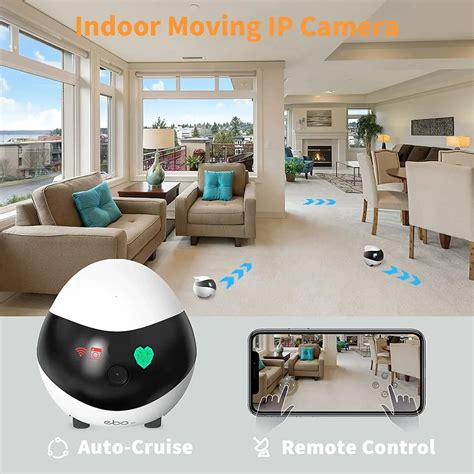
Nors pagrindinis šio straipsnio dėmesys skiriamas blyksčių sujungimui, svarbu paminėti, kad Wi-Fi technologija plačiai naudojama ir kituose įrenginiuose, pavyzdžiui, vaizdo stebėjimo kamerose. Prijungę Wi-Fi kamerą prie savo telefono, galite gerokai padidinti namų saugumą, nes galėsite nuotoliniu būdu stebėti savo turtą bei jį supančių vietų būklę gyvai arba pasiekti padarytus svarbiausių momentų įrašus.
Paprastas Wi-Fi kameros prijungimo procesas:
- Reikalingi komponentai: Įsitikinkite, kad turite Wi-Fi ryšiu veikiančią kamerą ir atitinkamą programėlę savo išmaniajame telefone.
- Maitinimo šaltinis: Prijunkite kamerą prie maitinimo šaltinio ir leiskite jai įsijungti bei pasiruošti darbui. Tai gali užtrukti kelias minutes.
- Wi-Fi tinklo prijungimas: Naudodamiesi programėle, prijunkite vaizdo stebėjimo kamerą prie namų Wi-Fi tinklo. Tai gali būti atliekama keliais būdais:
- Nuskaitykite unikalų kameros QR kodą, kuris paprastai būna ant korpuso arba pakuotės.
- Ieškokite šalia esančių įrenginių su „Bluetooth“ ir tęskite sąranką per jį.
- Pasirinkite namų Wi-Fi tinklą iš sąrašo ir įveskite slaptažodį.
- Konfigūravimas: Kai kamera prijungta, galite konfigūruoti jos nustatymus: judesio aptikimo perspėjimus, vaizdo įrašymo grafiką, atminties kortelės naudojimą ir formatavimą.
- Stebėjimas: Baigę sąranką, galite peržiūrėti tiesioginę transliaciją tiesiai iš savo telefono arba peržiūrėti įrašus.
Pyramid WIFI kameros pajungimas prie WIFI tinklo
Dažniausiai pasitaikančios problemos ir jų sprendimai
Nors Wi-Fi ryšio užmezgimas gali būti paprastas, kartais kyla įvairių problemų. Svarbu žinoti, kaip jas spręsti.
- Nesusijungia įrenginiai: Patikrinkite, ar abu įrenginiai yra arti vienas kito, ar Wi-Fi signalas yra pakankamai stiprus. Pabandykite iš naujo paleisti abu įrenginius ir programėlę. Įsitikinkite, kad naudojate teisingą tinklo pavadinimą (SSID) ir slaptažodį.
- Ryšys nutrūksta: Tai gali būti dėl silpno Wi-Fi signalo, kitų belaidžių įrenginių trukdžių arba dėl to, kad vienas iš įrenginių persijungė į energijos taupymo režimą. Pabandykite sumažinti atstumą tarp įrenginių arba pašalinti galimus trukdžių šaltinius.
- Programėlė neveikia tinkamai: Įsitikinkite, kad naudojate naujausią programėlės versiją ir kad ji suderinama su jūsų telefono operacine sistema. Pabandykite išvalyti programėlės talpyklą.
- Fotoaparato prieigos taško režimo klaidos: Jei automatinis nustatymas nepavyksta, pabandykite rankiniu būdu konfigūruoti Wi-Fi nustatymus fotoaparate, nurodant reikiamus IP adresus ir kitus parametrus.
- Bluetooth ryšio problemos: Jei fotoaparatas negali susieti su telefonu per Bluetooth, patikrinkite, ar jis nėra prijungtas prie kitų įrenginių per Wi-Fi. Taip pat įsitikinkite, kad telefone nėra išsaugotų senų susiejimo duomenų.
Išvados
Belaidžio ryšio technologijos, ypač Wi-Fi, atveria naujas galimybes fotografijoje ir vaizdo technologijose. Galimybė sujungti blykstę per Wi-Fi suteikia didesnį lankstumą, kontrolę ir leidžia kurti sudėtingesnes apšvietimo schemas. Nors procesas gali reikalauti atidumo ir supratimo, atlikus kelis pagrindinius žingsnius ir žinant galimus sprendimus, belaidis blyksčių valdymas tampa lengvai pasiekiamas. Nuo tiesioginio fotoaparato prieigos taško režimo iki sudėtingesnių sinchronizavimo sprendimų, belaidis ryšys toliau keičia mūsų požiūrį į profesionalią ir mėgėjišką fotografiją.