Daugelis interneto paslaugų teikėjų (IPT) naudoja MAC adresų priskyrimą, kad apribotų prieigą prie savo tinklo. Tai reiškia, kad jūsų IPT gali užfiksuoti jūsų kompiuterio ar maršrutizatoriaus MAC adresą ir leisti prisijungti tik tam konkrečiam įrenginiui. Kai bandote prijungti naują įrenginį arba pakeisti savo tinklo įrangą, internetas gali nustoti veikti, nes IPT tinklas neatpažįsta naujo MAC adreso. Šiame straipsnyje išsamiai aptarsime, kaip klonuoti MAC adresą maršrutizatoriuje, kad galėtumėte sėkmingai naudotis savo interneto paslaugomis.
Suprasti MAC adresą: unikalus tinklo pirštų atspaudas
MAC adresas (Media Access Control address) yra unikalus 48 bitų ilgis, kurį gamintojas priskiria kiekvienai tinklo sąsajos plokštei, įskaitant Ethernet ir belaidžio tinklo adapterius. Šis adresas yra įrašytas į tinklo plokštės aparatinę įrangą ir paprastai negali būti pakeistas programiškai. MAC adresas veikia kaip unikalus jūsų tinklo įrenginio identifikatorius, leidžiantis jam bendrauti vietiniame tinkle ir būti atpažintam tinklo įrenginių, tokių kaip maršrutizatoriai ir jungikliai.
Kai interneto paslaugų teikėjas naudoja MAC adresų priskyrimą, jis iš esmės registruoja jūsų tinklo įrenginio MAC adresą savo sistemose. Jei bandote prisijungti prie interneto su kitu MAC adresu, nei tas, kuris yra užregistruotas, IPT tinklas blokuos jūsų prieigą, nes nebegali identifikuoti jūsų kaip autorizuoto vartotojo.
Kodėl reikalingas MAC adreso klonavimas?
MAC adreso klonavimas yra procesas, kurio metu maršrutizatoriaus WAN (Wide Area Network) sąsajos MAC adresas pakeičiamas į kitą, paprastai kompiuterio MAC adresą, kurį IPT jau yra užregistravęs. Tai leidžia maršrutizatoriui "apsimesti" esantis kompiuteriu su autorizuotu MAC adresu, taip apeinant IPT apribojimus.
Pagrindinės priežastys, dėl kurių gali prireikti klonuoti MAC adresą maršrutizatoriuje:
- Naujo maršrutizatoriaus diegimas: Jei įsigijote naują maršrutizatorių ir norite jį naudoti su IPT, kuris naudoja MAC adresų priskyrimą, turėsite klonuoti senojo įrenginio (arba kompiuterio, kuris buvo tiesiogiai prijungtas) MAC adresą į naująjį maršrutizatorių.
- IPT pakeitimas: Jei pakeičiate IPT, naujasis teikėjas gali turėti savo MAC adresų priskyrimo politiką, todėl gali tekti klonuoti MAC adresą.
- Tinklo problemų sprendimas: Kai kuriais atvejais MAC adreso klonavimas gali padėti išspręsti ryšio problemas, ypač jei IPT tinklas klaidingai identifikuoja jūsų įrenginį.
Paruošiamieji veiksmai prieš MAC adreso klonavimą
Prieš pradėdami klonuoti MAC adresą, turėsite atlikti keletą svarbių paruošiamųjų veiksmų, kad užtikrintumėte sėkmingą procesą.
1. Nustatykite statinį IP adresą savo kompiuteriui
Norint lengviau pasiekti maršrutizatoriaus sąsają ir atlikti pakeitimus, rekomenduojama laikinai nustatyti statinį IP adresą jūsų kompiuteriui.
- Eikite į Pradėti (Start) -> Valdymo skydas (Control Panel) -> Tinklo ir bendrinimo centras (Network and Sharing Center) -> Keisti adapterio parametrus (Change adapter settings).
- Dešiniuoju pelės klavišu spustelėkite tinklo adapterį (dažniausiai Ethernet adapterį) ir pasirinkite Ypatybės (Properties).
- Raskite ir pasirinkite Internet Protocol Version 4 (TCP/IPv4), tada spustelėkite Ypatybės (Properties).
- Pasirinkite Naudoti šį IP adresą (Use the following IP address) ir įveskite IP adresą, pvz.,
192.168.0.100. - Subnet Mask turėtų būti
255.255.255.0. - Numatytasis šliuzas (Default Gateway) turėtų būti jūsų maršrutizatoriaus IP adresas, dažniausiai
192.168.0.254arba192.168.1.1. - Pasirinkite Naudoti šiuos DNS serverių adresus (Use the following DNS server addresses) ir įveskite pirminį DNS serverį (pvz.,
8.8.8.8) ir antrinį DNS serverį (pvz.,8.8.4.4). - Spustelėkite OK visuose languose, kad išsaugotumėte pakeitimus.
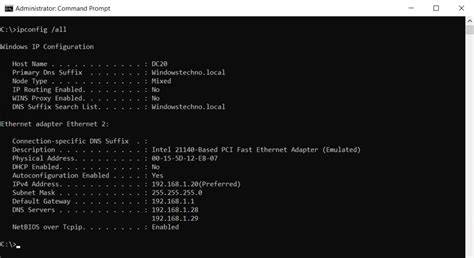
2. Patikrinkite kompiuterio Ethernet adapterio MAC adresą
Turėsite žinoti kompiuterio Ethernet adapterio MAC adresą, kurį ketinate klonuoti.
- Atidarykite komandinę eilutę (Command Prompt). Galite tai padaryti paspaudę Pradėti (Start), įvedę
cmdpaieškos laukelyje ir paspaudę Enter. - Juodame lange įveskite komandą
ipconfig /allir paspauskite Enter. - Raskite savo Ethernet adapterį (pvz., "Ethernet adapteris Ethernet"). Po jo pavadinimu pamatysite eilutę Fizinis adresas (Physical Address). Tai yra jūsų kompiuterio MAC adresas. Jis bus pateiktas šešioliktainiu formatu, pvz.,
48-5B-39-42-51-93. - Užsirašykite šį MAC adresą, nes jo prireiks vėliau.
MAC adreso klonavimo žingsniai maršrutizatoriuje
Kai paruošiamieji veiksmai atlikti, galite pereiti prie paties MAC adreso klonavimo proceso maršrutizatoriuje. Konkretūs žingsniai gali šiek tiek skirtis priklausomai nuo jūsų maršrutizatoriaus modelio ir gamintojo, tačiau bendras principas išlieka toks pat. Šiame pavyzdyje naudosime bendrus žingsnius, kurie dažnai taikomi TP-Link WR702N ir panašiems modeliams.
1. Prisijunkite prie maršrutizatoriaus belaidžiu arba laidiniu ryšiu
- Belaidžiu ryšiu: Suraskite savo maršrutizatoriaus belaidžio tinklo pavadinimą (SSID) kompiuterio belaidžio tinklo sąraše ir prisijunkite. Jei maršrutizatorius naujas arba atstatytas į gamyklinius nustatymus, gali prireikti įvesti saugos raktą (Security Key), kuris dažnai būna nurodytas ant paties maršrutizatoriaus etiketės.
- Laidiniu ryšiu: Prijunkite kompiuterį prie maršrutizatoriaus LAN prievado (paprastai geltonas) naudodami Ethernet kabelį.
2. Pasiekite maršrutizatoriaus valdymo sąsają
- Atidarykite žiniatinklio naršyklę (pvz., Chrome, Firefox, Edge).
- Adresų juostoje įveskite maršrutizatoriaus numatytąjį IP adresą. Dažniausiai tai būna
192.168.0.254(TP-Link WR702N) arba192.168.1.1(dauguma kitų gamintojų). Paspauskite Enter. - Jums bus pateiktas prisijungimo langas. Įveskite maršrutizatoriaus vartotojo vardą ir slaptažodį. Jei jie nebuvo keisti, dažniausiai naudojami numatytieji: vartotojo vardas:
admin, slaptažodis:adminarbapassword.
3. Suraskite MAC klonavimo nustatymus
- Maršrutizatoriaus valdymo sąsajoje ieškokite meniu punktų, susijusių su tinklo nustatymais. Dažniausiai tai bus Network (Tinklas) arba WAN (Wide Area Network) skiltis.
- Pagalvokite apie tai, kad norite pakeisti WAN sąsajos MAC adresą, nes būtent ji jungiasi prie jūsų interneto paslaugų teikėjo.
- Ieškokite tokio poskyrio kaip MAC Clone (MAC klonavimas), MAC Address Clone arba panašaus.
4. Atlikite MAC adreso klonavimą
- Kai rasite MAC Clone skiltį, pamatysite dabartinį WAN MAC adresą.
- Dažniausiai bus mygtukas Clone MAC Address (klonuoti MAC adresą) arba Copy PC's MAC Address (kopijuoti kompiuterio MAC adresą). Paspaudus šį mygtuką, jūsų kompiuterio Ethernet adapterio MAC adresas (kurį užsirašėte anksčiau) bus automatiškai įrašytas į WAN MAC adreso laukelį.
- Jei automatinis klonavimas neveikia, galite rankiniu būdu įrašyti kompiuterio Ethernet adapterio MAC adresą į tuščią laukelį. Įsitikinkite, kad įvedate adresą tiksliai taip, kaip jis buvo parodytas
ipconfig /allkomandoje (pvz.,48-5B-39-42-51-93). - Paprastai, kai įvesite MAC adresą, bus mygtukas Save (išsaugoti) arba Apply (pritaikyti). Spustelėkite jį, kad išsaugotumėte pakeitimus.
5. Atnaujinkite tinklo parametrus
Po MAC adreso klonavimo svarbu atnaujinti tinklo parametrus, kad maršrutizatorius galėtų gauti naujus IP adresus ir kitus nustatymus iš IPT.
- Grįžkite į Network > WAN (arba panašią) skiltį.
- Pamatysite mygtuką Renew (atnaujinti) arba Reboot (perkrauti). Spustelėkite Renew, kad maršrutizatorius paprašytų IPT naujų tinklo parametrų. Kai kuriais atvejais gali tekti perkrauti maršrutizatorių.
- Palaukite kelias minutes, kol maršrutizatorius bandys prisijungti prie IPT tinklo. Statuso skiltyje turėtų atsirasti informacija apie prisijungimą.
6. Atstatykite kompiuterio IP nustatymus į automatinius
Baigę konfigūruoti maršrutizatorių, svarbu grąžinti kompiuterio tinklo nustatymus į pradinius, kad jis vėl automatiškai gautų IP adresą iš maršrutizatoriaus.
- Grįžkite į Pradėti (Start) -> Valdymo skydas (Control Panel) -> Tinklo ir bendrinimo centras (Network and Sharing Center) -> Keisti adapterio parametrus (Change adapter settings).
- Dešiniuoju pelės klavišu spustelėkite tinklo adapterį ir pasirinkite Ypatybės (Properties).
- Pasirinkite Internet Protocol Version 4 (TCP/IPv4) ir spustelėkite Ypatybės (Properties).
- Pasirinkite Gauti IP adresą automatiškai (Obtain an IP address automatically) ir Gauti DNS serverio adresą automatiškai (Obtain DNS server address automatically).
- Spustelėkite OK visuose languose.
Kaip pakeisti MAC adresą sistemoje „Windows 11“ (2025 m.)
Dažnos problemos ir sprendimai
Nors MAC adreso klonavimas paprastai yra tiesmukiškas procesas, kartais gali kilti problemų. Štai keletas dažniausiai pasitaikančių ir jų sprendimai:
Maršrutizatorius negauna IP adreso iš IPT:
- Patikrinkite, ar tinkamai klonavote MAC adresą. Galbūt įvedėte jį su klaidomis.
- Įsitikinkite, kad naudojate teisingą kompiuterio Ethernet adapterio MAC adresą. Jei naudojate kelis tinklo adapterius, būkite tikri, kad klonuojate tą, kuris buvo tiesiogiai prijungtas prie IPT.
- Perkraukite maršrutizatorių ir modemą (jei naudojate atskirą modemą).
- Kai kurie IPT gali turėti papildomų apsaugos priemonių, kurios gali užtrukti, kol atpažins naują MAC adresą. Pabandykite palaukti kelias valandas.
- Susisiekite su savo IPT technine pagalba ir patikrinkite, ar jie neturi kokių nors papildomų reikalavimų ar apribojimų.
Internetas veikia, bet lėtai:
- Tai gali būti susiję su maršrutizatoriaus našumu, o ne su MAC adresu. Pabandykite atnaujinti maršrutizatoriaus programinę įrangą (firmware).
- Patikrinkite, ar maršrutizatorius nėra perkrautas per daug įrenginių.
Maršrutizatorius automatiškai grąžina savo originalų MAC adresą:
- Kai kuriuose maršrutizatoriuose mygtukas "Clone MAC Address" tiesiog nukopijuoja kompiuterio MAC adresą į laukelį, bet nepasilieka jo nuolat. Tokiu atveju, po klonavimo, turite rankiniu būdu įvesti MAC adresą ir jį išsaugoti.
- Jei problema išlieka, gali būti, kad jūsų maršrutizatoriaus programinė įranga turi klaidą. Pabandykite atnaujinti programinę įrangą arba ieškokite kitų vartotojų patirties su jūsų konkrečiu modeliu.
Išvada
MAC adreso klonavimas yra veiksmingas būdas apeiti interneto paslaugų teikėjų nustatytus MAC adresų apribojimus. Atlikdami šiuos žingsnius - nustatydami statinį IP adresą, nustatydami kompiuterio MAC adresą, prisijungdami prie maršrutizatoriaus, atlikdami klonavimą ir atnaujindami tinklo nustatymus - galėsite sėkmingai konfigūruoti savo maršrutizatorių ir atkurti interneto ryšį. Visada atsiminkite, kad svarbu tiksliai atlikti kiekvieną žingsnį ir, jei kyla problemų, ieškoti sprendimų, atsižvelgiant į jūsų konkrečią situaciją ir maršrutizatoriaus modelį.