Daugeliui iš mūsų Wi-Fi ryšys tapo neatsiejama kasdienybės dalimi. Naršome internete, bendraujame socialiniuose tinkluose, žiūrime filmus ar dirbame - visa tai dažniausiai atliekame naudodamiesi bevieliu ryšiu. Tačiau kartais nutinka taip, kad prisijungus prie namų ar biuro Wi-Fi tinklo, staiga pamirštame jo slaptažodį. Tai gali sukelti nepatogumų, ypač kai reikia prisijungti su nauju įrenginiu, atvyksta svečiai ar norisi prijungti išmanųjį namų įrenginį. Laimei, pamirštą Wi-Fi slaptažodį dažniausiai galima atkurti ar sužinoti gana paprastais būdais, nereikalaujant sudėtingų techninių žinių ar skambučio interneto paslaugų teikėjui.
Šis straipsnis pateikia išsamų vadovą, kaip rasti pamirštą Wi-Fi slaptažodį skirtingose operacinėse sistemose ir įrenginiuose, nuo paprasčiausių metodų iki sudėtingesnių sprendimų.
1. Patikrinkite numatytąjį maršrutizatoriaus slaptažodį
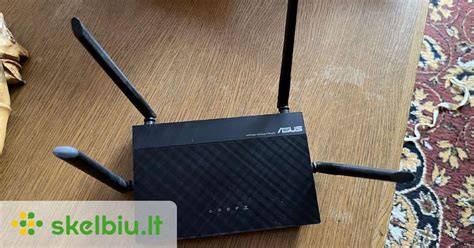
Dauguma šiuolaikinių maršrutizatorių (routerių) turi unikalų tinklo pavadinimą (SSID) ir slaptažodį, kurie nustatyti pagal numatytuosius gamyklinius nustatymus. Paprastai šie duomenys yra atspausdinti ant etiketės, esančios ant paties maršrutizatoriaus korpuso, dažniausiai apačioje, šalia serijos numerio ar kitos techninės informacijos. Jei šios etiketės nėra arba ji yra sunkiai įskaitoma, verta patikrinti maršrutizatoriaus instrukciją arba paieškoti informacijos internete, įvedus maršrutizatoriaus modelį į paieškos sistemą. Tai pats paprasčiausias būdas, jei slaptažodis nebuvo pakeistas nuo įrenginio įsigijimo.
2. Sužinokite slaptažodį per "Windows" tinklo nustatymus
Jei jūsų kompiuteris su "Windows" operacine sistema yra (buvo) prisijungęs prie norimo Wi-Fi tinklo, sistema išsaugojo šią informaciją, kurią galima peržiūrėti. Šis metodas ypač naudingas, jei esate pamiršę slaptažodį, bet turite prieigą prie kompiuterio, kuris jau yra prisijungęs prie tinklo.
Windows 10 ir naujesnės versijos:
- Dešinėje apatinėje užduočių juostoje spustelėkite dešinį pelės klavišą ant Wi-Fi piktogramos.
- Pasirinkite "Atidaryti tinklo ir interneto nustatymus" (arba panašų pavadinimą, priklausomai nuo versijos).
- Kairėje meniu juostoje pasirinkite "Tinklo būsena" (Network status).
- Slinkite žemyn ir pasirinkite "Tinklo ir bendrinimo centras" (Network and Sharing Center).
- Kairėje meniu juostoje pasirinkite "Keisti adapterio parametrus" (Change adapter settings).
- Dukart spustelėkite ant savo belaidžio tinklo adapterio (Wi-Fi).
- Lange, kuris atsiveria, spustelėkite mygtuką "Belaidžio ryšio ypatybės" (Wireless Properties).
- Pereikite į skirtuką "Saugumas" (Security).
- Pamatysite laukelį "Tinklo saugumo raktas" (Network Security Key), kuriame yra jūsų Wi-Fi slaptažodis. Norėdami jį pamatyti, pažymėkite langelį "Rodyti įvesties simbolius" (Show characters). Gali prireikti administratoriaus teisių.
Naudojant komandinę eilutę (CMD) "Windows":
- Pradžios meniu surinkite "cmd".
- Dešiniu pelės klavišu spustelėkite ant "Komandinė eilutė" ir pasirinkite "Vykdyti kaip administratorių" (Run as administrator).
- Įveskite arba nukopijuokite ir įklijuokite komandą:
netsh wlan show profile name="jūsų tinklo pavadinimas" key=clear. Pakeiskite "jūsų tinklo pavadinimas" į tikslų jūsų Wi-Fi tinklo pavadinimą. Jei pavadinime yra tarpų, kabutės yra būtinos. - Paspauskite Enter. Ataskaitoje, skiltyje "Security settings", šalia "Key Content" matysite savo tinklo slaptažodį.
3. Patikrinkite slaptažodį "OS X" (macOS) sistemoje
"macOS" operacinė sistema, panašiai kaip "Windows", saugo visų tinklų, prie kurių kada nors buvo prisijungta, slaptažodžius. Ši informacija laikoma "Keychain Access" (Keychain Access) programoje.
- Atidarykite "Spotlight" paiešką (Command + Space) ir įveskite "Keychain Access".
- Paleiskite programą.
- Kairėje šoninėje juostoje pasirinkite "System" arba "Passwords" kategoriją.
- Sąraše raskite savo Wi-Fi tinklo pavadinimą ir dukart spustelėkite ant jo.
- Atsidariusiame lange pažymėkite langelį "Show password".
- Jums gali tekti įvesti savo administratoriaus slaptažodį, kad galėtumėte peržiūrėti Wi-Fi slaptažodį.
4. Raskite slaptažodį maršrutizatoriaus žiniatinklio sąsajoje
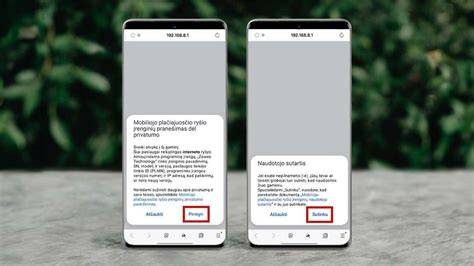
Jei turite prieigą prie savo maršrutizatoriaus administravimo sąsajos, slaptažodį galima peržiūrėti ir ten. Kiekvieno gamintojo sąsaja šiek tiek skiriasi, tačiau pagrindiniai žingsniai panašūs.
- Atidarykite interneto naršyklę.
- Adresų juostoje įveskite maršrutizatoriaus IP adresą. Dažniausiai tai būna
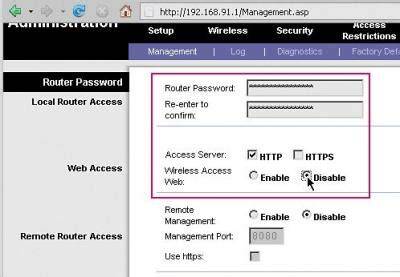
192.168.0.1arba192.168.1.1. Jei šie adresai neveikia, ieškokite informacijos apie savo maršrutizatoriaus IP adresą. - Įveskite savo prisijungimo vardą ir slaptažodį. Jei jų nekeitėte, jie dažniausiai yra nurodyti ant maršrutizatoriaus lipduko arba yra standartiniai (pvz., admin/admin, admin/password).
- Naršykite per meniu ir ieškokite sekcijos, susijusios su belaidžiu tinklu (pvz., "Wireless", "WLAN", "Wi-Fi").
- Šioje sekcijoje turėtų būti pasirinkimas, susijęs su saugumu arba saugumo nustatymais (pvz., "Wireless Security", "Security Settings").
- Ten bus rodomas jūsų bevielio tinklo slaptažodis. Dažnai jis yra paslėptas simboliais (*) ir norint jį pamatyti, reikia paspausti mygtuką "Rodyti slaptažodį" (Show Password) arba panašų.
5. Sužinokite slaptažodį išmaniuoju telefonu
Dauguma šiuolaikinių išmaniųjų telefonų leidžia peržiūrėti išsaugotų Wi-Fi tinklų slaptažodžius.
"Samsung" telefonai (naujesnės versijos):
- Eikite į "Nustatymai" (Settings).
- Pasirinkite "Ryšiai" (Connections).
- Pasirinkite "Wi-Fi".
- Spustelėkite tris taškus viršuje dešinėje ir pasirinkite "Papildomi parametrai" (More settings) arba "Tvarkyti tinklus" (Manage networks).
- Pasirinkite tinklą, kurio slaptažodį norite sužinoti.
- Spustelėkite ant akies simbolio, kad pamatytumėte slaptažodį. Gali tekti patvirtinti savo tapatybę (ekrano užrakto kodas, piršto antspaudas ar veido atpažinimas).
"iPhone" telefonai:
- Eikite į "Nustatymai" (Settings).
- Pasirinkite "Wi-Fi".
- Šalia jūsų prijungto tinklo pavadinimo spustelėkite mėlyną informacijos simbolį (i).
- Bakstelėkite ant laukelio "Slaptažodis".
- Gali tekti patvirtinti savo tapatybę naudojant "Face ID", "Touch ID" arba ekrano užrakto kodą.
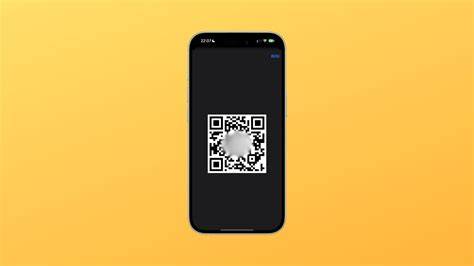
QR kodas ir "Google Lens" (Android ir iOS):Jei jūsų telefono nustatymai neleidžia tiesiogiai parodyti slaptažodžio, daugelis įrenginių gali parodyti QR kodą, kuriame užšifruotas prisijungimo duomenys.
- Eikite į "Nustatymai" > "Wi-Fi".
- Pasirinkite tinklą, kurio slaptažodį norite sužinoti, ir ieškokite parinkties "Bendrinti" (Share) arba QR kodo piktogramos.
- Ekrane atsiras QR kodas.
- Pirmas būdas: Padarykite QR kodo ekrano nuotrauką. Tada atidarykite "Google Lens" programėlę, pasirinkite nuotraukos piktogramą ir pasirinkite ekrano nuotrauką. "Google Lens" automatiškai aptiks slaptažodį.
- Antras būdas: Naudodami kitą telefoną su "Google Lens" programėle, nufotografuokite pirmojo telefono ekrane rodomą QR kodą. Po nuskaitymo ekrano apačioje bus parodytas Wi-Fi slaptažodis.
6. Nustatykite naują slaptažodį (atstatant gamyklinius nustatymus)
Jei visi aukščiau išvardyti metodai nepavyksta arba slaptažodis buvo pakeistas ir pamirštas, o prieigos prie maršrutizatoriaus administravimo sąsajos neturite, paskutinė išeitis yra atstatyti maršrutizatoriaus gamyklinius nustatymus.
- Ant maršrutizatoriaus ieškokite mažo "Reset" mygtuko. Jis dažnai būna įleidžiamas į korpusą, todėl gali prireikti smeigtuko ar panašaus daikto jį paspausti.
- Paspauskite ir palaikykite "Reset" mygtuką maždaug 10-30 sekundžių. Kai kurie gamintojai rekomenduoja atjungti maršrutizatorių nuo elektros tinklo, palaikyti "Reset" mygtuką, tada vėl įjungti ir po 30 sekundžių atleisti mygtuką.
- Po šios procedūros maršrutizatorius bus atstatytas į gamyklinius nustatymus. Tai reiškia, kad visi jūsų ankstesni nustatymai, įskaitant Wi-Fi slaptažodį ir tinklo pavadinimą, bus pakeisti į numatytuosius.
- Naują slaptažodį galėsite rasti ant maršrutizatoriaus lipduko arba, jei jis buvo pakeistas, turėsite jį nustatyti iš naujo prisijungdami prie maršrutizatoriaus administravimo sąsajos.
Svarbus įspėjimas: Atstačius maršrutizatoriaus gamyklinius nustatymus, gali tekti iš naujo konfigūruoti interneto ryšį, ypač jei jūsų interneto paslaugų teikėjas naudoja specifinius ryšio nustatymus. Tokiu atveju gali prireikti kreiptis į jūsų paslaugų teikėją, kad gautumėte reikiamą informaciją.
Saugumo svarba
Nepriklausomai nuo to, kaip randate savo Wi-Fi slaptažodį, svarbu prisiminti, kad stiprus ir unikalus slaptažodis yra esminė jūsų bevielio tinklo saugumo priemonė. Jis apsaugo nuo neteisėtos prieigos, nepageidaujamų vartotojų, kurie gali naudoti jūsų internetą be jūsų sutikimo, taip pat nuo galimų kibernetinių atakų. Jei vis dar naudojate gamyklinį slaptažodį, rekomenduojama jį pakeisti į sudėtingesnį, kurį sunkiau atspėti. Galite naudoti slaptažodžių tvarkyklę, kad saugiai išsaugotumėte savo slaptažodžius, arba užsirašyti jį saugioje vietoje.
tags: #kaip #rasti #modemo #slaptazodi