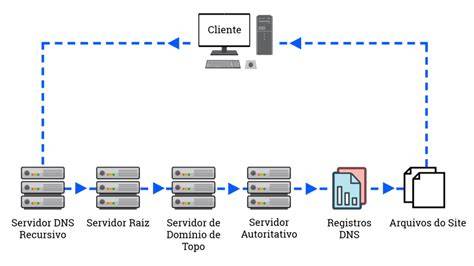
Domenų vardų sistemos (DNS) serveris yra esminė interneto dalis, kuris verčia žmonių įvedamus interneto adresus į jų faktinę vietą internete, vadinamus IP adresais. Pavyzdžiui, kai bandote atidaryti svetainę, jūsų DNS ieškos IP adreso, susieto su šiuo domeno vardu ir įkels svetainę. Jeigu nėra atlikta jokių pakeitimų, tai vartotojas automatiškai naudojasi savo interneto paslaugų tiekėjo DNS serveriais. DNS yra tarsi interneto „adresų knyga“ - ir staiga ji atsidūrė pasaulio dėmesio centre. Tai svarbu jums, net jei nesate IT profesionalas, nes jūsų telefonas naudoja DNS kiekvieną kartą, kai atidarote programėlę ar svetainę.
Kas yra DNS ir kodėl jį verta keisti?
Pagal numatytuosius nustatymus jūsų telefone ar kompiuteryje naudojamas jūsų interneto paslaugų teikėjo (IPT), kavinės ar viešbučio automatiškai priskirtas DNS. Tačiau šie DNS serveriai gali ne visada veikti optimaliai. Keičiant DNS nustatymus, galite pasiekti keletą privalumų:
- Diditesnis privatumas: Tradicinis tiekėjo DNS dažnai yra nešifruotas, todėl tinklo savininkai gali matyti, kokiose svetainėse lankotės. Naudojant trečiųjų šalių DNS paslaugas, pavyzdžiui, „Google Public DNS“ ar „Cloudflare“, jūsų DNS užklausos gali būti šifruojamos, taip užtikrinant didesnį privatumą.
- Greitis: Jei jūsų tiekėjo serveriai yra perkrauti, naršymas gali strigti. Kiti DNS serveriai gali būti greitesni ir efektyviau apdoroti jūsų užklausas, todėl svetainės kraunasi sparčiau. Mano bandyme, skirtingų DNS serverių atsakymo laikas svyravo nuo 0,001s iki 0,336s, t.y. šimtus kartų.
- Apsauga: Paslaugos kaip „Quad9“ automatiškai blokuoja žinomus kenkėjiškus puslapius, taip apsaugodamos jus nuo virusų, sukčių ir kitų grėsmių. Australijos telekomunikacijų operatorius „Swoop“ pradėjo talpinti „Quad9“ DNS saugumo infrastruktūrą penkiuose didmiesčių mazguose. Tikslas - atkurti vietinį maršrutizavimą po to, kai dalis srauto buvo nukreipta į užsienį (Honkongą, Singapūrą). Vartotojams tai reiškia geresnį greitį (duomenims nereikia keliauti aplink pasaulį) ir didesnį saugumą. „Cloudflare“ paskelbė, kad buvo oficialiai užregistruota ISMAP (Japonijos informacinių sistemų saugumo valdymo programoje). Saugumo bendrovė „Barracuda“ pranešė, kad 2025 m. smarkiai išaugo sukčiavimo (angl. phishing) įrankių naudojimas. Kadangi 90 proc.
Kaip DNS pakeitimas padeda apeiti puslapio blokavimą?
Svetainės blokavimo atveju interneto paslaugų tiekėjas gali neleisti jūsų DNS serveriui versti svetainės adreso į IP adresą, todėl vartotojas matys „Serveris nerastas“ klaidą. Taip pat galima grąžinti ne svetainės, o kitą IP adresą. Tokiu atveju tereikia maršrutizatoriuje ar operacinėje sistemoje nurodyti kitus DNS serverių adresus (bent du) vietoje automatinio priskyrimo. Nurodykite „Google Public DNS“ arba „Cloudflare“ serverius.
Svarbūs įspėjimai prieš keičiant nustatymus

Iš anksto įspėjame: prieš atlikdami bet kokius pakeitimus kompiuteryje ar telefone, nusirašykite arba nukopijuokite esamus DNS serverių adresus - jei pakeitimai nepavyktų ar nuspręstumėte grąžinti buvusius nustatymus. Jei nesate patyręs naudotojas, patariame paprašyti labiau išmanančių žmonių pagalbos. Taip pat nerekomenduojame atlikti tinklo pakeitimų, jei tai jums nėra būtina. Skirtinguose įrenginiuose ir operacinėse sistemose šie nustatymai „paslėpti“ skirtingose vietose.
Kaip pakeisti DNS nustatymus „Windows“ sistemoje
Štai žingsnis po žingsnio instrukcija, kaip pakeisti DNS nustatymus „Windows“ operacinėje sistemoje:
- Eikite į „Control Panel“, pasirinkite „Network and Internet“, tuomet „Network and Sharing Center“ ir atsidariusio lango kairėje spauskite „Change adapter settings“.
- Dešiniu pelės klavišu pasirinkite ryšį, kuriuo naudojatės (laidinis - „Local Area Connection“, belaidis - „Wireless Network Connection“) ir spauskite „Properties“. Jūsų gali būti paprašyta įvesti administratoriaus slaptažodį - padarykite tai.
- „Networking“ skiltyje matysite sąrašą „This connection uses the following items“ - jame atraskite „Internet Protocol Version 4 (TCP/IPv4)“, pasirinkite ir spauskite „Properties“.
- „General“ skiltyje, apačioje matysite DNS nustatymus. Kad galėtumėte juos keisti, pažymėkite „Use the following DNS server addresses“. Jei jau buvo įvesti specifiniai DNS adresai, prieš juos keisdami nusirašykite. Tuomet vietoje „Preferred DNS server“ įveskite pageidaujamą DNS adresą, pavyzdžiui, „8.8.8.8“ (Google Public DNS), o vietoje „Alternate DNS server“ - „8.8.4.4“ (Google Public DNS) arba „1.0.0.1“ (Cloudflare DNS) (be kabučių) ir spauskite OK.
- Jei norite naudoti Cloudflare DNS:
- Pageidaujamas DNS serveris:
1.1.1.1 - Alternatyvus DNS serveris:
1.0.0.1
- Pageidaujamas DNS serveris:
- Jei norite naudoti Google DNS:
- Pageidaujamas DNS serveris:
8.8.8.8 - Alternatyvus DNS serveris:
8.8.4.4
- Pageidaujamas DNS serveris:
- Jei norite naudoti Cloudflare DNS:
- Jei norite pakeisti ir IPv6 DNS stotis (to, veikiausiai, neprireiks - dauguma interneto svetainių pasiekiamos per IPv4 protokolą, bet…), toje pačioje „Networking“ skiltyje atraskite „Internet Protocol Version 6 (TCP/IPv6)“ ir pakartokite 4 punkto procedūras, tik pirmojo adreso vietoje naudokite „2001:4860:4860::8888“ (Google Public DNS) arba „2606:4700:4700::1111“ (Cloudflare DNS), o antrojo - „2001:4860:4860::8844“ (Google Public DNS) arba „2606:4700:4700::1001“ (Cloudflare DNS) (be kabučių).
- Kuomet viską užbaigsite ir išsaugosite, perkraukite ryšį ir patikrinkite, ar viskas veikia - įsijunkite interneto naršyklę ir užsukite į savo mėgstamas svetaines. Jei susidūrėte su problemomis, patikrinkite, ar nepadarėte klaidų; kitu atveju grąžinkite buvusius nustatymus arba kreipkitės pagalbos į savo interneto tiekėją.
Kaip pakeisti DNS nustatymus „Windows 11“ kompiuteryje (paprastas vadovas!)
Kaip pakeisti DNS nustatymus „Android“ sistemoje
Jei naudojate „Wi-Fi“ ryšį „Android“ įrenginyje, DNS nustatymus galite pakeisti taip:
- Eikite į „Nustatymus“ ir pasirinkite „Wi-Fi“.
- Atraskite savo „Wi-Fi“ tinklą, ilgai paspauskite ant jo ir pasirinkite „Keisti tinklą“.
- Spauskite „Išplėstinės parinktys“ ir prie „IP nustatymai“ pasirinkite ne DHCP, o „Statinis“.
- Pakeiskite DNS serverius: DNS1 nustatykite pageidaujamą adresą, pavyzdžiui, „8.8.8.8“ (Google Public DNS), o DNS2 - „8.8.4.4“ (Google Public DNS) arba „1.0.0.1“ (Cloudflare DNS) (be kabučių).
Tiesa, vienas būdas yra: galite iš „Google Play“ atsisiųsti tam skirtą programėlę (pavyzdžiui, „DNSet„ ar „Set DNS„), kuri automatiškai atliks šią užduotį.
Svarbu: pagal numatytuosius nustatymus jūsų telefone naudojama privati DNS su visais tinklais, kuriuose galima naudotis privačia DNS. Jei nepavyksta rasti, ieškokite pagal „Privatus DNS“. Patarimas: privatus DNS saugo tik DNS klausimus ir atsakymus. Jei nepavyksta rasti, ieškokite nustatymo, kurį norite pakeisti. Palieskite parinktį. „Wi-Fi“ įjungimas automatiškai: „Wi-Fi“ ryšys įjungiamas automatiškai esant netoli išsaugotų tinklų. Sertifikatų diegimas: pagal skaitmeninius sertifikatus galima identifikuoti jūsų telefoną.
DNS nustatymų keitimas kitose operacinėse sistemose ir įrenginiuose
Nors pateikiame išsamius nurodymus „Windows“ ir „Android“ sistemoms, DNS nustatymus galima pakeisti ir kitose platformose:
- MacOS: Atidarykite „System Preferences“, suraskite punktą „DNS Servers“ ir pasirinkite jį iš sąrašo. Spauskite „+“ mygtuką, kad pridėtumėte DNS serverį (pvz.,
1.1.1.1ir1.0.0.1arba8.8.8.8ir8.8.4.4). Spauskite „OK“, o poto „Apply“. - Linux: Atidarykite „Applications“, paspauskite „Settings“, vėliau „Network“. Susiradę savo interneto ryšio tiekėją dešinėje, paspauskite krumpliaračio piktogramą. Paspauskite ant „IPv4“ arba „IPv6“ skirtuko, kad pamatytumėte savo DNS nustatymus. Nustatykite „Automatic“ jungiklį į „Off“ padėtį. Įveskite norimus DNS adresus (pvz.,
1.1.1.1ir1.0.0.1arba8.8.8.8ir8.8.4.4). Paspauskite „Apply“, tuomet perkraukite savo kompiuterį. - iOS: Nustatymų pakeitimas iOS įrenginiuose yra panašus į „Android“ sistemą. Eikite į „Settings“ > „Wi-Fi“, palieskite informacijos piktogramą šalia savo tinklo, slinkite žemyn iki „Configure DNS“ ir pasirinkite „Manual“. Įveskite norimus DNS serverių adresus.
- Maršrutizatorius (Router): DNS nustatymus galima pakeisti ir pačiame maršrutizatoriuje. Tai reiškia, kad visi prie šio maršrutizatoriaus prijungti įrenginiai naudos nurodytus DNS serverius. Prisijunkite prie savo bevielio tinklo. Savo interneto naršyklės lange įveskite maršrutizatoriaus IP adresą ir paspauskite ENTER. Jei reikia, iššokusiame prisijungimo lange įveskite prisijungimo duomenis (juos galite rasti ant savo maršrutizatoriaus). Atsidarę konfigūracijos langą susiraskite DNS serverių nustatymo meniu. Išsaugokite bet kokius esamus DNS serverio įrašus (jei ateityje norėsite grąžinti viską kaip buvo). Pakeiskite savo dabartinius adresus į pageidaujamus DNS adresus (pvz.,
1.1.1.1ir1.0.0.1arba8.8.8.8ir8.8.4.4). Išsaugokite šiuos nustatymus ir perkraukite savo maršrutizatorių (ir, jei reikia, kompiuterį).
Alternatyvūs sprendimai: VPN ir Proxy
Jei DNS nustatymų keitimas nepadeda arba ieškote papildomų saugumo ir privatumo priemonių, galite pasinaudoti VPN (Virtual Private Network) arba Proxy servisais.
- VPN (Virtual Private Network): VPN - tai virtualus privatus tinklas, prie kurio galima prisijungti iš bet kur. VPN padeda apeiti geografinius ir teisinius apribojimus. Kai kuriose valstybėse egzistuoja interneto cenzūra, ribojanti prieigą prie tam tikrų svetainių. Norite atidaryti tokią svetainę, tačiau Lietuvoje ji yra užblokuota. Atidaryti svetainę galėsite per tos šalies VPN serverį, kurioje svetainė nėra užblokuota. Populiariausi VPN servisai: IPVanish.com, NordVPN.com.
- Proxy: Proxy servisai veikia panašiai kaip VPN, tačiau dažnai siūlo mažiau funkcijų ir mažesnį saugumo lygį. Naršyklės Proxy įskiepiai, tokie kaip FriGate, Anonymox, Browsec, gali padėti apeiti puslapių blokavimą.
- TOR (The Onion Router): TOR Browser yra modifikuota „Mozilla Firefox“ naršyklė, veikianti įvairiose operacinėse sistemose. TOR yra proxy servisas, užtikrinantis dinaminę keleto proxy serverių grandinę tarp jūsų ir naršomo tinklalapio. Jis paslėpia IP adresą, lokaciją ir naudoja sudėtingą šifravimo sistemą, kuri neleidžia pašaliniams asmenims matyti, ką veikiate internete.
DNS zonos nustatymai ir jų reikšmė svetainės veikimui
DNS zonos nustatymai nurodo, kuriame serveryje laikoma mūsų interneto svetainė, kur nukreipti į domeno el. pašto dėžutes gaunamus laiškus ir t.t. Patobulinę DNS nustatymus pagal savo individualią situaciją, galime pagreitinti savo interneto svetainės veikimą ir el. pašto patikimumą.
- A įrašai vs. CNAME įrašai: Dažniausiai kiekvienas vardas (host) turi po vieną A arba CNAME tipo DNS įrašą. Tačiau A įrašų tuo pačiu vardu gali būti ir daugiau. Tai naudojama paskirstant srautą tarp kelių serverių, segmentuojant lankytojus geografiškai ir pan. Kad svetainė krautųsi kaip įmanoma greičiau, vieno serverio aptarnaujamoms svetainėms visuomet rekomenduoju vietoj CNAME naudoti A įrašus.
- DNS įrašo galiojimo laikas - TTL (Time To Live): TTL yra tas nustatymas, kurį galime optimizuoti pagal savo individualią situaciją. Kuo ilgesniam laikui lankytojų kompiuteriai išsisaugos DNS įrašą, tuo ilgiau jiems nebereikės kreiptis į DNS įrašo ir kiekvienas puslapio atvertimas sutrumpės iki 0,336s siekiančiu laukimo laiku. Tačiau problema kyla tuomet, kai reikia tuos įrašus atnaujinti. Pakeitę DNS įrašo nustatymus, turėsime laukti visą TTL laiką, kol lankytojų kompiuteriai pradės reaguoti į pakeitimus. Todėl reikia apskaičiuoti optimalų TTL konkrečiai savo svetainei: kad jis būtų pakankamai ilgas greitam svetainės veikimui, bet ne per ilgas reikalingiems pakeitimams. Daugumai svetainių tinka standartiniai paslaugų teikėjų siūlomi TTL nustatymai. Jei mūsų paslaugų teikėjo rekomendacijos apgalvotos pagal mūsų individualią situaciją, dažniausiai nieko keisti nebereikia. TTL keitimas į nestandartinius tampa ypatingai svarbus ruošiantis svetainės perkėlimui į kitą serverį.