Interneto pasaulyje nuolat kintanti prieiga prie informacijos ir pramogų kelia iššūkių. Viena iš dažniausiai pasitaikančių problemų Lietuvoje - tai tam tikrų svetainių, tokių kaip „Linkomanija“, „Torrent.lt“, „Filmai.in“ ar „Filmux“, blokavimas. Šie apribojimai dažniausiai kyla dėl teisinių priežasčių, susijusių su autorių teisėmis. Tačiau, laimei, egzistuoja veiksmingi būdai, kaip apeiti šiuos blokavimus ir vėl mėgautis neribota prieiga prie interneto turinio. Šiame straipsnyje detaliai aptarsime, kas yra DNS, kaip jo pakeitimas gali padėti, ir kokios kitos priemonės, tokios kaip VPN ir specializuotos naršyklės, gali būti naudojamos siekiant pasiekti blokuojamas svetaines.
Kas yra DNS ir Kodėl Jis Svarbus?

Domenų vardų sistema (DNS) yra esminė interneto dalis, veikianti kaip didžiulis telefonų knygos katalogas. Jos pagrindinė funkcija - versti žmonėms suprantamus interneto adresus (pvz., www.google.com) į kompiuteriams suprantamus IP adresus (pvz., 172.217.160.142). Kai jūs įvedate interneto adresą į savo naršyklę, jūsų įrenginys kreipiasi į DNS serverį, kad surastų atitinkamą IP adresą, kuris nurodo tikslią svetainės vietą internete. Jei jokie papildomi nustatymai nėra atlikti, jūsų įrenginys automatiškai naudoja interneto paslaugų tiekėjo (IPT) DNS serverius.
Kaip DNS Pakeitimas Padeda Apeiti Svetainių Blokavimą?
Kas yra DNS? (ir kaip jis užtikrina interneto veikimą)
Svetainių blokavimo mechanizmas dažnai veikia per DNS. Internetinių paslaugų tiekėjai, gavę nurodymą iš reguliavimo institucijų (pvz., Lietuvos Radijo ir Televizijos Komisijos - LRTK), gali nurodyti savo DNS serveriams nepervesti blokuojamų svetainių adresų į jų tikruosius IP adresus. Vietoj to, vartotojas gali matyti „Serveris nerastas“ klaidą arba būti nukreiptas į specialų informacinį puslapį, kaip tai nutinka bandant pasiekti „Linkomaniją“ ar „Filmai.in“ be papildomų priemonių.
Tokio tipo blokavimus galima apeiti pakeitus DNS nustatymus savo maršrutizatoriuje arba operacinėje sistemoje. Užuot naudoję automatiškai priskirtus IPT DNS serverius, galite nurodyti naudoti alternatyvius, viešuosius DNS serverius. Populiariausi ir patikimiausi pasirinkimai yra „Google Public DNS“ (8.8.8.8 ir 8.8.4.4) arba „Cloudflare DNS“ (1.1.1.1 ir 1.0.0.1). Šie serveriai paprastai nėra įtraukti į IPT blokavimo sąrašus, todėl leidžia pasiekti anksčiau nepasiekiamas svetaines.
DNS Nustatymų Keitimas Operacinėse Sistemose
Keičiant DNS nustatymus savo įrenginyje, svarbu žinoti, kaip tai atlikti atitinkamoje operacinėje sistemoje.
Windows
- Atidarykite Valdymo skydą: Spustelėkite „Start“ meniu ir pasirinkite „Control Panel“.
- Eikite į Tinklą ir internetą: Pasirinkite „Network and Internet“.
- Tinklo ir bendrinimo centras: Spustelėkite „Network and Sharing Center“.
- Keisti adapterio nustatymus: Pasirinkite „Change Adapter Settings“.
- Tinklo ryšio ypatybės: Pasirinkite aktyvų interneto šaltinį (pvz., „Wi-Fi“ ar „Ethernet“), spustelėkite ant jo dešinį pelės mygtuką ir pasirinkite „Properties“.
- Interneto protokolo 4 (TCP/IPv4) ypatybės: Raskite ir pasirinkite „Internet Protocol Version 4“. Tuomet spustelėkite „Properties“.
- DNS serverio adresų nustatymas:
- Prieš keisdami, rekomenduojama išsaugoti esamus DNS serverio įrašus, kad ateityje būtų galima lengvai grąžinti ankstesnius nustatymus.
- Pasirinkite „Use The Following DNS Server Addresses“.
- Cloudflare DNS: Įrašykite pirmenybiniam serveriui
1.1.1.1, o atsarginiam -1.0.0.1. - Google DNS: Įrašykite pirmenybiniam serveriui
8.8.8.8, o atsarginiam -8.8.4.4.
- Patvirtinimas: Spustelėkite „OK“, tada „Close“.
- Perkraukite kompiuterį: Norint, kad pakeitimai įsigaliotų, perkraukite savo kompiuterį.
MacOS
- Atidarykite Sistemos nuostatas: Eikite į „Apple“ meniu ir pasirinkite „System Preferences“.
- Tinklas: Suraskite ir pasirinkite „Network“.
- DNS serveriai: Kairėje esančiame sąraše pasirinkite savo aktyvų interneto ryšį (pvz., „Wi-Fi“). Dešinėje pusėje spustelėkite „Advanced…“.
- DNS skirtukas: Pasirinkite „DNS“ skirtuką.
- DNS serverių pridėjimas:
- Spustelėkite „+“ mygtuką, kad pridėtumėte DNS serverį.
- Cloudflare DNS: Įveskite
1.1.1.1, spustelėkite „+“ ir įveskite1.0.0.1. - Google DNS: Įveskite
8.8.8.8, spustelėkite „+“ ir įveskite8.8.4.4.
- Patvirtinimas: Spustelėkite „OK“, tada „Apply“.
Linux
Nors Linux sistemose DNS nustatymų keitimas gali skirtis priklausomai nuo naudojamo darbalaukio aplinkos (pvz., GNOME, KDE), bendras principas yra panašus:
- Atidarykite tinklo nustatymus: Paprastai tai galima rasti „Settings“ arba „System Settings“ meniu, skiltyje „Network“.
- Tinklo ryšio ypatybės: Raskite savo aktyvų tinklo ryšį ir pasirinkite jo nustatymus arba ypatybes.
- DNS nustatymai: Ieškokite sekcijos, susijusios su DNS serveriais. Dažniausiai ji bus pažymėta kaip „DNS“ arba „Name Servers“.
- Rankinis įvedimas: Išjunkite automatinį DNS serverių gavimą ir įveskite pasirinktų viešųjų DNS serverių adresus (pvz., 1.1.1.1 ir 1.0.0.1 arba 8.8.8.8 ir 8.8.4.4).
- Išsaugoti ir perkrauti: Išsaugokite pakeitimus ir, jei reikia, perkraukite naršyklę ar visą sistemą.
Maršrutizatorius (Router)
Vienas efektyviausių būdų pakeisti DNS nustatymus visuose jūsų namų tinkle esančiuose įrenginiuose yra tai atlikti tiesiogiai maršrutizatoriuje. Tai reiškia, kad visi prie maršrutizatoriaus prijungti įrenginiai automatiškai naudos nurodytus DNS serverius.
- Prisijunkite prie maršrutizatoriaus sąsajos: Atidarykite savo interneto naršyklę ir adreso laukelyje įveskite maršrutizatoriaus IP adresą (dažniausiai tai būna
192.168.1.1arba192.168.0.1). Paspauskite ENTER. - Įveskite prisijungimo duomenis: Jei reikės, įveskite savo maršrutizatoriaus vartotojo vardą ir slaptažodį. Šiuos duomenis dažniausiai galima rasti ant paties maršrutizatoriaus arba instrukcijoje.
- Raskite DNS nustatymus: Atsidariusioje konfigūracijos lange ieškokite meniu, susijusio su tinklo nustatymais, WAN, arba DNS serveriais.
- Pakeiskite DNS adresus: Išsaugokite esamus DNS serverių įrašus (jei norite turėti galimybę grįžti prie ankstesnių nustatymų). Tada pakeiskite dabartinius adresus į pasirinktų viešųjų DNS serverių adresus:
- Cloudflare DNS: Pirmenybiniam
1.1.1.1, atsarginiam1.0.0.1. - Google DNS: Pirmenybiniam
8.8.8.8, atsarginiam8.8.4.4.
- Cloudflare DNS: Pirmenybiniam
- Išsaugokite ir perkraukite: Išsaugokite pakeitimus ir perkraukite maršrutizatorių bei savo kompiuterį.
Virtualūs Privatieji Tinklai (VPN) ir Jų Naudojimas
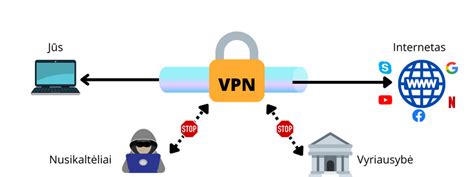
Nors DNS pakeitimas yra veiksmingas būdas apeiti tam tikrus blokavimus, jis ne visada yra pakankamas. Kai kuriais atvejais, ypač kai IPT naudoja sudėtingesnius blokavimo metodus arba kai pačios svetainės blokuoja tam tikrus IP adresus, gali prireikti papildomų priemonių. Viena populiariausių ir efektyviausių priemonių yra Virtualus Privatus Tinklas (VPN).
VPN (Virtual Private Network) - tai technologija, leidžianti sukurti saugų ir užšifruotą ryšį tarp jūsų įrenginio ir VPN serverio, o per jį - prie interneto. VPN veikia kaip tarpininkas, paslepiantis jūsų tikrąjį IP adresą ir lokaciją. Kai prisijungiate prie VPN serverio, jūsų interneto srautas nukreipiamas per tą serverį, ir visiems interneto svetainėms bei paslaugoms atrodo, kad jūs jungiatės iš VPN serverio lokacijos.
Kaip VPN Padeda Apeiti Blokavimus?
- IP Adreso Paslėpimas: VPN pakeičia jūsų IP adresą į VPN serverio IP adresą. Jei svetainė yra blokuojama jūsų IP adresui, prisijungus per VPN serverį su kitu IP adresu, blokavimas bus apeitas.
- Geografinių Apribojimų Įveikimas: Jei tam tikras turinys yra prieinamas tik tam tikrose šalyse, galite prisijungti prie VPN serverio toje šalyje ir taip gauti prieigą prie turinio.
- Šifravimas ir Sauga: VPN šifruoja jūsų interneto srautą, apsaugodamas jį nuo smalsių akių, įskaitant IPT, viešųjų Wi-Fi tinklų administratorius ar potencialius kibernetinius nusikaltėlius.
- Anonimiškumas: VPN padeda padidinti jūsų anonimiškumą internete, nes jūsų veikla nėra tiesiogiai siejama su jūsų tikruoju IP adresu.
Populiariausi VPN Paslaugų Teikėjai
Lietuvoje ir visame pasaulyje populiarūs VPN paslaugų teikėjai, kurie siūlo patikimus sprendimus svetainių blokavimui apeiti:
- NordVPN: Vienas populiariausių pasirinkimų, žinomas dėl savo greičio, saugumo ir plačiojo serverių tinklo.
- CyberGhost: Siūlo patogią naudoti sąsają ir specializuotus serverius, skirtus skirtingiems poreikiams, įskaitant P2P ir transliacijų žiūrėjimą.
- Surfshark: Geras pasirinkimas dėl savo prieinamos kainos ir neriboto įrenginių skaičiaus vienai prenumeratai.
- ExpressVPN: Aukštos kokybės paslauga, pasižyminti greičiu ir patikimumu, nors ir šiek tiek brangesnė.
- ProtonVPN: Kilęs iš Šveicarijos, šis VPN teikėjas akcentuoja privatumą ir saugumą, siūlydamas ir nemokamą versiją.
Kaip Naudoti VPN?
- Pasirinkite ir užsiprenumeruokite VPN paslaugą.
- Atsisiųskite ir įdiekite VPN programėlę savo kompiuteryje, telefone ar planšetiniame kompiuteryje.
- Prisijunkite prie VPN programėlės naudodami savo paskyros duomenis.
- Pasirinkite serverį norimoje šalyje (pvz., jei norite pasiekti svetainę, kuri yra blokuojama Lietuvoje, bet prieinama Vokietijoje, pasirinkite Vokietijos serverį).
- Pradėkite naršyti. Jūsų interneto srautas dabar bus nukreipiamas per VPN serverį.
Naršyklės Plėtiniai ir Specializuotos Naršyklės

Be DNS pakeitimų ir VPN naudojimo, egzistuoja ir kitos, paprastesnės priemonės, kurios gali padėti apeiti svetainių blokavimus. Tai naršyklių plėtiniai ir specializuotos naršyklės.
Naršyklių Proxy Plėtiniai
Šie plėtiniai veikia panašiai kaip VPN, bet yra integruoti tiesiai į jūsų naršyklę ir dažniausiai yra paprastesni naudoti. Jie nukreipia jūsų naršyklės srautą per tarpinį proxy serverį.
- FriGate: Populiarus ir paprastas plėtinys, veikiantis su Google Chrome, Mozilla Firefox ir Opera naršyklėmis. Jis automatiškai parenka greičiausią proxy serverį, kad užtikrintų sklandų naršymą.
- Anonymox: Panašus į FriGate, Anonymox leidžia pasirinkti skirtingas lokacijas ir suteikia papildomą anonimiškumo sluoksnį. Veikia su Google Chrome, Mozilla Firefox.
- Browsec: Paprastas ir efektyvus plėtinys, nereikalaujantis sudėtingų nustatymų. Veikia su Google Chrome, Mozilla Firefox, Opera.
TOR Naršyklė
TOR (The Onion Router) naršyklė yra specialiai sukurta siekiant užtikrinti aukštą anonimiškumo lygį ir leidžia apeiti interneto cenzūrą. Ji veikia nukreipdama jūsų interneto srautą per savanorių koordinuojamą tinklą, sudarytą iš daugelio proxy serverių. Kiekvienas "sluoksnis" tinkle šifruoja duomenis, todėl atsekti jūsų veiklą tampa itin sunku.
- Kaip veikia: TOR naršyklė yra modifikuota „Mozilla Firefox“ versija. Ji paslepia jūsų IP adresą, lokaciją ir kitą su naršymu susijusią informaciją. Kiekvienu metu galite pakeisti proxy serverių grandinę tarp jūsų ir lankomos svetainės.
- Privalumai: Nemokama, užtikrina aukštą anonimiškumo lygį, paprasta naudoti.
- Trūkumai: Naršymas per TOR tinklą gali būti lėtesnis nei įprastai, o kai kurios svetainės gali blokuoti prieigą iš TOR IP adresų.
Dažniausiai Pasitaikančios Problemų Su „Linkomanija“ ir Panašiomis Svetainėmis
Daugelis vartotojų susiduria su sunkumais bandydami pasiekti tokias svetaines kaip „Linkomanija“. Svarbu suprasti, kad problemos gali kilti dėl įvairių priežasčių, ir ne visada jos yra susijusios su tiesioginiu svetainės blokavimu.
IP Adreso Blokavimas
Viena dažniausių priežasčių, kodėl nepavyksta prisijungti prie „Linkomanijos“, yra IP adreso blokavimas. Jei jūsų interneto paslaugų tiekėjas (IPT) suteikė jums IP adresą, kuris buvo anksčiau susietas su netinkama veikla arba yra įtrauktas į svetainės juodąjį sąrašą, prieiga gali būti apribota.
- Sprendimas: Pabandykite atnaujinti savo IP adresą. Dauguma namų vartotojų naudoja dinaminį IP adresą, kuris gali pasikeisti tiesiog iš naujo paleidus modemą ar maršrutizatorių. Jei naudojate VPN, pabandykite prisijungti per kitą serverį.
Naršyklės Talpykla ir Slapukai
Senos naršyklės talpyklos (cache) failai ar slapukai gali trukdyti tinkamai įkelti svetaines, net jei jos nėra blokuojamos.
- Sprendimas: Išvalykite savo naršyklės talpyklą ir slapukus. Taip pat verta pabandyti atidaryti svetainę kitoje naršyklėje ar įrenginyje.
Maršrutizatoriaus Nustatymai
Kartais paties maršrutizatoriaus nustatymuose gali būti aktyvuoti saugumo filtrai, tėvų kontrolės funkcijos ar DNS filtravimas, kurie automatiškai blokuoja tam tikras svetaines.
- Sprendimas: Patikrinkite savo maršrutizatoriaus nustatymus ir išjunkite bet kokius galimus svetainių blokavimo filtrus.
Antivirusinės Programos ir Ugniasienės
Kai kurios antivirusinės programos ar ugniasienės gali klaidingai identifikuoti torrent svetaines kaip potencialiai pavojingas ir blokuoti prieigą prie jų.
- Sprendimas: Trumpam išjunkite antivirusinę programą ar ugniasienę ir patikrinkite, ar svetainė pasiekiama. Jei taip, apsvarstykite galimybę pridėti išimtį arba pakeisti antivirusinės programos nustatymus.
Svetainės Laikinas Neprieinamumas
Nors ir retai, bet pasitaiko, kad pačios svetainės gali būti laikinai neprieinamos dėl techninės priežiūros, serverių perkrovimo ar kitų techninių gedimų.
- Sprendimas: Palaukite šiek tiek laiko ir pabandykite prisijungti vėliau. Jei svetainė nepasiekiama keliais skirtingais įrenginiais ir interneto tinklais, tikėtina, kad problema yra pačios svetainės pusėje.
Verktas

Atsižvelgiant į įvairius metodus ir priemones, tampa akivaizdu, kad prisijungti prie „Linkomanijos“, „Torrent.lt“ ir kitų Lietuvoje blokuojamų svetainių yra įmanoma. Nuo paprastų DNS nustatymų pakeitimų iki sudėtingesnių VPN sprendimų - kiekvienas vartotojas gali rasti tinkamiausią būdą, atitinkantį jo poreikius ir techninius įgūdžius. Svarbiausia - suprasti, kaip veikia interneto blokavimai ir kokios technologijos gali padėti juos apeiti, užtikrinant laisvą ir saugų priėjimą prie informacijos.
tags: #kaip #prisijunkti #prie #torren #dns