Kartais namuose vieno „Wi-Fi“ maršrutizatoriaus nepakanka, kad interneto ryšys būtų stabilus ir spartus visuose kambariuose ar net namo aukštuose. Tokiais atvejais ypač praverčia galimybė sujungti kelis „Wi-Fi“ maršrutizatorius į vientisą „Mesh“ tinklą. „Bitės Profai“ parengė išsamią instrukciją, kaip lengvai sujungti „Nokia Beacon 2“ maršrutizatorius į „Mesh“ tinklą, užtikrinantį nepertraukiamą ir patikimą interneto ryšį visur.
Ką reikia žinoti apie „Mesh“ tinklą?
„Mesh“ tinklas iš esmės leidžia keliems „Wi-Fi“ maršrutizatoriams veikti kaip vienam dideliam, vientisam prieigos taškui. Judant namuose, kur veikia „Mesh“ tinklas, jūsų įrenginiai automatiškai prisijungia prie artimiausio maršrutizatoriaus, nes visi tinklo taškai naudoja tą patį tinklo pavadinimą ir slaptažodį. Tai užtikrina sklandų ryšio perėjimą ir išvengia ryšio nutrūkimų. Nors tai gali skambėti sudėtingai, procesas yra gerokai paprastesnis, nei atrodo, tereikia vadovautis instrukcijomis.
Norint sukurti „Mesh“ tinklą su „Nokia Beacon 2“ maršrutizatoriais, pirmiausia reikia tinkamai paruošti ir prijungti pagrindinį maršrutizatorių, o vėliau prie jo prijungti papildomus įrenginius. Svarbiausias įrankis šiame procese yra „Nokia WiFi“ programėlė, kuri leidžia lengvai nustatyti ir valdyti tinklą.
Pirmasis žingsnis: Prijunkite pagrindinį „Nokia Beacon 2“ prie „Nokia WiFi“ programėlės
Prieš pradėdami kurti „Mesh“ tinklą, turite tinkamai nustatyti pirmąjį, pagrindinį, „Nokia Beacon 2“ maršrutizatorių.
Prisijunkite prie maršrutizatoriaus „Wi-Fi“ tinklo: Naudodami savo išmanųjį telefoną, prisijunkite prie „Nokia Beacon 2“ maršrutizatoriaus sukurto „Wi-Fi“ tinklo. Jei pamiršote „Wi-Fi“ slaptažodį, galite atkurti gamyklinius maršrutizatoriaus nustatymus. Visa reikalinga informacija, įskaitant slaptažodį ir vartotojo vardą, paprastai yra nurodyta lipduke, esančiame maršrutizatoriaus apačioje.
Atsisiųskite „Nokia WiFi“ programėlę: Jei naudojate „Android“ įrenginį, atsidarykite „Google Play“ parduotuvę, raskite „Nokia WiFi“ programėlę ir ją įdiekite. „iPhone“ naudotojai programėlę gali atsisiųsti iš „App Store“.
Prisijunkite prie programėlės: Įdiegę programėlę, ją atidarykite ir spustelėkite „Sign In“. Atsidariusiame prisijungimo lange įveskite duomenis (vartotojo vardą ir slaptažodį), kuriuos radote ant maršrutizatoriaus esančio lipduko. Po to spauskite „Sign In“. Sėkmingai prisijungus, turėtumėte matyti pagrindinį programėlės langą.
Antrasis žingsnis: Prijunkite papildomus „Nokia Beacon 2“ maršrutizatorius
Kai pagrindinis maršrutizatorius yra nustatytas ir susietas su programėle, galite pradėti jungti papildomus „Nokia Beacon 2“ įrenginius. Juos galima prijungti dviem būdais: belaidžiu „Wi-Fi“ ryšiu arba naudojant LAN kabelį.
Kaip prijungti papildomą „Nokia Beacon 2“ su „Wi-Fi“ ryšiu?
Pasirinkite vietą ir įjunkite papildomą maršrutizatorių: Padėkite naująjį „Nokia Beacon 2“ maršrutizatorių norimoje vietoje namuose ir įjunkite jį į elektros tinklą. Svarbu pasirinkti tinkamą vietą - rekomenduojama papildomą maršrutizatorių statyti ten, kur jūsų telefonas vis dar pakankamai gerai gauna pagrindinio maršrutizatoriaus signalą. Venkite statyti naują maršrutizatorių atokiuose kampuose, nes tai gali sumažinti jo teikiamą „Wi-Fi“ aprėptį.
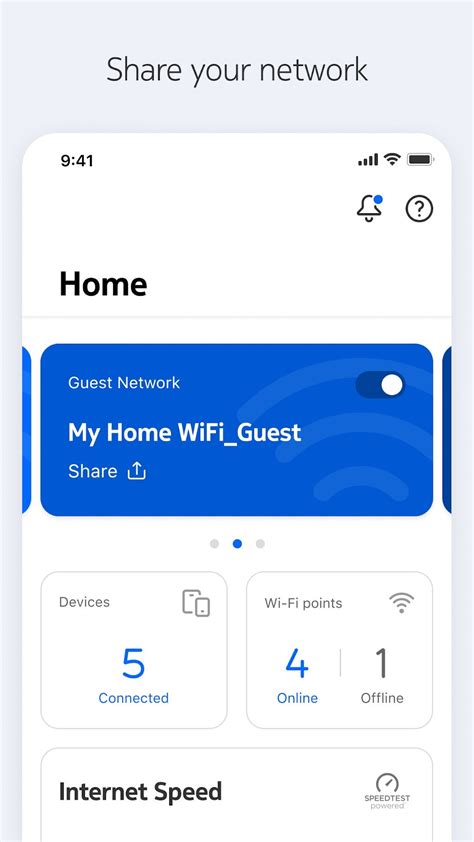
Pradėkite tinklo plėtimo procesą programėlėje: „Nokia WiFi“ programėlės pagrindiniame lange spustelėkite „WiFi Points“, tada pasirinkite „Add WiFi Point“. Jei norite maršrutizatorius prijungti belaidžiu būdu, pasirinkite „Next“.
Vykdykite ekrano instrukcijas: Programėlė parodys tris langus su paaiškinimais - kiekviename lange spauskite „Next“.
Nuskaitykite QR kodą: Iššokusiame lange spustelėkite „Scan code“ ir su telefono kamera nuskanuokite QR kodą, esantį jūsų „Nokia Beacon 2“ maršrutizatoriaus apačioje.
Patvirtinkite poziciją: Po QR kodo nuskaitymo galite spausti „Skip“, kad tęstumėte toliau, arba „Next“, jei norite, kad programėlė pamatuotų maršrutizatoriaus poziciją ir pateiktų rekomendacijas. Jei esate įsitikinę, kad pasirinkta vieta yra tinkama „Wi-Fi“ prieigos taškui, galite saugiai spausti „Skip“.
Užbaikite prijungimą: Galiausiai spustelėkite „It‘s powered on“, o tada „Okay“. Po kelių minučių programėlės „WiFi points“ skiltyje prie „Online“ turėtų atsirasti skaičius didesnis nei vienas (1). Jei vis tiek matote vienetą, dar kartą patikrinkite, ar teisingai atlikote visus instrukcijoje pateiktus žingsnius, ar maršrutizatoriai yra įjungti ir tinkamai prijungti.
Kaip prijungti papildomą „Nokia Beacon 2“ su LAN laidu?
LAN kabelio naudojimas yra alternatyvus būdas sujungti „Nokia Beacon 2“ maršrutizatorius, užtikrinantis itin stabilų ryšį tarp jų.
Prijunkite maršrutizatorius prie elektros tinklo: Pirmiausia įjunkite visus papildomus „Nokia Beacon 2“ maršrutizatorius į elektros tinklą ir įsitikinkite, kad jie įjungti.
Sujunkite maršrutizatorius laidu: Jums reikės LAN kabelio, kurį vienu galu pajungsite į pagrindinio (pirmojo) „Nokia Beacon 2“ maršrutizatoriaus LAN jungtį, o kitu galu - į papildomo maršrutizatoriaus WAN jungtį.
Atkreipkite dėmesį į maršrutizatorių išdėstymą: Kai visi maršrutizatoriai jungiami laidu, svarbu, kad jie nebūtų per arti vienas kito. Per didelis artumas gali priversti įrenginius „mėtytis“ tarp skirtingų tinklų, taip pabloginant bendrą ryšio kokybę. Optimalus atstumas priklauso nuo kambarių sienų storio ir kitų aplinkos veiksnių. Geriausias būdas nustatyti tinkamą atstumą yra naudoti telefono „Wi-Fi“ signalo stiprumo indikatorių - jei norimoje vietoje telefonas gauna maksimalų „Wi-Fi“ signalą, vadinasi, toje vietoje papildomo maršrutizatoriaus statyti nereikia.
Pradėkite tinklo plėtimo procesą programėlėje: Kai visi laidai yra tinkamai sujungti ir maršrutizatoriai išdėstyti optimaliu atstumu, programėlės pagrindiniame lange spustelėkite „WiFi Points“, tada - „Add WiFi Point“. Šiame žingsnyje pasirinkite „Connect with Ethernet“.
Vykdykite instrukcijas ir užbaikite procesą: Programėlė pateiks instrukcijas, kaip tinkamai sujungti laidus. Kiekvieną kartą spaudžiant „Next“, matysite papildomus paaiškinimus. Kai visi laidai yra teisingai sujungti, programėlėje pasirodys „Done“ mygtukas. Jį paspaudus, procesas bus baigtas. Po kelių minučių „WiFi points“ skiltyje prie „Online“ turėtų atsirasti skaičius didesnis nei vienas (1). Jei vis tiek matote vienetą, patikrinkite laidų pajungimą ir įsitikinkite, kad visi maršrutizatoriai veikia.

„Nokia WiFi“ programėlės galimybės
„Nokia WiFi“ programėlė yra ne tik įrankis tinklo nustatymui, bet ir patogus valdymo centras jūsų „Wi-Fi“ tinklui. Ji leidžia:
- Greitai sukurti „Mesh“ tinklą vos per kelias minutes.
- Tvarkyti prijungtų įrenginių interneto prieigą.
- Lengvai sukurti ir bendrinti svečių tinklą.
- Patikrinti kiekvieno įrenginio ryšio greitį tinkle.
- Automatiškai atnaujinti tinklą suplanuotu laiku.
- Vizualiai matyti, kurie įrenginiai turi ryšio problemų, dėl paprastos ir aiškios sąsajos.
Programėlė taip pat gali automatiškai optimizuoti tinklą nuo trukdžių realiuoju laiku, užtikrinant maksimalų „Wi-Fi“ greitį ir aprėptį jūsų namuose. Ji palaiko įvairius „Nokia“ įrenginius, įskaitant „Nokia FastMile 4G“, „5G Gateways“ ir tam tikrus CSP (ryšio paslaugų teikėjų) pateiktus ONT (modemus / šliuzus).
„Nokia WiFi Beacon 1.1“ diegimas – paprastas būdas
Ryšio stiprintuvai ir išorinės ryšio priemonės
Kartais, net ir naudojant „Mesh“ tinklą, gali kilti situacijų, kai interneto ryšys namuose veikia prasčiau. Tokiais atvejais praverčia papildomi sprendimai, pavyzdžiui, išoriniai ryšio stiprintuvai.
„Nokia FastMile 5G“ išorinis ryšio imtuvas veikia gaudydamas mobilųjį ryšį ir perduodamas jį laidu į kitą maršrutizatorių, kuris jau skleidžia „Wi-Fi“ ryšį. Norint sėkmingai naudotis tokiu sustiprintu interneto ryšiu kompiuteryje, reikės iš naujo prisijungti prie „Wi-Fi“ tinklo. Procesas yra paprastas:
- Raskite interneto simbolį: Kompiuterio ekrano apačioje dešinėje pusėje suraskite interneto simbolį.
- Pasirinkite tinkamą tinklą: Paspaudus simbolį, atsidarys visų pasiekiamų „Wi-Fi“ tinklų sąrašas. Susiraskite reikiamą tinklą.
- Prisijunkite prie tinklo: Kairiuoju pelės klavišu spustelėkite tinklo pavadinimą. Rekomenduojama pažymėti „Connect automatically“ parinktį, kad kitą kartą kompiuteris prisijungtų automatiškai.
- Įveskite slaptažodį: Spauskite „Connect“ ir naujai atsidariusiame laukelyje įveskite slaptažodį, kuris yra užrašytas ant maršrutizatoriaus nugarėlės.
- Patvirtinkite prisijungimą: Paspaudus „Next“, jei slaptažodis įvestas teisingai, po tinklo pavadinimu turėtų pasirodyti užrašas „Connected, secured“. Tai reiškia, kad sėkmingai prisijungėte prie „Wi-Fi“ tinklo.
Tokie sprendimai, kaip „Mesh“ tinklai ir išoriniai ryšio stiprintuvai, leidžia užtikrinti stabilų ir spartų interneto ryšį visuose namuose, nepriklausomai nuo pastato dydžio ar išplanavimo.
Duomenų sauga ir privatumas
Naudojantis „Nokia WiFi“ programėle, svarbu atkreipti dėmesį į duomenų saugą. Programėlės kūrėjai renka ir gali bendrinti tam tikrus duomenis, tokius kaip vietovė ir įrenginio identifikatoriai. Vartotojai turi galimybę pateikti duomenų ištrynimo užklausas. Visada rekomenduojama susipažinti su programėlės privatumo politika, kad suprastumėte, kaip jūsų duomenys yra naudojami ir saugomi.
Šį straipsnį parengė išmaniųjų paslaugų ir įrenginių ekspertai - BITĖS Profai.