Kiekvienąkart apsilankius naujoje kavinėje ar viešbutyje su draugais, visiems susivesti „Wi-Fi“ slaptažodį - erzinantis procesas. O kur dar atvejai, kai apsilankius svečiams, turime ieškoti pamiršto kodo ar sudėtingą kombinaciją diktuoti kelis kartus. Laimei, šiandien yra kur kas paprastesnių būdų pasidalinti „Wi-Fi“ slaptažodžiu su draugu ar prisijungti prie tinklo be jo. Visus juos išsamiai praneša „Bitės Profai“.

Dėl šiuolaikinių technologijų dalytis internetu su draugais ar šeima gali būti labai paprasta. Tokios funkcijos kaip WPS, QR kodų generavimas ir mobilieji prieigos taškai leidžia prisijungti prie interneto neįvedant ilgų slaptažodžių. Šiandien yra daugybė būdų, kaip greitai ir patogiai dalytis „Wi-Fi“. Tokios funkcijos kaip „Wi-Fi Protected Setup“ gerokai palengvina prisijungimą prie tinklo, o tai ypač praverčia per socialinius susitikimus ar šeimos renginius. WPS yra daugumoje šiuolaikinių maršrutizatorių.
Greitasis dalijimasis „Wi-Fi“ slaptažodžiu: patogumas ir saugumas
„Pasidalinti „Wi-Fi“ slaptažodžiu galima greitai, lengvai ir nesukeliant grėsmės tinklo saugumui. Jums tereikia pasiimti savo išmanųjį telefoną, planšetinį ar nešiojamąjį kompiuterį, atsistoti šalia kito žmogaus ir atlikus kelis paprastus veiksmus suteikti jam prieigą prie „Wi-Fi“ tinklo“, - sako „Bitės Profas“ Andrius Archangelskis.
Nors internetas yra neatsiejama daugelio žmonių kasdienybės dalis - jį naudojame darbui, mokslams, pramogoms ir pan. - kartais gali nutikti, kad reikia prisijungti prie Wi-Fi tinklo, prie kurio jau esate prijungę savo telefoną, tačiau pamiršote slaptažodį. Laimei, daugelyje išmaniųjų telefonų galima rasti ir peržiūrėti išsaugotus Wi-Fi slaptažodžius.
Dalijimasis „Wi-Fi“ slaptažodžiu tarp „Apple“ įrenginių
Jei esate „Apple“ vartotojas, kad galėtumėte pasidalinti „Wi-Fi“ slaptažodžiu, turite būti įsivedę draugo numerį. Dalintis „Wi-Fi“ slaptažodžiu tarp „Apple“ įrenginių: telefonų, planšetinių ir nešiojamųjų kompiuterių, yra labai paprasta. Pagrindinės sąlygos - jūs abu turite būti įsivedę vienas kito telefono numerius. O įrenginiuose „iPhone“ turi veikti bent „iOS 11“, „iPad“ - bent „iPadOS 13“, o „Mac“ - bent „macOS High Sierra“ arba naujesnės operacinės sistemos versijos.
„Iš pradžių įsitikinkite, kad nė viename iš įrenginių nėra įjungtas asmeninis interneto prieigos taškas (angl. Personal Hotspot). Taip pat abu įrenginius atrakinkite ir laikykite ne didesniu kaip 10 metrų atstumu vienas nuo kito. Tuomet juose aktyvuokite „Wi-Fi“ ir „Bluetooth“ ryšius“, - pasakoja „Bitės“ išmaniųjų įrenginių ekspertas.
Jūsų įrenginys turi būti prijungtas prie „Wi-Fi“, kurio slaptažodžiu dalinsitės. Kai draugas pasirinks šį tinklą iš sąrašo, ekrane iššoks pranešimas su klausimu, ar norite dalintis slaptažodžiu. Spustelėdami „Dalintis slaptažodžiu“ (angl. Share Password), patvirtinkite leidimą.
Dalijimasis „Wi-Fi“ slaptažodžiu tarp „Android“ įrenginių
Tam, kad galėtumėte pasidalinti „Wi-Fi“ slaptažodžiu su „Android“ telefonų ar planšetinių kompiuterių naudotojais, prireiks susigeneruoti QR kodą. Tik prieš tai dar įsitikinkite, kad abiejuose įrenginiuose naudojama „Android 10“ ar naujesnė operacinės sistemos versija.
„Pirmiausia savo įrenginiu prisijunkite prie „Wi-FI“, kurio slaptažodžiu dalinsitės. Tuomet keliaukite į nustatymus, pasirinkite „Tinklas ir internetas“ (angl. Network and Internet) ir „Wi-FI“. Spustelėkite šalia esančią krumpliaračio ikoną, po to - dalijimosi ikoną ir ekrane atsiras reikalingas QR kodas“, - aiškina A. Archangelskis.
Draugas turės nuskenuoti jūsų ekrane matomą QR kodą naudodamas kamerą arba nukeliavęs į nustatymus ir pasirinkęs „Tinklas ir internetas“ (angl. Network and Internet). Tuomet spustelėjęs „WI-FI“ ir „Pridėti tinklą“ (angl. Add Network). Draugo įrenginio ekrane atsiras QR ikona, kurią pasirinkęs jis galės nuskenuoti QR kodą jūsų telefone ar planšetiniame kompiuteryje. Tą padarius įrenginys automatiškai prisijungs prie jūsų „Wi-FI“.
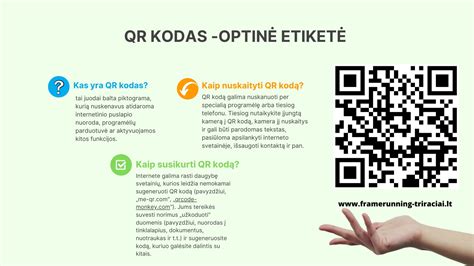
„Android“ sistemos telefonuose ilgai spauskite belaidžio tinklo ženklelį. Atvertame tinklų sąraše paspaudus šio tinklo pavadinimą, ekrane bus parodytas QR kodas su prisijungimo duomenimis, kurį svečiai turėtų perskaityti savo telefonais (Google Lens ar kita QR kodų skaitytuvo programėle).
„Windows“ įrenginių naudojimas norint rasti ir pasidalinti „Wi-Fi“ slaptažodžiu
Deja, nėra tokio greito būdo bendrinti „Wi-Fi“ slaptažodį iš „Windows“ kompiuterio, kokį siūlo anksčiau minėti „Apple“ ir „Android“ įrenginiai. Jei neprisimenate slaptažodžio, geriausia, ką galite padaryti, tai nukeliauti į kompiuterio nustatymus, susirasti apsaugos kodą ir padiktuoti jį draugui.
„Microsoft“ anksčiau leido automatiškai bendrinti „Wi-FI“ informaciją naudojant „Wi-Fi Sense“ funkciją, tačiau dėl saugumo ši galimybė buvo pašalinta. Tad jei pamiršote savo „Wi-Fi“ tinklo slaptažodį, galite jį rasti, jei turite kitą „Windows“ kompiuterį, kuris jau prijungtas prie jūsų „Wi-Fi“ tinklo“, - primena „Bitės Profas“.
Norint rasti „Wi-Fi“ slaptažodį „Windows“ kompiuteryje, kuris jau yra prijungtas prie tinklo:
- Atidarykite kompiuterio nustatymus (paspaudę „Windows“ ženkliuką ir pasirinkę nustatymus arba naudodami klaviatūros kombinaciją
Windows + I). - Pasirinkite „Tinklas ir internetas“ (angl. Network and Internet).
- Pasirinkite „Tinklas ir bendrinimo centras“ (angl. Network and Sharing Center).
- Spustelėkite ant savo „Wi-Fi“ tinklo pavadinimo, esančio prie „Ryšiai“ (angl. Connections).
- Atsivėrusiame lange pasirinkite „Belaidžio tinklo ypatybės“ (angl. Wireless properties).
- Tada pasirinkite skirtuką „Saugumas“ (angl. Security).
- Pažymėkite varnelę ties „Rodyti simbolius“ (angl. Show characters), kad būtų rodomas slaptažodis. Šiame žingsnyje jums dar gali reikėti papildomai įvesti kompiuterio apsaugos kodą.
Štai ir viskas - ekrane matomą slaptažodį pasakykite draugui.
Jei prie to belaidžio tinklo anksčiau jungėtės su „Windows“ sistemos kompiuteriu, sužinoti slaptažodį nesunku, reikia tik turėti kompiuterio administratoriaus teises.
- „Windows“ pradžios langelyje surinkite „cmd“ ir paspauskite
Ctrl + Shift + Enter. Taip komandinės eilutės langas bus atvertas su administratoriaus privilegijomis. - Įveskite (o dar geriau - nukopijuokite ir įdėkite) šią komandą:
netsh wlan show profile name=”tinklo pavadinimas” key=clear, pakeisdami „tinklo pavadinimas“ į savo tinklo pavadinimą. Jei pavadinime yra tarpų, kabutės būtinos. - Po to parodytos ataskaitos skirsnyje „Security settings“ šalia „Key Content“ matysite savo tinklo slaptažodį.
How to Find WiFi Password on Windows Computer
„Windows“ įrenginiuose, kuriuose yra fotoaparatas, galite jį naudoti QR kodui nuskaityti ir greitai prisijungti prie Wi-Fi tinklo neįvesdami tinklo informacijos neautomatiniu būdu. Atidarykite fotoaparato programėlę. Dalyje Parametrai patvirtinkite, kad norite įtraukti Wi-Fi tinklą ir prie jo prisijungti.
Kaip sužinoti „Wi-Fi“ slaptažodį savo telefone
Kaip žinome, pakanka kartą prisijungti prie belaidžio tinklo (WiFi), ir mūsų kompiuteris ar išmanusis telefonas įsimena jo slaptažodį. Kitą kartą jungiantis jo įvesti nebereikia. Tačiau ką daryti, jei norime jungtis su nauju įrenginiu ar turime svečių, kuriems reikia šio slaptažodžio? Vargu ar jį taip paprastai prisiminsime.
Jei pamiršote „Wi-Fi“ slaptažodį, jį galite sužinoti prie tinklo prisijungusio telefono nustatymuose. Norint pamatyti slaptažodį tiek „Samsung“, tiek „iPhone“ telefone, reikės patvirtinti savo tapatybę. „Wi-Fi“ prisijungimo duomenis galima pamatyti naudojant QR kodą ir programėlę „Google Lens“.
Kaip sužinoti „Wi-Fi“ slaptažodį „Samsung“ telefone?
Naujausi „Samsung“ telefonai gali parodyti išsaugotų „Wi-Fi“ tinklų slaptažodžius įrenginio nustatymuose.
- Pirmiausia atsidarykite nustatymus, tada rinkitės „Ryšiai“, o tada „Wi-Fi“.
- Dabar spustelėkite tritaškį ekrano viršuje dešinėje ir pasirinkite „Papildomi parametrai“, o tada „Tvarkyti tinklus“.
- Dabar matysite telefone išsaugotų „Wi-Fi“ tinklų sąrašą. Pasirinkite, kurio tinklo slaptažodį norite pamatyti.
- Tada kitame lange spustelėkite ant akies simbolio dešinėje. Nenustebkite, jei telefonas paprašys jūsų ekrano užrakto kodo prieš parodant slaptažodį - taip daroma dėl saugumo.
Kaip sužinoti „Wi-Fi“ slaptažodį „iPhone“ telefone?
„Apple“ telefono nustatymuose taip pat galima rasti išsaugotų „Wi-Fi“ tinklų slaptažodžius.
- Norint juos surasti, atsidarykite nustatymus, o tada rinkitės „Wi-Fi“.
- Kitame lange spustelėkite ant mėlyno informacijos simbolio šalia norimo „Wi-Fi“ tinklo pavadinimo.
- Dabar spustelėkite ant laukelio „Slaptažodis“. Telefonas gali paprašyti ekrano užrakto kodo arba tapatybės patvirtinimo su „Face ID“.
- Atlikę paprašytą saugos veiksmą matysite „Wi-Fi“ slaptažodį ekrane.
Kaip sužinoti „Wi-Fi“ slaptažodį telefone, jei jo nerodo nustatymuose?
„Deja, ne visi telefonai leidžia tiesiog nustatymuose pažiūrėti išsaugotus „Wi-Fi“ slaptažodžius. Tačiau dauguma įrenginių turi galimybę parodyti „Wi-Fi“ prisijungimo QR kodą kitam įrenginiui. Tokiu būdu galima prisijungti prie „Wi-Fi“ tinklo net nežinant jo slaptažodžio. Tačiau štai maža paslaptis - iš šio QR kodo galima nustatyti ir slaptažodį.
Šiame pavyzdyje naudojame „Xiaomi“ telefoną, kuris parodo „Wi-Fi“ prisijungimo QR kodą.
- Atsidarykite nustatymus, tada pasirinkite „Wi-Fi“ ir spustelėkite mėlyną mygtuką, kad pasidalintumėte prisijungimo QR kodu.
- Dabar ekrane turėtumėte matyti „Wi-Fi“ prisijungimo QR kodą.
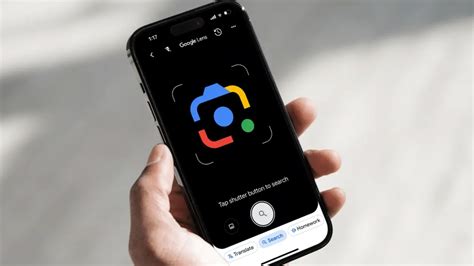
Kai ekrane matote QR kodą, turite du būdus, kaip sužinoti „Wi-Fi“ prisijungimo slaptažodį. Abiem šiems variantams prireiks programėlės „Google Lens“.
- Pirmasis būdas: Padarykite QR kodo ekrano nuotrauką ir atsidarykite „Google Lens“ programėlę tame pačiame telefone. Dabar spustelėkite nuotraukos piktogramą. Ten pasirinkite savo ką tik padarytą ekrano nuotrauką ir apačioje matysite „Wi-Fi“ slaptažodį.
- Antrasis būdas: Su kitu telefonu atsidarę „Google Lens“ nufotografuokite pirmojo telefono ekrane rodomą QR kodą. Tada „Google Lens“ spustelėkite paieškos ikonėlę apačioje viduryje ir ekrano apačioje pamatysite „Wi-Fi“ slaptažodį.
„Wi-Fi Password Viewer“ - tai viena iš populiariausių programėlių, skirta peržiūrėti išsaugotus „Wi-Fi“ slaptažodžius. Paspaudus ant tinklo pavadinimo ir pasirinkus „Show Password“, galima peržiūrėti slaptažodį. Jei jūsų „iPhone“ yra „jailbreakintas“, galima naudoti tokias programėles kaip „Wi-Fi Passwords“ iš „Cydia“ parduotuvės. Nors „Android“ įrenginiuose Wi-Fi slaptažodį galima peržiūrėti tiesiogiai per sistemos nustatymus (ypač naujesnėse versijose), „iOS“ įrenginiuose tai padaryti šiek tiek sudėtingiau, ir gali prireikti papildomos įrangos, pavyzdžiui, „Mac“ kompiuterio.
Ką daryti, jei neatsimenate „Wi-Fi“ slaptažodžio ir jo nėra telefono nustatymuose?
Tokiu atveju, jeigu tai yra jūsų namų ar biuro maršrutizatorius, rekomenduojama atkurti jo gamyklinius parametrus. Tai padarę galėsite rasti jo slaptažodį ant lipduko, esančio maršrutizatoriaus apačioje. Paprasčiausiai ant modemo yra mygtukas RESET ir jį paspaudus reikia palaikyti kelias sekundes. Modemas ne tik persikraus, tačiau ir bus atstatyti pradiniai jo gamykliniai nustatai.
Jei turite galimybę prieiti prie modemo - tokiu atveju siūlome nusirašyti slaptažodį nuo įrangos. Jeigu kompiuteris yra prijungtas prie tinklo - tokiu atveju gana paprastai galite rasti slaptažodį savo kompiuteryje. Eikite į CONTROL PANEL ir jame pasirinkite funkciją NETWORK AND SHARING CENTER. Sistema atidarys interneto tinklo nustatymus, o juose reikia pasirinkti WIRELESS PROPERTIES, lange - SECURITY. Pažymėjus varnele SHOW CHARACTERS vietą - pamatysite tuo metu galiojantį slaptažodį.
Naudojantiems ne Windows, o OS programinę įrangą - taip pat neturėtų kilti problemų bandant prisiminti interneto slaptažodį. Kiekvieno maršrutizatoriaus konfigūracijos kiek skiriasi, tačiau gana nesunkiai surasite žingsnis po žingsnio patarimus, kurie padės rasti slaptažodį. Ieškoti slaptažodžio reikia routerio nustatymų lange. Raskite punktą WIRELESS NETWORK, jame - SECURITY, o būtent ten dažniausiai ir galima pamatyti slaptažodį.
Jeigu yra galimybė - visada rekomenduojame susigalvoti naują. Jeigu jau išbandėte visus būdus ir niekaip negalite atsiminti, kokį slaptažodį esate pakeitęs savo gamyklinį - tokiu atveju gana nesunkiai galite atstatyti pradinius duomenis.

Norint pakeisti bevielio tinklo slaptažodį, maršrutizatoriaus valdymo aplinkoje spauskite „Wireless 2.4 GHz“ ir „Wireless security“. Atkreipkite dėmesį į tai, kad būtų įgalintas rekomenduojamas WPA/WPA2. Tai yra Personal šifravimo mechanizmas su AES šifravimo algoritmu. Tuomet „Wireless Password“ skiltyje įveskite naują slaptažodį. Atsižvelkite į tai, kad jis būtų kuo ilgesnis. Idealu, jei slaptažodį sudaro raidės, skaičiai ir specialūs simboliai. Venkite lengvai atspėjamų slaptažodžių, pvz., 123456789.
Saugumo aspektai ir prevencija
Slaptažodis ant interneto tinklo - būtinas. Tai pats paprasčiausias būdas apsisaugoti nuo interneto „vagišių“, kurie vengia patys mokėti už paslaugas, tad skolinasi savo kaimynų internetą. Koks minusas jums? Kuo daugiau įrenginių bus prijungta prie vieno tinklo - tuo internetas veiks lėčiau. Taigi, apsaugoti savo tinklą verta.
Dalijimasis ir naudojimasis „Wi-Fi“ naudojant WPS arba QR kodą kontroliuojamoje aplinkoje yra gana saugus. Tačiau reikėtų pabrėžti, kad palikti „Wi-Fi“ tinklą be jokių apsaugos funkcijų yra labai rizikinga. Neapsaugotu ryšiu gali pasinaudoti tretieji asmenys, norėdami gauti neteisėtą prieigą prie duomenų ar net vykdyti įsilaužimo atakas.
Kai „Wi-Fi“ yra įjungtas, įrenginys automatiškai prisijungia prie netoliese esančių „Wi-Fi“ tinklų, prie kurių buvote prisijungę anksčiau. Kai prisijungsite, tinklas bus išsaugotas. Patarimas: kai prisijungsite, tinklas bus išsaugotas.
Kai „Wi-Fi“ įjungtas, gaunate pranešimus apie pasiekiamus, aukštos kokybės, viešuosius tinklus. Kad gautumėte to tinklo pranešimus, išvalykite pranešimą. Patarimas: jei norite geresnio ryšio, galite naudoti interneto skydelį, kad sparčiai perjungtumėte kitą tinklą.
Kai kuriose vietose, pvz., prekybos centruose, parduotuvėse ar kitose viešose vietose, unikalus tinklo adresas gali būti naudojamas jūsų judėjimui toje srityje sekti. Yra du valdikliai, skirti atsitiktiniams aparatūros adresams naudoti. Vienas skirtas „Wi-Fi“ tinklams, o kitas - konkrečiam „Wi-Fi“ tinklui, kurį pasirenkate. Kai jį įjungiate visiems tinklams, atsitiktiniai aparatūros adresai naudojami tuomet, kai kompiuteris nuskaito tinklus ir prie bet kurio iš jų prisijungia.
„Bitės Profo“ teigimu, sužinojus, kaip dalintis „Wi-Fi“ slaptažodžiu su draugais, jums gali kilti klausimas, kaip elgtis su tais, kurie be jūsų žinios naudojasi paslauga, už kurią mokate. Tą sužinosite kitame „Bitės Profų“ straipsnyje.
tags: #kaip #prisijungti #prie #wifi #be #slaptazodzio