Šiuolaikiniame pasaulyje stabilus interneto ryšys yra neatsiejama mūsų kasdienybės dalis. Dėl to daugelis vartotojų susiduria su klausimu, kaip efektyviai naudotis savo Huawei modemu, tiek dalinantis internetu su kitais įrenginiais, tiek užtikrinant saugų prisijungimą. Šis straipsnis pateikia išsamų instrukcijų rinkinį, kaip prisijungti prie „Wi-Fi“ tinklo, konfigūruoti „Asmeninio interneto prieigos taško“ (angl. Hotspot) funkciją ir naudotis USB modemo režimu, siekiant maksimaliai išnaudoti jūsų Huawei modemo galimybes.
Prisijungimas prie „Wi-Fi“ tinklo ir jo saugumas
Jungiantis prie interneto per „Wi-Fi“, galima efektyviai taupyti mobiliojo ryšio duomenų kvotą. Taip pat galite įjungti „Wi-Fi“ saugumo stebėjimo funkciją, kad išvengtumėte pavojingų interneto prieigos taškų ir užtikrintumėte saugią prieigą prie interneto. Būkite ypač atsargūs jungdamiesi prie nemokamų viešųjų „Wi-Fi“ interneto prieigos taškų, kad išvengtumėte saugumo pavojų ir ekonominių nuostolių nutekėjus asmeniniams duomenims.
Norėdami prisijungti prie „Wi-Fi“ tinklo, atlikite šiuos veiksmus:
- Eikite į Nustatymai ir įjunkite „Wi-Fi“.
- „Wi-Fi“ ekrane prisijunkite prie „Wi-Fi“ tinklo vienu iš toliau nurodytų metodų.
- Skiltyje Pasiekiami tinklai pasirinkite „Wi-Fi“ tinklą, prie kurio norite prisijungti. Norint jungtis prie užšifruotų tinklų, reikia įvesti slaptažodį.
- Norėdami rankiniu būdu įtraukti „Wi-Fi“ tinklą, nuslinkite žemyn iki ekrano apačios, palieskite Įtraukti tinklą ir paraginti įveskite SSID bei slaptažodį, kad užmegztumėte ryšį.
Kai įrenginys prijungtas prie „Wi-Fi“, būsenos juostoje rodoma piktograma .
„Asmeninio interneto prieigos taško“ (Hotspot) konfigūravimas
Funkcija „Asmeninis interneto prieigos taškas“ leidžia bendrinti mobiliojo ryšio duomenis arba „Wi-Fi“ tinklą, prie kurio įrenginys šiuo metu yra prijungtas, su kitais įrenginiais. Toliau pateikti elementai siūlomi tik kai kuriose šalyse arba regionuose. Jei jūsų įrenginyje konkretaus punkto nėra, vadinasi, atitinkama funkcija neveikia.
Pagrindiniai „Asmeninio interneto prieigos taško“ nustatymai:
- Eikite į Nustatymai > Mobiliojo ryšio tinklas > Asmeninis interneto prieigos taškas.
- Nustatykite Įrenginio pavadinimas ir Slaptažodis vertes. Tai yra pavadinimas ir slaptažodis, kuriuos kiti įrenginiai matys ieškodami jūsų bendrinamo tinklo.
- Jei naudojate „Wi-Fi“ tinklą, galėsite nustatyti „Wi-Fi“ interneto prieigos taško AP dažnio juostą. Eikite į Daugiau ir palieskite parinktį 2.4 GHz arba 5 GHz. Dažniausiai rekomenduojama rinktis 2.4 GHz dėl platesnio suderinamumo.
- Jei naudojate mobilųjį duomenų ryšį, galėsite nustatyti vieno seanso mobiliojo duomenų ryšio ribą. Eikite į Daugiau > Duomenų riba ir nustatykite ribą. Pasiekus šią ribą, įrenginys automatiškai išjungs interneto prieigos tašką, taip padėdamas kontroliuoti duomenų suvartojimą.
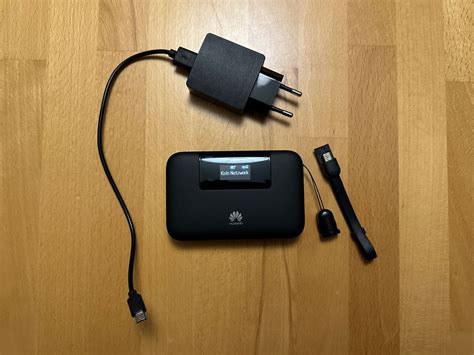
Įjungus funkciją Asmeninis interneto prieigos taškas, jūsų įrenginys ims su kitais įrenginiais bendrinti mobiliojo duomenų ryšio arba „Wi-Fi“ tinklą, prie kurio šiuo metu esate prisijungę.
Papildomos „Asmeninio interneto prieigos taško“ funkcijos:
- Prijungti įrenginiai: Galite peržiūrėti prijungtų įrenginių sąrašą ir kontroliuoti prieigą. Sąraše Prijungti įrenginiai palieskite įrenginį, kad paraginti perkeltumėte jį į Blokavimo sąrašą. Be to, galima pašalinti įrenginį iš sąrašo.
- Daugiau nustatymų (jei bendrinate mobilųjį duomenų ryšį): Papildomai galite paliesti Daugiau, kad nustatytumėte parametrus Duomenų riba ir AP juosta.
USB modemo funkcija
USB modemo funkcija leidžia bendrinti mobiliojo ryšio duomenis arba „Wi-Fi“ tinklą su kompiuteriu, prijungus įrenginį USB kabeliu.
- USB kabeliu prijunkite savo įrenginį prie kompiuterio.
- Įrenginyje eikite į Nustatymai > Mobiliojo ryšio tinklas > Asmeninis interneto prieigos taškas.
- Įjunkite funkciją USB modemo funkcija. Jūsų kompiuteris turėtų atpažinti įrenginį kaip tinklo adapterį ir turėti prieigą prie interneto.
Ši funkcija ypač naudinga, kai neturite galimybės naudotis tradiciniu „Wi-Fi“ ryšiu arba norite užtikrinti stabilesnį ryšį kompiuteriui.
Prisijungimas prie maršrutizatoriaus per Ethernet kabelį (bendras principas)
Nors pagrindinis straipsnio dėmesys skiriamas Huawei modemams ir jų dalijimosi funkcijoms, verta paminėti ir bendrą principą, kaip prisijungti prie maršrutizatoriaus naudojant Ethernet kabelį, nes tai yra fundamentalus būdas užtikrinti interneto ryšį daugeliui įrenginių.
Prijunkite kompiuterio tinklo prievadą prie maršrutizatoriaus LAN prievado naudodami Ethernet kabelį (dažniausiai yra keturi ar trys LAN prievadai, pažymėti kaip LAN1, LAN2, LAN3…).
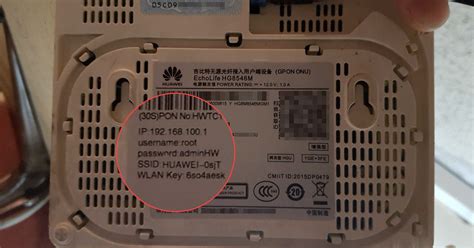
Suraskite maršrutizatoriaus valdymo adresą, valdymo paskyrą ir slaptažodį. Paprastai šie duomenys nurodyti ant paties maršrutizatoriaus, jo galinėje etiketėje arba vadove.
Nustatykite savo kompiuterį į tą patį tinklo segmentą kaip ir maršrutizatoriaus valdymo adresas. Pavyzdžiui, jei maršrutizatoriaus valdymo adresas yra 192.168.1.1, kompiuteryje galite nustatyti IP adresą, pvz., 192.168.1.100, potinklio kaukę 255.255.255.0 ir numatytąjį šliuzą 192.168.1.1. DNS gali būti 114.114.114.114.
- IP nustatymo būdas (Windows):
- Windows XP: Vietinio ryšio ypatybėse suraskite TCP/IPv4.
- Windows 7 ir naujesnės: Atidarykite tinklo bendrinimo centrą. Kairėje pusėje pasirinkite Keisti adapterio nustatymus.
- IP nustatymo būdas (Windows):
Maršrutizatoriaus WAN prievado nustatymuose pasirinkite PPPoE ir įveskite savo interneto paskyrą bei slaptažodį. Tai yra jūsų interneto paslaugų teikėjo (pvz., „Mobile“) suteikti duomenys, o ne maršrutizatoriaus valdymo paskyra ir slaptažodis.
APN nustatymų svarba ir keitimas
APN (angl. Access Point Name) - tai nustatymas, kuris nurodo maršrutizatoriui, telefonui ar kitam mobilųjį ryšį palaikančiam įrenginiui, kokiu būdu jungtis prie interneto. Kiekvienas operatorius gali turėti skirtingą prisijungimo būdą, todėl, jei pakeitėte operatorių, gali tekti patikrinti APN nustatymus.
„Jei pakeitėte SIM kortelę savo maršrutizatoriuje, tačiau internetas vis tiek neveikia, tai ženklas, kad reikia peržiūrėti savo maršrutizatoriaus APN nustatymus.“
Kaip pakeisti APN nustatymus „Huawei“ maršrutizatoriuje (naudojant „Huawei 4G CPE Pro 3“ kaip pavyzdį):
- Pirmiausia įsitikinkite, kad esate prisijungę prie to paties „Wi-Fi“ tinklo, kurį transliuoja maršrutizatorius. Jei nežinote ar pamiršote savo „Wi-Fi“ slaptažodį, galite atkurti maršrutizatoriaus gamyklinius parametrus. Juos atkūrus, slaptažodis bus toks, kuris nurodytas lipduke, užklijuotame maršrutizatoriaus apačioje.
- Įveskite maršrutizatoriaus IP adresą į naršyklės langą. Šį adresą rasite ant maršrutizatoriaus lipduko. Tai yra adresas, skirtas prisijungti prie maršrutizatoriaus valdymo sąsajos.
- Pastaba Samsung vartotojams: Galite greičiau prisijungti prie valdymo skydelio. Greituosiuose nustatymuose spustelėkite „Wi-Fi“ ikoną ir ją palaikykite, kol atsivers naujas langas. Tuomet pasirinkite nustatymų simbolį šalia savo „Wi-Fi“ ryšio bei paspauskite „Tvarkyti kelvedį“, tada mėlynai pažymėtą tekstą - „Eiti tiesiai į tinklalapį“.
- Naujai atsidariusiame lange įveskite slaptažodį, kurį rasite ant maršrutizatoriaus lipduko šalia eilutės „Password“. Suvedę slaptažodį spustelėkite „Prisijungti“.
- Prisijungę matysite pagrindinę vartotojo sąsają. Viršutinėje įrankių juostoje pasirinkite skiltį Tinklo nuostatos.
- Atsidariusiame lange ekrano viduryje matysite skiltį Profiliai. Čia surašyti visi esami maršrutizatoriaus APN. Norint pridėti naują APN, pastumkite vaizdą dešiniau ir spustelėkite pliuso simbolį.
- Naujame lange įrašykite profilio pavadinimą (jis tolimesnei eigai įtakos neturi, todėl galite rašyti bet ką, pvz., „Internetas“). Tuomet suveskite APN pavadinimą, kuris priklauso nuo jūsų SIM kortelės operatoriaus. Pavyzdžiui, jei naudojate „Bitės“ interneto kortelę, įrašykite „internet“. Tai padarę, spustelėkite Išsaugoti.
- Būsite sugrąžinti į prieš tai buvusį langą, kurio viduryje matysite žodį „Profiliai“ bei savo naujai sukurtą APN. Jei ateityje norėsite jį ištrinti, tai padarysite paspaudę šiukšlių dėžės ikoną dešinėje pusėje.
Kaip nustatyti „Huawei HG8245H5“ kaip maršrutizatorių naudojant mobilųjį telefoną, kol jis veiks
Dažniausiai pasitaikančios problemos ir jų sprendimai
1. Įjungus asmeninį interneto prieigos tašką, kitais įrenginiais nepavyksta jo rasti arba prisijungti:
- Patikrinkite atstumą: Prineškite lygiagrečiai įrenginį arčiau prie telefono ir patikrinkite, ar jis gali prisijungti prie asmeninio interneto prieigos taško.
- Pakeiskite AP juostą: Jei naudojate senesnę nei EMUI 9.1 ar Magic UI 2.0.1 versiją, atverkite skiltį Rodyti išplėstines parinktis, palieskite parinktį AP juosta ir pasirinkite 2.4 GHz. Jei naudojate EMUI 9.1, naujesnę versiją arba „Magic UI 2.1.0“, atverkite skiltį Daugiau, palieskite parinktį AP juosta ir pasirinkite 2.4 GHz. (Pastaba: 2.4 GHz vertė gali būti pasirenkama tik tam tikrose šalyse/regionuose).
- Atstatyti tinklo nustatymus: Atverkite skiltį Nustatymai, suraskite ir atverkite funkciją Iš naujo nustatyti tinklo parametrus, tada nustatykite tinklą iš naujo.
- Išjungti ir įjungti: Išjunkite asmeninį interneto prieigos tašką, įsitikinkite, kad galite prisijungti prie interneto mobiliuoju duomenų ryšiu, tada vėl įjunkite interneto prieigos tašką.
- Perkrauti įrenginius: Paleiskite telefoną ir visus prijungtus įrenginius iš naujo, tada bandykite vėl.
- Patikrinti operatoriaus apribojimus: Kai kurie tinklo operatoriai neleidžia bendrinti mobiliojo duomenų ryšio per interneto prieigos tašką. Rekomenduojama susisiekti su savo tinklo operatoriumi ir patikrinti, ar jūsų duomenų planas dera su interneto prieigos taško duomenų bendrinimo funkcija ir prireikus aktyvuoti paslaugą.
- Atnaujinti tvarkykles (nešiojamam kompiuteriui): Jei prie telefono interneto prieigos taško jungiatės nešiojamuoju kompiuteriu, atnaujinkite jo „Wi-Fi“ tvarkyklę, iš įrašytų tinklų sąrašo pašalinkite savo telefono „Wi-Fi“ interneto prieigos tašką ir bandykite vėl.
- VPN ir trečiųjų šalių programėlės: Atverkite skiltį Nustatymai, suraskite ir atverkite VPN, panaikinkite VPN ir išdiekite visas įdiegtas trečiųjų šalių VPN programėles. Tada vėl įjunkite asmeninį „Wi-Fi“ interneto prieigos tašką ir pamėginkite pakartotinai prie jo prisijungti.
- Išjungti „Bluetooth“: Jei telefone įjungtas „Bluetooth“ ryšys, išjunkite jį ir bandykite vėl.
2. Prijungti įrenginiais nepavyksta prisijungti prie interneto:
- Patikrinkite mobiliojo duomenų ryšį: Įsitikinkite, kad įjungus mobilųjį duomenų ryšį telefonas gali prisijungti prie interneto. Nešiojamasis „Wi-Fi“ interneto prieigos taškas neveiks, jei jūsų telefonas neturės prieigos prie interneto.
- Patikrinkite duomenų ribą: Pasiekus maksimalią duomenų ribą, telefonas automatiškai atjungs įrenginius. Rekomenduojama nustatyti parametro Duomenų riba vertę Be apribojimų arba didesnę.
- Patikrinkite IP adresų priskyrimą: Kai kuriuose įrenginiuose gali būti problemų su automatinio IP adreso priskyrimu. Būkite tikri, kad visi prijungti įrenginiai gauna IP adresus.
- Perkrauti įrenginius: Paleiskite telefoną ir visus prijungtus įrenginius iš naujo, tada bandykite vėl.
3. Prijungti įrenginiai dažnai atjungiami:
- Saugokite „Wi-Fi“ aktyvų miego metu:
- EMUI 8.X arba senesnė versija: Atverkite skiltį Nustatymai, suraskite funkciją Palikti „Wi-Fi“ veikti miego metu ir nustatykite parinkties vertę Visada.
- EMUI 9.0 arba naujesnės versijos ir „Magic UI 2.X“: Atverkite skiltį Nustatymai, suraskite ir atverkite parinktį Palaikyti ryšį įrenginiui užmigus, tada įjunkite jungiklį.
- Patikrinkite maksimalų jungčių skaičių: Jei nustatėte parametrą Daugiausiai leidžiamų jungčių, įsitikinkite, kad jis atitinka jūsų poreikius.
- Elektromagnetiniai trikdžiai: Galbūt kilo elektromagnetinių trukdžių arba prijungtas įrenginys nėra „Wi-Fi“ interneto prieigos taško veikimo diapazone. Tokiu atveju pereikite į kitą vietą ir bandykite vėl.
4. Nustatymų grąžinimas į numatytuosius:
Jei susiduriate su sudėtingomis problemomis, kurios neišsprendžiamos aukščiau aprašytais būdais, galite pabandyti atstatyti tinklo nustatymus:
- Norėdami atverti pranešimų skydelį, perbraukite žemyn nuo būsenos juostos, palieskite ir palaikykite funkciją Mobilūs duomenys, kad atvertumėte parinkties Mobiliojo ryšio tinklas ekraną.
- Palieskite Prieigos taškų pavadinimai, tada viršutiniame dešiniajame kampe - ir pasirinkite Grąžinti numatytuosius.
- Alternatyviai, atverkite skiltį Nustatymai, suraskite ir atverkite funkciją Iš naujo nustatyti tinklo parametrus, tada nustatykite tinklą iš naujo.
Jei problema išlieka, rekomenduojama padaryti atsarginę duomenų kopiją ir įrenginį su pirkimo dokumentais pristatyti į įgaliotąjį „Huawei“ klientų aptarnavimo centrą.
Šis išsamus vadovas turėtų padėti jums efektyviai naudotis jūsų Huawei modemu, užtikrinant stabilų interneto ryšį ir saugų duomenų dalijimąsi.
tags: #kaip #prisijungti #prie #huawei #modemo