Šiuolaikiniame pasaulyje interneto ryšys yra neatsiejama kasdienybės dalis. Nuo informacijos paieškos iki bendravimo ir pramogų - belaidis ryšys suteikia mums laisvę ir patogumą. Šiame straipsnyje gilinsimės į „Wi-Fi“ tinklų pasaulį, ypač susijusį su „Apple“ įrenginiais, tokiais kaip „iPhone“ ir „iPad“. Aptarsime, kaip lengvai pasidalinti interneto ryšiu iš šių įrenginių, kaip pasirinkti tinkamą „iPad“ modelį - su „Wi-Fi“ ar „Cellular“ funkcija, ir kaip spręsti dažniausias su belaidžiu ryšiu susijusias problemas.
Dalijimasis internetu iš „iPhone“: Jūsų mobiliojo ryšio stebuklas
Viena iš patogiausių funkcijų, kurią siūlo modernūs išmanieji telefonai, yra galimybė dalintis interneto ryšiu su kitais įrenginiais. Jei naudojate „iPhone“ ir norite pasidalinti internetu, tai padaryti visai nesunku, žinant keletą paprastų žingsnių.
„Asmeninis interneto prieigos taškas“ (Personal Hotspot)
Pagrindinė funkcija, leidžianti tai atlikti, vadinasi „Asmeninis interneto prieigos taškas“ (angl. Personal Hotspot). Ši funkcija paverčia jūsų „iPhone“ į nešiojamąjį „Wi-Fi“ maršrutizatorių, leidžiantį kitiems įrenginiams prisijungti prie interneto naudojant jūsų telefono mobiliojo ryšio duomenis.
Kaip nustatyti „Asmeninį interneto prieigos tašką“ „iPhone“ telefone:
- Atidarykite programą „Nustatymai“ (Settings).
- Bakstelėkite „Mobilusis ryšys“ (Mobile Data).
- Tada bakstelėkite „Nustatyti asmeninį interneto prieigos tašką“ (Set Up Personal Hotspot).
- Vadovaukitės ekrane pateikiamomis instrukcijomis.
Svarbu: Jūsų asmeninio interneto prieigos taško pavadinimas yra toks pat kaip ir jūsų įrenginio pavadinimas. Jei norite pakeisti jo pavadinimą, turite pakeisti paties įrenginio pavadinimą. Norėdami tai padaryti, eikite į „Nustatymai“ > „Bendrieji“ > „Apie“ (Settings > General > About), tada bakstelėkite „Pavadinimas“ (Name).
„Wi-Fi“ slaptažodis ir tinklo pavadinimas
Nustatydami „Asmeninį interneto prieigos tašką“, jūs taip pat nustatote prisijungimo slaptažodį. Iškart po šio nustatymo matysite jūsų telefono „Wi-Fi“ slaptažodį. Po slaptažodžiu matysite instrukciją anglų kalba, kaip prisijungti prie telefone pasidalinto interneto. Tekste matysite ir kaip vadinasi „Wi-Fi“ tinklas, prie kurio reikės prisijungti kitiems įrenginiams. Pavyzdyje matoma, kad tinklas, prie kurio kitiems reikės prisijungti, vadinasi „Tomas’s iPhone”. Jei norite pakeisti slaptažodį, eikite į „Nustatymai“ > „Mobilusis ryšis“ > „Asmeninis interneto prieigos“ (Settings > Mobile Data > Personal Hotspot), tada bakstelėkite „„Wi-Fi“ slaptažodis“ (Wi-Fi Password) ir įveskite naują slaptažodį. Dėl saugumo rekomenduojama sugalvoti sudėtingą slaptažodį, kurį sudarytų ne mažiau nei 8 simboliai, įskaitant didžiąsias ir mažąsias raides, skaičius bei simbolius.
Būdai prisijungti prie „Asmeninio interneto prieigos taško“
Yra keletas būdų, kaip prijungti kitus įrenginius prie jūsų „Asmeninės interneto prieigos“:
- „Wi-Fi“ ryšiu: Tai kone patogiausias ir populiariausias būdas. Kiti įrenginiai ieško jūsų „iPhone“ kaip naujo „Wi-Fi“ tinklo, įveda slaptažodį ir jungiasi.
- Norėdami prisijungti prie „Wi-Fi“ interneto tinklo, kuriuo kas nors pasidalino iš „iPhone“ telefono ar „iPad“ planšetinio kompiuterio, kompiuteryje įsijunkite „Wi-Fi“ prisijungimo langą (šalia laikrodžio), ir susiraskite naujai pasidalintą „Wi-Fi“ tinklą.
- Pasirinkite norimą „Wi-Fi“ tinklą, įveskite slaptažodį, ir spauskite „Next“.
- Prijungdami kitą „iPhone“, „iPad“, „Mac“, „Windows“ įrenginį ar daugelį kitų įrenginių, kurie gali prisijungti prie „Wi-Fi“ tinklo, atlikite šiuos veiksmus:
- „iPhone“ su „Touch ID“: braukite žemyn nuo viršutinio dešiniojo kampo ir atidarykite valdymo centrą. Palieskite ir įjunkite „Wi-Fi“, tada pasirinkite savo „iPhone“.
- „iPhone“ su „Face ID“: braukite į viršų iš apačios ir atidarykite valdymo centrą. Palieskite ir įjunkite „Wi-Fi“, tada pasirinkite savo „iPhone“.
- „iPad“ įrenginyje: braukite žemyn nuo viršutinio dešiniojo kampo ir atidarykite valdymo centrą. Palieskite ir įjunkite „Wi-Fi“, tada pasirinkite savo „iPhone“.
- „Mac“ įrenginyje: meniu juostoje spustelėkite , tada pasirinkite savo „iPhone“.
- „Windows“ įrenginyje arba kitame įrenginyje: vadovaukitės gamintojo instrukcijomis ir prisijunkite prie „Asmeninės interneto prieigos“. Įveskite slaptažodį. Jei jungiatės prie kito „Apple“ įrenginio ir abiejuose įrenginiuose esate prisijungę prie tos pačios „Apple“ paskyros, slaptažodžio įvesti nereikia.
- „Bluetooth®“ ryšiu: Galite prijungti „Mac“ arba „Windows“ įrenginį prie „iPhone“ „Asmeninės interneto prieigos“ naudodami „Bluetooth“, o ne „Wi-Fi“. Abiejuose įrenginiuose turi būti įjungtas „Bluetooth“.
- Atidarykite „Mac“ programą „System Settings“ (arba „System Preferences“ senesnėse macOS versijose).
- Šoninėje juostoje spustelėkite „Bluetooth“.
- Atidarykite „iPhone“ programą „Nustatymai“ (Settings), tada bakstelėkite „Bluetooth“. Palikite „Bluetooth“ nustatymus atidarytus, kad įrenginys būtų aptinkamas.
- „Mac“ kompiuteryje pasirinkite savo „iPhone“, kai jis bus parodytas.
- Norėdami prijungti „Windows“ įrenginį prie „iPhone“ naudodami „Bluetooth“, vadovaukitės gamintojo pateiktomis „Bluetooth“ tinklo ryšio nustatymo instrukcijomis.
- USB kabeliu: Tai užtikrina interneto stabiliausią ryšį ir didžiausią greitį. Jei planuojate dalintis internetu ilgą laiką, išmanusis, prijungtas USB jungtimi, taip pat krausis, o tai išties naudinga. Tam, kad galėtumėte „iPhone“ pasidalinti internetu, pasitelkę USB jungtį, kompiuteryje turi būti įdiegta „iTunes“ programa.
- Eikite į „Settings“ > „Personal Hotspot“.
- Spustelėkite „Allow Others to Join“ ir „iPhone“ telefoną prijunkite prie kompiuterio USB laidu.
- Telefone gali pasirodyti įspėjimas „Pasitikėti šiuo kompiuteriu?“ (Trust This Computer?). Bakstelėkite „Pasitikėti“ ir, jei reikia, įveskite įrenginio prieigos kodą.
- Kai tik prijungsite „Mac“ arba „Windows“ įrenginį kabeliu, jis galės naudotis „iPhone“ mobiliuoju ryšiu.
Pastaba: „Asmeninė interneto prieiga“ galima naudoti ne su visais operatoriais. Gali būti taikomi papildomi mokesčiai. Įrenginių, kuriuos vienu metu galite prijungti prie „Asmeninė interneto prieigos“, skaičius priklauso nuo operatoriaus ir „iPhone“ modelio. Jei „iPhone“ įrenginyje naudojate dvi SIM korteles, funkcijai „Asmeninis interneto prieigos taškas“ naudojama SIM kortelė, kurią parenkate mobiliesiems duomenims. Negalite prijungti „iPhone“ įrenginio prie „Wi-Fi“ tinklo, o tada bendrinti šį tinklą su kitu įrenginiu - „Asmeninė interneto prieiga“ naudoja tik jūsų telefono mobiliojo ryšio duomenis.
„Instant Hotspot“ funkcija
Galite bendrinti interneto ryšį iš „iPhone“ su kitais „Apple“ įrenginiais naudodami funkciją „Instant Hotspot“. Ši funkcija naudoja „iPhone“ funkciją „Asmeninis interneto prieigos taškas“ ir yra naudinga, kai kitame įrenginyje nėra interneto prieigos iš „Wi-Fi“ tinklo. Norint, kad „Instant Hotspot“ veiktų, abiejuose įrenginiuose turi būti įjungtas „Wi-Fi“ ir „Bluetooth“, įrenginiai turi būti 10 metrų atstumu vienas nuo kito ir atitikti minimalius sistemos reikalavimus. Jei naudojate VPN, įsitikinkite, kad jo konfigūracija netrukdo prisijungti prie vietinio tinklo.
„iPad“ pasirinkimas: „Wi-Fi“ prieš „Cellular“
Svarstydami naujo „iPad“ įsigijimą, netrukus susidursite su svarbiu pasirinkimu: ar pakanka standartinio „iPad“ su „Wi-Fi“, ar verta investuoti į versiją su mobiliojo ryšio (Cellular) funkcija?
- „Wi-Fi iPad“: Šis modelis prie interneto jungiasi tik per belaidžius „Wi-Fi“ tinklus. Jis yra pigesnis ir puikiai tinka tiems, kurie daugiausia naudojasi įrenginiu namuose, darbe ar kitose vietose, kur yra stabilus „Wi-Fi“ ryšys.
- „Cellular iPad“: Šis modelis leidžia naudotis internetu per mobiliojo ryšio tinklą - panašiai kaip išmanusis telefonas. Tai suteikia didesnę laisvę ir mobilumą, leidžiantį būti prisijungus bet kur, kur yra mobiliojo ryšio signalas.
Pagrindiniai skirtumai ir privalumai:
- Kaina: „iPad“ su „Cellular“ funkcija kainuoja vidutiniškai 100-150€ daugiau nei to paties modelio „Wi-Fi“ versija.
- Mobilumas: „Cellular“ modelis suteikia galimybę dirbti ar pramogauti bet kurioje vietoje, nepriklausomai nuo „Wi-Fi“ tinklų prieinamumo. Tai ypač naudinga keliaujant, dirbant nuotoliniu būdu ar naudojant „iPad“ automobilyje navigacijai ar pramogoms.
- eSIM technologija: Visi šiuolaikiniai „iPad“ su „Cellular“ funkcija palaiko eSIM technologiją, kuri suteikia didesnį lankstumą, ypač keliautojams, leidžiant lengvai keisti mobiliojo ryšio planus be fizinės SIM kortelės.
- Alternatyva - „iPhone“ kaip interneto prieigos taškas: Vienas iš dažnų argumentų už „Wi-Fi iPad“ yra galimybė naudoti savo išmanųjį telefoną kaip mobilųjį interneto prieigos tašką. Tačiau tai gali būti ne visada patogu, ypač jei abu įrenginiai neturi pakankamai baterijos arba mobiliojo ryšio duomenų limitas yra pasiektas.
Ką pasirinkti?
- Moksleiviams, kurie „iPad“ naudoja daugiausia namuose ir mokykloje, kur yra stabilus „Wi-Fi“ ryšys, „Cellular“ modelis gali būti nebūtinas.
- Jei dirbate nuotoliniu būdu ir jums reikia nuolatinio interneto ryšio nepriklausomai nuo vietos, „Cellular“ modelis gali būti protinga investicija.
- Keliaujant „Cellular iPad“ turi aiškų pranašumą, suteikdamas didesnį lankstumą.
- Jei svarstote apie pirmojo „iPad“ įsigijimą arba planuojate atnaujinti turimą, verta kruopščiai apgalvoti, kaip realiai naudosite įrenginį.
Wi-Fi tinklų ypatumai ir sprendimai, kai ryšys stringa
Nors belaidis ryšys atrodo nepastebimai veikiantis ore, jis yra pagrįstas radijo bangomis ir turi savo fizinius bei techninius apribojimus. Kartais kyla klausimas: „Kas labiau varo iš proto - kai visai aplinkui nėra belaidžio interneto ar kai „Wi-Fi“ signalas yra, bet jis toks prastas, kad su juo telefone nei naršyti, nei žaisti žaidimus, nei žiūrėti turinį praktiškai yra neįmanoma?“ Atsakymai į šį klausimą dažnai slypi supratime, kaip veikia „Wi-Fi“.
Kodėl „Wi-Fi“ gali veikti lėtai?
- Fiziniai objektai ir atstumas: Sienos, baldai, netgi buitinė technika gali slopinti „Wi-Fi“ signalą. Kuo didesnis atstumas nuo maršrutizatoriaus, tuo silpnesnis signalas. Minimalus signalo stiprumas, būtinas ryšiui palaikyti, yra -70 dBm.
- Daug naudotojų ir įrenginių: Kaip ir kompiuteryje ar telefone apkrovus procesorių daugybe įjungtų programų, įrenginys pradeda lėčiau veikti, taip ir su belaidžiu internetu. Kai prie tinklo prisijungia daug įrenginių vienu metu, kiekvienam tenka mažiau pralaidumo.
- Senas arba netinkamas maršrutizatorius: „Wi-Fi“ technologijos sparčiai tobulėja. Jei naudojate seną techninę įrangą (angl. hardware), ji gali nepalaikyti naujausių ir sparčiausių belaidžio ryšio standartų. Taip pat problema gali būti programinėje įrangoje (angl. firmware).
- Trukdžiai kituose tinkluose: „Wi-Fi“ veikia tam tikrais dažniais (2.4 GHz ir 5 GHz). Dažnis 2.4 GHz yra populiariausias, bet ir labiausiai linkęs į trikdžius, ypač jei šalia yra daug kitų belaidžių tinklų ar prietaisų.
- Telefono nustatymai: Kai įjungtas telefono energijos taupymo režimas, gali būti apribojamas įrenginio veikimas, o tai gali paveikti ir „Wi-Fi“ spartumą.
Kaip sustiprinti „Wi-Fi“ signalą?
- Strategiškai tinkama maršrutizatoriaus vieta: Geriausia rinktis centrinę poziciją tokioje vietoje, kurios neužstotų kliūtys. Neslėpkite maršrutizatoriaus už spintos ar sofos ir jokiu būdu nedėkite jo ant grindų, nes jos gerai sugeria ir slopina radijo bangas. Internetą galima matuoti naudojant specialias greičio matuokles internete.
- Perkrovimas: Senas geras triukas, sprendžiantis daugybę techninių nesklandumų - įrenginių perkrovimas. Pamėginkite perkrauti tiek mobilųjį telefoną, tiek maršrutizatorių.
- Programinės įrangos atnaujinimai: Įsitikinkite, kad jūsų telefono operacinė sistema ir maršrutizatoriaus programinė įranga yra atnaujintos.
- Dažnių pasirinkimas: Jei jūsų telefonas palaiko abu dažnius (2.4 GHz ir 5 GHz), pabandykite prisijungti prie 5 GHz tinklo. Nors 5 GHz yra greitesnis, 2.4 GHz sklinda toliau.
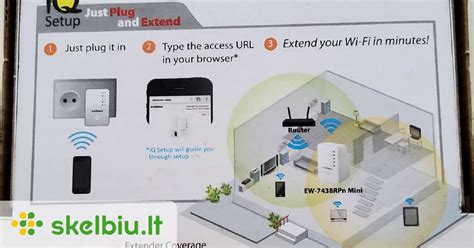
- „Wi-Fi“ stiprintuvai (Range Extenders): Kai aukščiau išvardintos priemonės nebepadeda, galima įsigyti belaidžio ryšio signalo stiprintuvą. Svarbiausia pastatyti jį tinkamoje vietoje - ten, kur belaidis ryšys pradeda silpnėti, bet ne arti paties maršrutizatoriaus.
- „Wi-Fi Scanner“ programa: „Apple“ įrenginiuose galite naudoti „AirPort Utility“ programą su funkcija „Wi-Fi Scanner“ („Wi-Fi“ ieškiklis), kuri fiksuoja įrenginio aptiktus tinklus ir padeda suprasti signalo stiprumą bei kanalo naudojimą.
„iPad“ ir „Wi-Fi“ nustatymai bei trikčių šalinimas
Kartais, ypač atnaujinus „iOS“ sistemą, gali kilti problemų su „Wi-Fi“ ryšiu. Ne visos „bėdos“ yra klaidos. Pavyzdžiui, „iOS 11“ „Control Center“ piktogramos paspaudimas atjungia įrenginį nuo „Wi-Fi“ ir „Bluetooth“ priedų, bet ne nuo visų (pvz., „Apple Watch“, „Instant Hotspot“).
Dažniausios problemos ir sprendimai:
- „Wi-Fi“ įjungtas, bet neprijungia:
- Patikrinkite, ar „Wi-Fi“ yra įjungtas.
- Atjunkite ir vėl įjunkite „Wi-Fi“ ryšį.
- Perkraukite „iPad“ ir maršrutizatorių.
- Pamirškite tinklą: eikite į „Settings“ > „Wi-Fi“, paspauskite ant tinklo piktogramos ir pasirinkite „Forget This Network“. Tada bandykite prisijungti iš naujo.
- Atstatykite tinklo nustatymus: „Settings“ > „General“ > „Transfer or Reset iPad“ > „Reset“ > „Reset Network Settings“.
- Lėtas „Wi-Fi“ ryšys:
- Patikrinkite signalo stiprumą.
- Perjunkite į 5 GHz dažnį, jei įmanoma.
- Išjunkite VPN, jei naudojate, ir patikrinkite, ar tai padeda.
- Išjunkite „Wi-Fi Assist“ funkciją: „Settings“ > „Privacy“ > „Location Services“ > „System Services“ ir atjunkite „Wi-Fi Networking“.
- Pabandykite pakeisti DNS serverius į alternatyvius (pvz., „Google“ ar „OpenDNS“).
- „Wi-Fi“ atsijunginėja:
- Patikrinkite, ar neįjungtas energijos taupymo režimas.
- Įsitikinkite, kad įrenginiai yra pakankamai arti maršrutizatoriaus.
- Patikrinkite, ar nėra per daug įrenginių, prisijungusių prie to paties tinklo.
Dalijimasis „Wi-Fi“ slaptažodžiais
Yra keletas būdų greitai ir patogiai pasidalinti „Wi-Fi“ slaptažodžiais su draugais ar šeimos nariais:
- „Apple“ įrenginiuose: Jei jūs ir jūsų svečiai naudojate „iPhone“, „iPad“ ar „Mac“ ir esate prisijungę prie „iCloud“ su tuo pačiu „Apple ID“, slaptažodį galima pasidalinti tiesiogiai. Įrenginys, iš kurio dalinsitės slaptažodžiu, turi būti atrakintas ir prijungtas prie tinklo. Kai kitas įrenginys pasirinks tinklo pavadinimą, ekrane pasirodys pranešimas su pasiūlymu pasidalinti slaptažodžiu.
- „Android“ įrenginiuose: „Android 10“ ir naujesnės versijos leidžia generuoti QR kodą su tinklo prisijungimo duomenimis. Šį kodą gali nuskaityti tiek „Android“, tiek „iPhone“ įrenginiai.
- QR kodų generatoriai: Jei naudojate kitokius įrenginius arba norite didesnio lankstumo, galite naudoti nemokamas QR kodų generavimo programėles, kurios leidžia suvesti tinklo pavadinimą (SSID) ir slaptažodį, o tada sugeneruoti QR kodą.
Supratimas, kaip veikia „Wi-Fi“ tinklai, ir žinojimas, kaip efektyviai naudotis savo „iPhone“ ir „iPad“ funkcijomis, gali žymiai pagerinti jūsų interneto patirtį ir suteikti daugiau laisvės bei patogumo.
How To Connect To Wifi On iPhone | Very Easy!