Šiuolaikiniame skaitmeniniame pasaulyje belaidis interneto ryšys, kitaip žinomas kaip Wi-Fi, tapo neatsiejama kasdienio gyvenimo dalimi. Jis suteikia mums laisvę naršyti internete, bendrauti, dirbti ir pramogauti be fizinių laidų suvaržymų. Planšetiniai kompiuteriai, kaip vieni populiariausių nešiojamųjų įrenginių, vis dažniau naudojami prisijungimui prie Wi-Fi tinklų. Šis straipsnis suteiks išsamų supratimą apie tai, kaip sėkmingai prijungti planšetinį kompiuterį prie Wi-Fi, taip pat aptarsime susijusias technologijas, saugumo aspektus ir galimus problemų sprendimus.
Kas yra Wi-Fi ir kaip jis veikia?
Wi-Fi, trumpinys nuo „Wireless Fidelity“, yra bevielio ryšio technologija, leidžianti įrenginiams keistis informacija be fizinio kabelio. Ji veikia pagal tam tikrus standartus, žinomus kaip IEEE 802.11, kurie apibrėžia, kaip įrenginiai bendrauja ryšio kanale. Wi-Fi signalo perdavimas prasideda nuo antenos, esančios maršrutizatoriuje (router). Bevielis maršrutizatorius informaciją paverčia radijo signalu, kurį gali priimti ir suprasti bevielis adapteris kitame įrenginyje, pavyzdžiui, planšetiniame kompiuteryje.
Prijungimas prie Wi-Fi yra patikimas būdas prisijungti prie interneto be laidų. Tai leidžia naršyti internete, atsisiųsti failus, siųsti el. paštą ir naudotis daugybe kitų interneto paslaugų.
Būtinos sąlygos ir įranga prisijungimui
Norint sėkmingai prijungti planšetinį kompiuterį prie Wi-Fi, reikia užtikrinti kelis pagrindinius dalykus:
- Veikiantis Wi-Fi tinklas: Jums reikalingas bevielis maršrutizatorius, kuris transliuotų Wi-Fi signalą. Tai gali būti jūsų namų maršrutizatorius, viešosios interneto prieigos taškas (pvz., kavinėje ar viešbutyje) arba jūsų mobiliojo telefono sukurta viešoji interneto prieiga.
- Planšetinio kompiuterio bevielis adapteris: Dauguma šiuolaikinių planšetinių kompiuterių turi integruotus bevielius tinklo adapterius, kurie leidžia jiems priimti Wi-Fi signalą. Jei jūsų planšetinis kompiuteris yra labai senas modelis, gali tekti patikrinti jo specifikacijas, ar jis palaiko belaidį ryšį.
- Wi-Fi tinklo slaptažodis: Dauguma privačių Wi-Fi tinklų yra apsaugoti slaptažodžiu. Norint prisijungti, reikės žinoti šį slaptažodį. Viešosios interneto prieigos taškai gali neturėti slaptažodžio arba gali reikalauti papildomos autentifikacijos (pvz., prisijungimo per specialų portalą).
Kaip prijungti planšetinį kompiuterį prie Wi-Fi: žingsnis po žingsnio
Procesas, kaip prijungti planšetinį kompiuterį prie Wi-Fi, yra gana panašus visuose įrenginiuose, nepriklausomai nuo gamintojo ar operacinės sistemos (dažniausiai Android arba iOS).
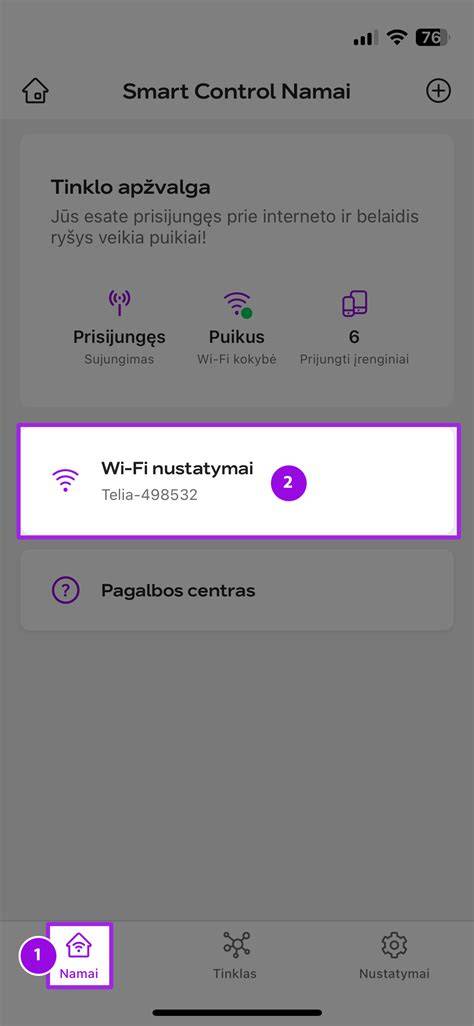
- Atidarykite nustatymus: Planšetinio kompiuterio pagrindiniame ekrane raskite ir atidarykite „Nustatymų“ (Settings) programėlę. Paprastai ji pažymėta krumpliaračio piktograma.
- Raskite Wi-Fi nustatymus: Nustatymų meniu ieškokite skiltelės, susijusios su tinklo ryšiais. Dažniausiai ji vadinasi „Tinklas ir internetas“ (Network & Internet), „Wi-Fi“ arba „Ryšiai“ (Connections).
- Įjunkite Wi-Fi: Jei Wi-Fi yra išjungtas, įjunkite jį, paprastai perjungdami jungiklį. Jūsų planšetinis kompiuteris pradės ieškoti galimų belaidžio ryšio tinklų.
- Pasirinkite tinklą: Iš pateikto galimų Wi-Fi tinklų sąrašo pasirinkite tą, prie kurio norite prisijungti. Tai gali būti jūsų namų tinklas arba viešas tinklas.
- Įveskite slaptažodį (jei reikia): Jei tinklas yra apsaugotas, pasirodys langas, kuriame reikės įvesti tinklo slaptažodį. Atidžiai įveskite slaptažodį ir paspauskite „Prisijungti“ (Connect) arba panašų mygtuką.
- Patvirtinimas: Jei slaptažodis yra teisingas, jūsų planšetinis kompiuteris prisijungs prie Wi-Fi tinklo. Prie tinklo pavadinimo turėtų atsirasti indikatorius, rodantis, kad ryšys yra aktyvus. Dabar galite atidaryti naršyklę ir patikrinti, ar interneto ryšys veikia.
Dalijimasis Wi-Fi slaptažodžiu su draugais
Vienas iš nepatogumų yra nuolatinis Wi-Fi slaptažodžių vedimas, ypač kai lankomės naujose vietose ar pas svečius. Laimei, šiuolaikinės technologijos siūlo paprastesnių būdų pasidalinti slaptažodžiu.
Dalijimasis tarp „Apple“ įrenginių:
Jei esate „Apple“ ekosistemos vartotojas (iPhone, iPad, Mac), galite pasidalinti Wi-Fi slaptažodžiu su draugu, jei abu turite įrašę vienas kito telefono numerius. Reikalavimai:
- Abu įrenginiai turi būti atrakinti ir laikomi arti vienas kito (ne daugiau nei 10 metrų atstumu).
- Abiejuose įrenginiuose turi būti aktyvuoti „Wi-Fi“ ir „Bluetooth“ ryšiai.
- Jūsų įrenginys turi būti prijungtas prie Wi-Fi tinklo, kuriuo dalinsitės.
- Operacinių sistemų versijos: iPhone - bent iOS 11, iPad - bent iPadOS 13, Mac - bent macOS High Sierra ar naujesnė.
Kai draugas pasirinks jūsų tinklą iš sąrašo, jūsų įrenginyje pasirodys pranešimas su klausimu, ar norite dalintis slaptažodžiu. Paspaudus „Dalintis slaptažodžiu“ (Share Password), slaptažodis bus automatiškai perduotas.
Dalijimasis tarp „Android“ įrenginių:
„Android“ įrenginiuose slaptažodžiu galima pasidalinti naudojant QR kodą. Reikalingos sąlygos:
- Abu įrenginiai turi naudoti „Android 10“ ar naujesnę operacinės sistemos versiją.
Norėdami pasidalinti:
- Prisijunkite prie Wi-Fi tinklo, kuriuo norite dalintis.
- Eikite į Nustatymus > Tinklas ir internetas > Wi-Fi.
- Šalia tinklo pavadinimo spustelėkite krumpliaračio ikoną, tada - dalijimosi ikoną. Ekrane atsiras QR kodas.
- Draugas gali nuskenuoti šį QR kodą savo įrenginio kamera arba per nustatymus (Tinklas ir internetas > Wi-Fi > Pridėti tinklą), pasirinkdamas QR piktogramą.
Rasti „Wi-Fi“ slaptažodį „Windows“ įrenginyje:
„Windows“ įrenginiuose nėra tokio greito automatinio bendrinimo būdo kaip „Apple“ ar „Android“. Jei pamiršote slaptažodį, galite jį rasti kompiuterio nustatymuose:
- Eikite į Nustatymai (Windows + I).
- Pasirinkite „Tinklas ir internetas“ > „Tinklo ir bendrinimo centras“.
- Spustelėkite savo „Wi-Fi“ tinklo pavadinimą skiltyje „Ryšiai“.
- Atsidariusiame lange pasirinkite „Belaidžio tinklo ypatybės“ > „Saugumas“.
- Pažymėkite varnelę „Rodyti simbolius“, kad pamatytumėte slaptažodį. Gali reikėti įvesti kompiuterio administratoriaus slaptažodį.
Kaip dalintis mobiliuoju internetu - tethering ir hotspot
Planšetinio kompiuterio naudojimas kaip mobiliojo interneto taško (Hotspot)
Jūsų planšetinis kompiuteris (arba išmanusis telefonas) gali veikti kaip mobiliojo interneto prieigos taškas, dalindamasis savo mobiliuoju duomenų ryšiu su kitais įrenginiais per Wi-Fi. Tai ypač naudinga, kai esate kelionėje ir neturite prieigos prie tradicinio Wi-Fi.
Kaip aktyvuoti mobiliojo interneto tašką (Android):
- Eikite į Nustatymai > Tinklas ir internetas > Mobilioji saitavietė (arba panašiai, priklausomai nuo gamintojo ir versijos).
- Įjunkite jungiklį „Mobilioji saitvietė“.
- Galėsite nustatyti tinklo pavadinimą (SSID) ir slaptažodį, kuriuos naudos kiti įrenginiai norėdami prisijungti.
- Galite pasirinkti, kad viešosios interneto prieigos taškas automatiškai išsijungtų, kai nėra aktyvių prijungtų įrenginių, taupydami bateriją.
Kaip aktyvuoti asmeninę saitvietę (iPhone/iPad):
- Eikite į Nustatymai > Asmeninė saitvietė (Personal Hotspot).
- Įjunkite jungiklį „Leisti kitiems prisijungti“.
- Pamatysite tinklo pavadinimą (dažniausiai įrenginio pavadinimas) ir slaptažodį. Galite pakeisti slaptažodį saugumo sumetimais.
Kiti įrenginiai, įskaitant planšetinius kompiuterius, galės prisijungti prie šio sukurto Wi-Fi tinklo, kaip prie bet kurio kito bevielio tinklo, įvesdami nustatytą slaptažodį.
Svarbu: Kai kurie mobiliojo ryšio operatoriai gali riboti naudojimąsi įrenginiu kaip modemu arba taikyti papildomus mokesčius. Patikrinkite savo sutartį su operatoriumi.
Belaidžio tiesioginio prijungimo režimas (Wi-Fi Direct) ir jo skirtumai
Wi-Fi Direct yra technologija, leidžianti dviem ar daugiau įrenginių tiesiogiai bendrauti tarpusavyje naudojant Wi-Fi, nereikalaujant tarpininko - maršrutizatoriaus. Tai panašu į Bluetooth, bet naudoja Wi-Fi dažnius, todėl paprastai užtikrina didesnį atstumą ir spartą.
Kaip veikia Wi-Fi Direct:
Vienas įrenginys veikia kaip „Wi-Fi Direct“ grupės savininkas (panašiai kaip maršrutizatorius), o kiti prie jo prisijungia. Vienu metu galima prijungti iki penkių įrenginių. Jei bandysite prijungti šeštąjį, gali įvykti klaida.
Pavyzdys: Kai kurios spausdintuvų gamintojos naudoja belaidžio tiesioginio prijungimo režimą, kad leistų planšetiniams kompiuteriams ar išmaniesiems telefonams tiesiogiai prisijungti prie spausdintuvo be namų Wi-Fi tinklo. Tačiau svarbu žinoti, kad kai spausdintuvas naudojamas belaidžio tiesioginio prijungimo režimu, interneto ryšio iš spausdintuvo užmegzti nepavyks. Jei įrenginį, prijungtą prie interneto per belaidį maršrutizatorių, prie spausdintuvo prijungiate belaidžio tiesioginio prijungimo režimu, ryšys tarp įrenginio ir belaidžio maršrutizatoriaus išjungiamas. Tokiu atveju įrenginio ryšys gali būti automatiškai perjungtas į mobiliojo ryšio duomenų perdavimo ryšį.
„IJ Network Device Setup Utility“ ir kitos programėlės
Kai kuriems įrenginiams, ypač spausdintuvams, gali prireikti specialios programinės įrangos, kad būtų galima nustatyti ir valdyti tinklo ryšius. Pavyzdžiui, „IJ Network Device Setup Utility“ programinė įranga patikrina arba nustato spausdintuvo ir kompiuterio (ar kito įrenginio) parametrus ir padeda atkurti tinklo ryšį, jei iškilo problemų. Tokios programėlės dažnai randamos gamintojo svetainėse arba kartu su įrenginiu pateikiamose laikmenose.
Dažniausiai pasitaikančios problemos ir jų sprendimai
Nepaisant to, kad Wi-Fi prijungimas yra gana paprastas, kartais gali kilti problemų. Štai keletas dažniausių ir kaip jas spręsti:
- Planšetinis kompiuteris neranda Wi-Fi tinklo:
- Įsitikinkite, kad Wi-Fi yra įjungtas jūsų planšetiniame kompiuteryje ir maršrutizatoriuje.
- Patikrinkite, ar esate pakankamai arti maršrutizatoriaus.
- Perkraukite maršrutizatorių ir planšetinį kompiuterį.
- Pamirškite tinklą planšetinio kompiuterio nustatymuose ir bandykite prisijungti iš naujo.
- Nepavyksta prisijungti prie tinklo (klaidingas slaptažodis):
- Atidžiai patikrinkite, ar teisingai įvedėte slaptažodį. Atkreipkite dėmesį į didžiąsias ir mažąsias raides.
- Jei slaptažodį pakeitėte, įsitikinkite, kad naudojate naujausią versiją.
- Prisijungta prie Wi-Fi, bet nėra interneto:
- Patikrinkite, ar interneto ryšys veikia kituose įrenginiuose. Jei neveikia, problema gali būti pas jūsų interneto paslaugų teikėją.
- Perkraukite maršrutizatorių.
- Patikrinkite maršrutizatoriaus nustatymus (pvz., ar nėra MAC adresų filtravimo).
- Jei naudojate mobiliojo interneto tašką, patikrinkite, ar jūsų telefone veikia mobilusis duomenų ryšys.
- Silpnas Wi-Fi signalas:
- Perkelkite planšetinį kompiuterį arčiau maršrutizatoriaus.
- Įsitikinkite, kad tarp jūsų ir maršrutizatoriaus nėra didelių kliūčių (storos sienos, metaliniai objektai).
- Maršrutizatorių pastatykite atviroje vietoje, pakeltą nuo grindų, atokiau nuo kitų elektroninių prietaisų, kurie gali sukelti trukdžių (pvz., mikrobangų krosnelės, belaidžiai telefonai).
Saugumo aspektai naudojantis Wi-Fi
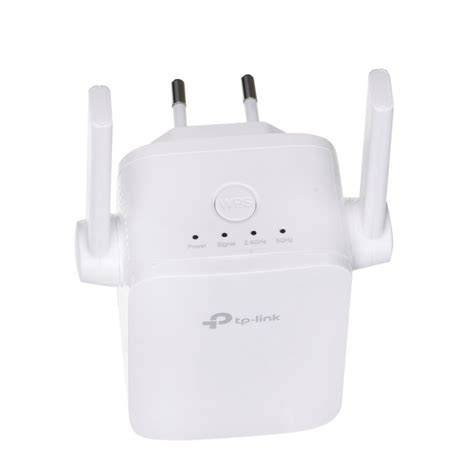
Belaidis tinklas suteikia patogumą, tačiau taip pat kelia tam tikrus saugumo iššūkius, nes jūsų tinklo signalas gali būti pasiekiamas už jūsų namų ribų. Svarbu imtis tinkamų saugumo priemonių:
- Pakeiskite numatytuosius maršrutizatoriaus nustatymus: Visada pakeiskite numatytąjį maršrutizatoriaus vartotojo vardą ir slaptažodį. Dauguma gamintojų naudoja lengvai atspėjamus standartinius duomenis, kuriuos gali panaudoti neteisėti vartotojai.
- Nustatykite stiprų tinklo saugos kodą (slaptažodį): Naudokite stiprų, ilgą ir sudėtingą slaptažodį savo Wi-Fi tinklui. Rekomenduojama naudoti WPA3 saugos protokolą, jei jį palaiko jūsų maršrutizatorius ir įrenginiai, nes jis suteikia geresnę apsaugą nei WPA2, WPA ar WEP.
- Naudokite užkardą (Firewall): Įjunkite užkardą savo kompiuteryje ir, jei įmanoma, maršrutizatoriuje. Užkarda padeda apsaugoti jūsų įrenginius nuo neteisėtos prieigos ir kenkėjiškos programinės įrangos.
- Būkite atsargūs viešuose Wi-Fi tinkluose: Viešieji Wi-Fi tinklai (kavinėse, oro uostuose) dažnai yra mažiau saugūs. Venkite atlikti konfidencialias operacijas (pvz., bankininkystę, slaptažodžių keitimą) prisijungę prie tokių tinklų. Jei būtina, naudokite VPN (Virtual Private Network) paslaugą, kuri šifruoja jūsų duomenis.
- Atsargiai dalinkitės slaptažodžiu: Dalinkitės slaptažodžiu tik su patikimais asmenimis.
Kitos planšetinio kompiuterio prijungimo prie tinklų galimybės
Be Wi-Fi, planšetinius kompiuterius galima prijungti prie interneto ir kitais būdais:
- USB kabeliu: Kai kurie planšetiniai kompiuteriai gali būti prijungti prie kompiuterio USB kabeliu. Tai gali būti naudojama duomenų perkėlimui arba, tam tikrais atvejais, interneto ryšio bendrinimui iš kompiuterio į planšetinį kompiuterį.
- Mobiliojo ryšio duomenys (SIM kortelė): Daugelis planšetinių kompiuterių turi SIM kortelės lizdą ir palaiko 4G arba 5G mobiliojo ryšio duomenis. Tai leidžia prisijungti prie interneto beveik bet kur, kur yra mobiliojo ryšio aprėptis, be poreikio ieškoti Wi-Fi tinklų.
Išvada
Prijungti planšetinį kompiuterį prie Wi-Fi yra esminė funkcija, leidžianti visiškai išnaudoti jo galimybes. Nors procesas paprastai yra tiesioginis, supratimas, kaip veikia Wi-Fi, kokios yra saugumo priemonės ir kaip spręsti galimas problemas, gali padėti užtikrinti sklandų ir saugų interneto naudojimą. Nuo paprasto prisijungimo iki mobiliųjų interneto taškų kūrimo ir slaptažodžių dalijimosi, Wi-Fi technologija suteikia mums nepaprastą lankstumą ir ryšį.
tags: #kaip #prijungti #plansetini #kompiuteri #prie #wifi