Šiuolaikiniame pasaulyje, kur belaidės technologijos užima vis svarbesnę vietą, galimybė prijungti lazerinį spausdintuvą prie Wi-Fi tinklo tampa ne tik patogumo, bet ir efektyvumo klausimu. Tai leidžia atsisakyti daugybės laidų, kurie anksčiau buvo neatsiejama biuro ar namų darbo erdvės dalis, ir sukurti tvarkingesnę bei funkcionalesnę aplinką. Šiame straipsnyje mes išsamiai aptarsime, kaip prijungti HP spausdintuvą prie nešiojamojo kompiuterio ir kitų įrenginių belaidžiu ryšiu, nagrinėdami įvairius metodus, galimas problemas ir jų sprendimus.
Tradicinis ryšys: USB kabeliu
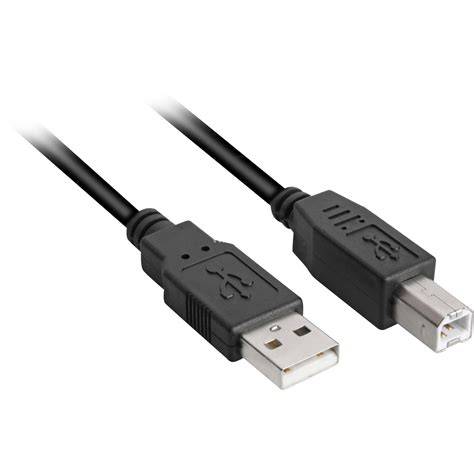
Prieš pereinant prie belaidžių sprendimų, verta prisiminti ir tradicinį būdą - spausdintuvo prijungimą prie kompiuterio ar nešiojamojo kompiuterio naudojant USB kabelį. Šis metodas yra paprastas ir patikimas, tačiau riboja spausdintuvo naudojimo lankstumą.
Norėdami tai padaryti, turite įsitikinti, kad abu įrenginiai - spausdintuvas ir kompiuteris - yra įjungti ir veikia darbo režimu. Rekomenduojama naudoti USB kabelį, kurio ilgis yra mažiausiai 3 metrai, kad būtų patogiau išdėstyti įrenginius. Viena USB kabelio pusė prijungiama prie kompiuterio jungties, o kita - prie spausdintuvo USB prievado.
Po fizinio sujungimo būtina įdiegti spausdintuvo tvarkykles. Tai galima atlikti dviem pagrindiniais būdais:
- Naudojant diegimo diską: Įdėkite diegimo diską į kompiuterio diskų skaitytuvą ir palaukite, kol jis automatiškai paleis diegimo programą. Jei automatinis paleidimas nėra sukonfigūruotas, diską galima atidaryti per „Mano kompiuteris“ (arba „Šis kompiuteris“) piktogramą. Vykdykite ekrane pateikiamas instrukcijas.
- Atsisiunčiant programinę įrangą iš interneto: Apsilankykite oficialioje HP svetainėje (pvz., 123.hp.com), įveskite savo spausdintuvo modelį ir vadovaukitės instrukcijomis, kad atsisiųstumėte ir įdiegtumėte reikiamą tvarkyklę. Kai kuriems modeliams gali prireikti specialios programėlės „HP Easy Start“, kuri padeda atlikti tvarkyklės sąranką. Atidarius atsisiųstą failą, nuosekliai atlikite veiksmus kompiuterio ekrane. Svarbu pasirinkti tinkamą ryšio tipą - šiuo atveju USB.
Skiltyje „Programinės įrangos ir tvarkyklių atsisiuntimas“ pasirinkite savo spausdintuvo modelį ir kompiuterio operacinės sistemos versiją. Atsidarys įrenginio identifikavimo puslapis, kuriame reikės pasirinkti „Spausdintuvas“ ir spustelėti „Pateikti“. Tada, skiltyje „Vairuotojas“, pasirinkite atsisiuntimo parinktį, kad gautumėte visą programinės įrangos paketą.
Belaidis ryšys: Prijungimas prie Wi-Fi
Galimybė spausdinti dokumentus, nuotraukas ar lenteles per Wi-Fi ryšį suteikia didelį lankstumą. Prieš nustatydami belaidį ryšį, patikrinkite, ar veikia interneto ryšys, ir įjunkite spausdintuvą. Kompiuteris taip pat turi būti prijungtas prie to paties tinklo.
Norint užtikrinti stabilų ryšį, rekomenduojama spausdintuvą pastatyti netoli maršrutizatoriaus. Taip pat svarbu atjungti USB arba Ethernet laidus nuo spausdintuvo, jei jie buvo naudojami ankstesniems nustatymams.
Metodas 1: Spausdintuvo prijungimas per maršrutizatoriaus sąsają
Šis metodas dažnai naudojamas, kai spausdintuvas neturi tiesioginio Wi-Fi sąsajos, bet gali būti prijungtas prie tinklo per maršrutizatorių.
- Atjunkite ir prijunkite: Atjunkite maršrutizatorių ir spausdintuvą. Prijunkite juos vienas prie kito USB kabeliu, kuris buvo komplekte, ir įjunkite abu įrenginius.
- Pasiekite maršrutizatoriaus sąsają: Norėdami gauti prieigą prie maršrutizatoriaus žiniatinklio sąsajos, naudokite LAN kabelį arba esamą Wi-Fi tinklą. Atidarykite interneto naršyklę ir įveskite maršrutizatoriaus IP adresą (dažnai tai būna „192.168.0.1“ arba panašus, nurodytas ant maršrutizatoriaus korpuso arba jo dokumentacijoje).
- Prisijunkite: Įveskite prisijungimo vardą ir slaptažodį (dažnai „admin“, „admin“ arba nurodyti dokumentacijoje).
- Patvirtinkite įrenginio atpažinimą: Įsitikinkite, kad maršrutizatorius teisingai atpažino prijungtą spausdintuvą.
- Konfigūruokite kompiuterį:
- Eikite į „Pradėti“ > „Parinktys“ > „Įrenginiai“ > „Spausdintuvai ir …“ > „Pridėti spausdintuvą“.
- Jei spausdintuvas nerandamas automatiškai, pasirinkite „Reikalingas spausdinimo įrenginys sąraše nėra“.
- Atsidarys langas „Aptikti pagal kitus parametrus“. Pasirinkite „Pridėti pagal ТСР / IP adresą“ ir spustelėkite „Kitas“.
- „Įrenginio tipas“ laukelyje pasirinkite „TCP / IP įrenginį“. „Vardas arba IP adresas“ laukelyje įveskite maršrutizatoriaus IP adresą (pvz., „193.178.0.1“). Laukas „Port name“ paprastai užsipildo automatiškai.
- Pažymėkite „Patikrinti spausdintuvą ir automatiškai aptikti tvarkyklę“ ir palaukite, kol nuskaitymas baigsis.
- Jei įrenginys neaptiktas, pasirinkite „Ypatingas“ ir spustelėkite „Parametrai“.
- Atsisiųskite LPR protokolą ir įveskite bet kokią reikšmę laukelyje „Eilės pavadinimas“. Patvirtinkite veiksmus.
- Įdiekite tvarkykles: Spustelėkite „Atsisiųsti iš disko“ arba pasirinkite jau atsisiųstą tvarkyklę. Taip pat galite naudoti „Windows Update“ ir pasirinkti spausdintuvo modelį iš sąrašo.
- Nustatykite bendrinimo parinktis: Pasirinkite, ar spausdintuvas bus bendrinamas, ar ne, ir patvirtinkite veiksmus.
- Patikrinkite ryšį: Atspausdinkite bandomąjį puslapį, kad įsitikintumėte, jog ryšys sėkmingas.
Metodas 2: Naudojant WPS (Wi-Fi Protected Setup)
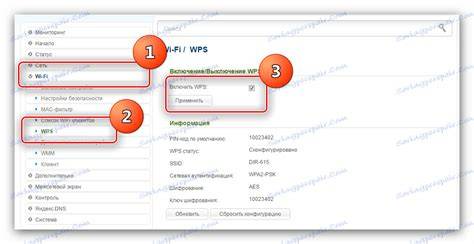
WPS technologija leidžia greitai ir lengvai prijungti įrenginius prie belaidžio tinklo be poreikio įvesti slaptažodžius.
- Patikrinkite WPS palaikymą: Patikrinkite savo spausdintuvo ir maršrutizatoriaus naudojimo instrukcijas arba pažiūrėkite į jų korpusą, ar yra WPS mygtukas arba ženklas. Kai kuriuose maršrutizatoriuose WPS informacija (pvz., PIN kodas) gali būti ant lipduko. Jei WPS nėra palaikomas, reikės naudoti kitą metodą arba įsigyti naują maršrutizatorių.
- Aktyvuokite WPS:
- Spausdintuve: Jei spausdintuvas turi ekraną, eikite į „Wi-Fi nustatymai“ > „Wi-Fi sąranka“ > „Wi-Fi sąrankos vedlys“. Jei ekrano nėra, suaktyvinkite Wi-Fi mygtuką, kol jis pradės greitai mirksėti.
- Maršrutizatoriuje: Paspauskite WPS mygtuką ant maršrutizatoriaus.
- Sujunkite: Įrenginiai turėtų automatiškai rasti vienas kitą ir prisijungti.
Metodas 3: Spausdintuvo Wi-Fi sąrankos vedlys (jei spausdintuvas turi ekraną)
- Įeikite į meniu: Eikite į pagrindinį meniu spausdintuve.
- Pasirinkite Wi-Fi nustatymus: Pasirinkite „Wi-Fi nustatymai“ arba panašią parinktį.
- Paleiskite vedlį: Pasirinkite „Wi-Fi sąranka“ ir tada „Wi-Fi sąrankos vedlys“.
- Pasirinkite tinklą: Atsidarys belaidžių tinklų sąrašas. Pasirinkite savo Wi-Fi tinklą ir, jei reikia, įveskite slaptažodį.
- Patvirtinkite ryšį: Spausdintuvas prisijungs prie tinklo.
Dažniausios problemos ir jų sprendimai
Kilus problemoms su spausdintuvo prijungimu, svarbu atlikti diagnostiką ir pašalinti gedimus.
- Kompiuteris nemato spausdintuvo:
- Patikrinkite įrenginio pavadinimą: Įsitikinkite, kad kompiuteryje pasirinktas teisingas spausdintuvo modelis skiltyje „Įrenginiai ir spausdintuvai“.
- Perkraukite įrenginius: Atjunkite ir vėl prijunkite USB kabelį arba iš naujo paleiskite kompiuterį ir spausdintuvą.
- Pakeiskite USB prievadą: Pabandykite prijungti kabelį prie kito kompiuterio USB prievado.
- Patikrinkite Wi-Fi ryšį: Jei spausdintuvas prijungtas per Wi-Fi, bet kompiuteris jo nemato, iš naujo paleiskite abu įrenginius ir patikrinkite ryšio nustatymų teisingumą. Mėlynas šviesos diodas spausdintuvo valdymo skydelyje turėtų degti arba mirksėti, rodydamas stabilų ryšį.
- Ryšio klaida dėl atstumo: Optimalus atstumas tarp spausdintuvo ir maršrutizatoriaus yra apie 1,8 metro. Jei ryšys nestabilus, pabandykite priartinti įrenginius.
- IP adreso problemos: Kai kurie HP modeliai gali nesimatyti IP adreso. Pabandykite jį nustatyti rankiniu būdu per pagrindinį spausdintuvo valdymo skydelio meniu. Įsitikinkite, kad įvedate galiojantį IP adresą vietiniam tinklui.
- Kiti belaidžiai įrenginiai: Kitų įrenginių su įjungtu Wi-Fi (telefonai, planšetiniai kompiuteriai) buvimas šalia spausdintuvo gali trukdyti ryšiui. Pabandykite juos atitraukti.
- Pasenusios tvarkyklės: Jei naudojate tvarkykles iš disko, jos gali būti pasenusios. Visada rekomenduojama atsisiųsti naujausias tvarkykles iš gamintojo svetainės.
- Programinės įrangos problemos diegiant iš disko: Kartais diegimo diskas gali būti pažeistas arba netinkamas konkrečiam operacinės sistemos versijai.
Kaip prijungti HP spausdintuvą prie belaidžio tinklo naudojant „Wi-Fi Protected Setup“ | HP palaikymas
Papildomos paslaugos ir įrankiai
Kai kurios maršrutizatorių gamintojų įmonės siūlo specialias komunalines paslaugas, kurios palengvina darbą su spausdintuvais tinkle. Pavyzdžiui, TP-Link turi „UDS Printer Controller“ programinę įrangą. Tokie įrankiai gali padėti automatizuoti ryšio nustatymą ir spręsti galimas problemas.
Svarbu suprasti, kad kiekvienas HP spausdintuvo modelis gali turėti specifinių prijungimo ypatybių. Visada verta pasinaudoti gamintojo teikiama pagalba ir dokumentacija, kad užtikrintumėte sklandų ir efektyvų belaidžio spausdinimo nustatymą.