Interneto ryšys tapo neatsiejama mūsų kasdienybės dalimi, naudojame jį darbui, mokslams, pramogoms ir bendravimui. Tačiau ar kada susimąstėte, kad saugus „Wi-Fi“ slaptažodis gali apsaugoti jūsų tinklą nuo nepageidaujamų prisijungimų ir galimų grėsmių? Nenuostabu, kad daugeliui žmonių aktualu, kaip pakeisti modemo interneto slaptažodį. Laimei, tai padaryti galima greitai ir paprastai, vos per kelias minutes. Šis straipsnis padės jums suprasti įvairius būdus, kaip užtikrinti savo bevielio tinklo saugumą.
Numatytasis Maršrutizatoriaus Slaptažodis: Pirmas Žingsnis Link Saugumo
Dauguma šiuolaikinių maršrutizatorių turi unikalų tinklo pavadinimą ir slaptažodį, kurie nustatyti pagal numatytuosius nustatymus. Paprastai šie duomenys yra ant etiketės su serijos numeriu arba ant specialaus priklijuoto lipduko, dažniausiai esančio maršrutizatoriaus pagrinde. Jums reikia atidžiai patikrinti maršrutizatoriaus dugną ar galinę dalį. Jei ten nieko nėra, pabandykite paieškoti instrukcijoje arba „Google“ paieškoje pagal konkretų maršrutizatoriaus modelį. Pavyzdžiui, „Huawei 4G CPE 3“ maršrutizatoriaus IP adresas yra „192.168.8.1“, o numatytasis slaptažodis, dažnai pavadintas „Password“, yra nurodytas ant lipduko. Prisijungus prie maršrutizatoriaus valdymo sąsajos, šis numatytasis slaptažodis bus reikalingas, kad galėtumėte atlikti tolesnius pakeitimus.
Slaptažodžio Atgavimas Kompiuteriuose ir Išmaniuosiuose Įrenginiuose
Jei pamiršote savo „Wi-Fi“ slaptažodį, bet esate prisijungę prie tinklo anksčiau, jį galima atkurti naudojantis operacine sistema.
„Windows“ Tinklo Nustatymai
Jei kada nors buvote prisijungę prie tinklo per „Windows“, sistema gali padėti prisiminti pamirštą slaptažodį. Priklausomai nuo „Windows“ versijos, meniu elementų pavadinimai gali skirtis, tačiau esmė išlieka panaši. Jums reikia eiti į „Tinklo ir bendrinimo centrą“ (Control Panel -> Network and Sharing Center), patekti į bevielio tinklo nustatymus ir atidaryti reikiamo tinklo detales. Ten, laukelyje „Tinklo saugumo raktas“ (Network security key), galėsite pamatyti slaptažodį, pažymėjus „Rodyti įvesties simbolius“ (Show characters). Norėdami tai padaryti, Windows kompiuteryje reikia įeiti į „Control Panel“, tuomet „Network and Sharing Center“ ir pasirinkti „Change adapter settings“. Dešiniuoju pelės mygtuku spustelėkite savo Wi-Fi tinklą ir pasirinkite „Status“. Tuomet spauskite „Wireless Properties“ ir eikite į „Security“.
„OS X“ (macOS) Sistema
Su „Mac“ kompiuteriais slaptažodžių tvarkymas yra dar paprastesnis. „OS X“ saugo visų kada nors naudotų tinklų slaptažodžius „Keychain“ (raktinė dėtuvė) programoje. Paleiskite ją per „Spotlight“ arba iš „Applications“ aplanko, pasirinkite „System“ (sisteminiai) kategoriją kairėje šoninėje juostoje. Suraskite norimą tinklą sąraše, spustelėkite informacijos mygtuką („i“) esančiame skydelyje. Tuomet pažymėkite „Show password“ (Rodyti slaptažodį) ir įveskite savo administratoriaus slaptažodį. Jums bus atskleistas jūsų „Wi-Fi“ slaptažodis.
Prieiga Prie Maršrutizatoriaus Žiniatinklio Sąsajos
Jei turite prieigą prie maršrutizatoriaus žiniatinklio sąsajos, slaptažodį galite peržiūrėti ir pakeisti tiesiogiai ten.
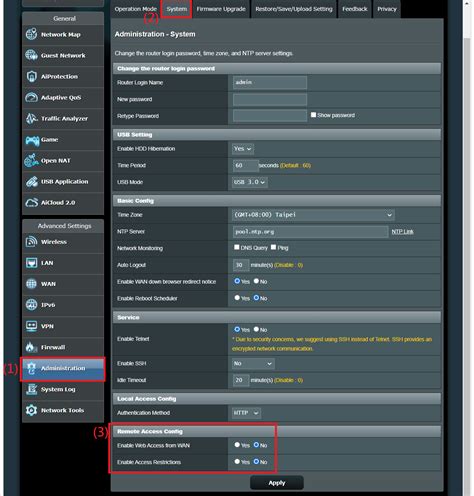
Norėdami tai padaryti, atidarykite savo interneto naršyklę ir įveskite maršrutizatoriaus IP adresą, kuris dažniausiai yra „192.168.0.1“ arba „192.168.1.1“. Kai kuriems modeliams, kaip minėtas „Huawei 4G CPE 3“, naudojamas adresas „192.168.8.1“. Įveskite savo naudotojo vardą („username“) ir slaptažodį („password“), kurie paprastai yra nurodyti ant maršrutizatoriaus lipduko. Kiekvieno gamintojo meniu struktūra gali skirtis, tačiau svarbiausia rasti skyrių, susijusį su „Wireless Network“ (bevielis tinklas) arba „Wi-Fi Settings“. Jame ieškokite saugos nustatymų („Wireless security“ arba „Security“). Čia paprastai yra laukelis su slaptažodžiu, kuris gali būti pavadintas „Wi-Fi Password“, „Security Key“ arba „Passphrase“. Numatytasis slaptažodis gali būti paslėptas, todėl norint jį pamatyti, gali tekti spustelėti mygtuką „Show password“ arba panašų.
Jei naudojatės „Samsung“ išmaniuoju telefonu, prisijungti prie maršrutizatoriaus valdymo skydo gali būti dar lengviau: greituosiuose nustatymuose ilgai paspaudus „Wi-Fi“ piktogramą, atsidarys „Wi-Fi“ nustatymai. Paspaudus nustatymų simbolį greta jūsų „Wi-Fi“ tinklo ir pasirinkus „Tvarkyti kelvedį“ (Manage router), galėsite prieiti prie valdymo sąsajos. Čia paprastai matysite nuorodą „Tinklalapį“ (Webpage), kuri nuves jus į prisijungimo langą.
Naujo Slaptažodžio Nustatymas: Svarbiausias Žingsnis
Kai jau esate prisijungę prie maršrutizatoriaus valdymo sąsajos, galite nustatyti naują, stipresnį slaptažodį.
Kaip pakeisi namų WiFi maršrutizatoriaus slaptažodį
Pirmiausia, įsitikinkite, kad esate prisijungę prie savo „Wi-Fi“ tinklo. Jei nežinote arba neatsimenate savo maršrutizatoriaus „Wi-Fi“ slaptažodžio, galite atkurti jo gamyklinius nustatymus. Tačiau šis metodas turėtų būti taikomas tik jūsų nuosavam maršrutizatoriui, nes jis iš naujo nustatys visus nustatymus į standartinius. Kiekvienas maršrutizatorius turi „Reset“ mygtuką, kurį galima paspausti adata ar sąvaržėle ir palaikyti keletą sekundžių. Jei tai nepadeda, kartais reikia išjungti maršrutizatorių, palaikyti „Reset“ mygtuką ir tada vėl jį įjungti, laikant nuspaudus mygtuką apie 30 sekundžių. Po šios procedūros maršrutizatoriaus nustatymai bus grąžinti į gamyklinius, ir jūs galėsite nustatyti naują slaptažodį. Tačiau svarbu paminėti, kad jei jūsų interneto paslaugų teikėjas naudoja specifinius ryšio nustatymus, juos gali tekti sukonfigūruoti iš naujo.
Norint pakeisti slaptažodį, maršrutizatoriaus valdymo aplinkoje ieškokite skiltelių tokių kaip „Wireless 2.4 GHz“, „Wi-Fi Settings“ arba „Wireless Security“. Atkreipkite dėmesį, kad būtų įgalintas rekomenduojamas WPA/WPA2 šifravimo mechanizmas su AES algoritmu. Tuomet, „Wireless Password“ skiltyje, įveskite naują slaptažodį.
Rekomendacijos naujam slaptažodžiui:
- Ilgis: Kuo ilgesnis, tuo geriau. Idealu, jei slaptažodis sudaro bent 12-15 simbolių.
- Sudėtingumas: Naudokite didžiųjų ir mažųjų raidžių, skaičių ir specialių simbolių (pvz., !, @, #, $, %).
- Unikalumas: Venkite lengvai atspėjamų slaptažodžių, tokių kaip „123456789“, jūsų vardas, gimimo data ar žodžio „password“.
- Kombinacijos: Geriausia, kai tai yra žodžių junginys arba net pavienės raidės ir simboliai, nesusiję su lengvai atpažįstama informacija.
Jei norite, galite pakeisti ir prisijungimo prie maršrutizatoriaus valdymo aplinkos naudotojo vardą bei slaptažodį. Tam pasirinkite skiltį „System tools“ ir „Administration“. Tuomet „Old Password“ laukelyje įveskite seną slaptažodį. Naują naudotojo vardą įrašykite skiltyje „New User Name“, o slaptažodį „New Password“. Pakartokite naujai sukurtą slaptažodį laukelyje „Confirm password“.
Po slaptažodžio pakeitimo, jums gali tekti iš naujo prisijungti prie tinklo su naujuoju slaptažodžiu. Kai kuriais atvejais rekomenduojama perkrauti kompiuterį ir maršrutizatorių, kad pakeitimai įsigaliotų. Kai kurie maršrutizatoriai gali persikrauti automatiškai.
Papildomos Saugumo Priemonės ir Paslaugos
Kai kurie interneto paslaugų teikėjai, pavyzdžiui, INIT klientai, siūlo savitarnos portalus, kuriuose galima greitai ir lengvai pakeisti slaptažodžius. Naudojantis „Wi-Fi“ naršymas namuose tampa kur kas paprastesnis ir patogesnis, kadangi prie vieno tinklo galima prijungti net kelis prietaisus. Tačiau būtent dėl šios priežasties „Wi-Fi“ slaptažodžio keitimas turėtų būti atliekamas reguliariai, siekiant užtikrinti maksimalų saugumą.
Pakeitus slaptažodį, įsitikinkite, kad visi jūsų įrenginiai (kompiuteriai, išmanieji telefonai, planšetės) prisijungia prie tinklo su naujaisiais duomenimis. Jei kyla sunkumų, gali tekti „pamiršti“ senus tinklo nustatymus įrenginiuose ir prisijungti iš naujo.
Saugus „Wi-Fi“ slaptažodis yra svarbi jūsų namų tinklo apsaugos dalis. Reguliariai keisdami jį ir naudodami sudėtingas kombinacijas, galite apsisaugoti nuo nepageidaujamų lankytojų ir potencialių kibernetinių grėsmių.
tags: #kaip #pakeisti #modemo #slaptazodi