Šiuolaikinis pasaulis neatsiejamas nuo interneto. Jis tapo ne tik informacijos šaltiniu, bet ir darbo, pramogų bei bendravimo priemone. Tačiau, kaip ir visose technologijose, taip ir interneto pasaulyje slypi tam tikri pavojai. Vienas iš dažniausiai pasitaikančių ir labiausiai erzinačių - nesąžiningas jūsų interneto ryšio naudojimas. Jeigu jūsų internetas staiga sulėtėjo, puslapiai kraunasi vangiai, o filmai stringa - labai gali būti, kad neesate vienintelis, kuris naudojasi jūsų „Wi-Fi“. Neretai žmonės nustemba pamatę, kad prie jų tinklo prisijungę kaimynų telefonai, nepažįstami kompiuteriai ar net išmanūs įrenginiai, apie kuriuos nėra girdėję. Tikrinimas, kas prisijungęs prie jūsų „Wi-Fi“, - lengvas, greitas ir būtinas įprotis. Nuo to priklauso ne tik interneto kokybė, bet ir jūsų saugumas.
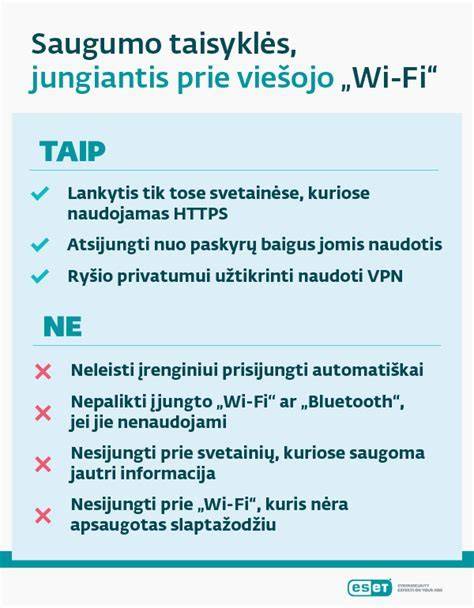
Kodėl būtina tikrinti savo „Wi-Fi“ ryšio svečius?
Daugelis mano, kad pašaliniai įrenginiai tiesiog „suvalgo“ interneto greitį. Ir tai yra tiesa. Kuo daugiau įrenginių bus prijungta prie vieno tinklo - tuo ryšys bus lėtesnis. Tačiau tai ne vienintelis ir net ne didžiausias pavojus. Daug pavojingiau yra tai, kad prieiga prie tinklo gali atverti kelią per maršrutizatorių perduodamų duomenų perėmimui. Neautorizuotas prisijungimas prie jūsų tinklo gali sukelti rimtų saugumo problemų, tokių kaip jūsų asmeninės informacijos vagystė, neteisėta veikla per jūsų ryšį ar net jūsų įrenginių užkrėtimas kenkėjiška programine įranga. Šiuolaikiniai namai - pilni išmaniųjų įrenginių: televizoriai, robotai siurbliai, telefonai, laikrodžiai. Nors dauguma šių įrenginių yra naudingi, jie taip pat gali tapti potencialiais saugumo pažeidžiamumo taškais, jei nėra tinkamai apsaugoti. Jeigu pastebite sulėtėjimą ar keistus tinklo sutrikimus, pirmas žingsnis - patikrinti nepageidaujamus svečius.
Kaip sužinoti, kas prisijungęs prie jūsų Tele2 maršrutizatoriaus?
Yra įvairių būdų patikrinti, kas prisijungęs prie jūsų Wi-Fi. Vienas iš patikimiausių būdų - prisijungti prie paties maršrutizatoriaus administracinės sąsajos. Šis metodas suteikia visiškai tikslią, tiesioginę informaciją apie visus prie tinklo prijungtus įrenginius.
1. Prisijungimas prie maršrutizatoriaus žiniatinklio sąsajos:
Norėdami tai padaryti, atidarykite savo interneto naršyklę (pvz., Chrome, Firefox, Edge). Adreso laukelyje įveskite savo maršrutizatoriaus IP adresą. Dažniausiai Tele2 maršrutizatorių IP adresas yra 192.168.0.1 arba 192.168.1.1. Jei šie adresai neveikia, IP adresą galite rasti ant paties maršrutizatoriaus nugarėlės arba dugno, specialioje etiketėje.
Žingsnis 1: Raskite maršrutizatoriaus IP adresą. Jei negalite rasti ant maršrutizatoriaus, galite jį sužinoti kompiuteryje.
- Windows operacinėje sistemoje:
- Spauskite mygtuką „Start“ (arba paspauskite „Windows“ klavišą).
- Įveskite „cmd“ ir paspauskite „Enter“, kad atidarytumėte komandų eilutę.
- Įveskite komandą
ipconfigir paspauskite „Enter“. - Ieškokite eilutės „Default Gateway“ (numatytoji šliuzas) - tai ir bus jūsų maršrutizatoriaus IP adresas.
- macOS operacinėje sistemoje:
- Atidarykite „System Settings“ (Sistemos nustatymai).
- Pasirinkite „Network“ (Tinklas).
- Pasirinkite savo aktyvų tinklo ryšį (pvz., Wi-Fi).
- Spustelėkite „Details“ (Detalės) arba „Advanced“ (Išplėstinė).
- Skirtuke „TCP/IP“ rasite maršrutizatoriaus IP adresą laukelyje „Router“.
- Windows operacinėje sistemoje:
Žingsnis 2: Įveskite IP adresą naršyklėje. Kai žinosite IP adresą, įveskite jį į naršyklės adresų juostą ir paspauskite „Enter“.
Žingsnis 3: Prisijunkite prie maršrutizatoriaus. Jums bus pateiktas prisijungimo langas, kuriame reikės įvesti vartotojo vardą ir slaptažodį. Dažniausiai numatytieji prisijungimo duomenys yra „admin“ / „admin“, „admin“ / „password“ arba gali būti nurodyti ant paties maršrutizatoriaus. Jei esate pakeitę numatytuosius duomenis, naudokite savo sukurtą slaptažodį.
Žingsnis 4: Peržiūrėkite prijungtus įrenginius. Sėkmingai prisijungus, ieškokite meniu punkto, susijusio su „Device List“, „Connected Devices“, „DHCP Clients“ arba „Client List“. Šiame skyriuje bus išvardyti visi prie jūsų tinklo šiuo metu prijungti įrenginiai, jų IP adresai ir MAC adresai. MAC adresas yra unikalus kiekvieno tinklo įrenginio identifikatorius.
2. Naudojant specialias programėles:
Jei nenorite tiesiogiai jungtis prie maršrutizatoriaus sąsajos, galite naudoti specialias programėles, kurios nuskenuoja jūsų tinklą ir parodo visus prijungtus įrenginius. Tokios programėlės kaip „Fing“ (mobiliosioms platformoms) ar „Advanced IP Scanner“ (kompiuteriams) yra populiarios ir patogios naudoti. Jos paprastai pateikia aiškų sąrašą prijungtų įrenginių, kartais net su jų gamintojų pavadinimais.
Svarbaus slaptažodžio keitimas ir saugumas
Patikimiausias būdas apsisaugoti nuo nepažįstamų žmonių jūsų tinkle yra pakeisti Wi-Fi slaptažodį. Slaptažodis, saugantis interneto tinklą yra būtinas. Jis padeda užkirsti kelią savavališkam interneto naudojimui tiems asmenims, kurie už jį nemoka. Svarbu, kad visi naudojami slaptažodžiai (tiek saugantys interneto tinklą, tiek Jūsų el. paštą ir t.t.) - būtų skirtingi, sudėtingi (turėtų didžiąsias ir mažąsias raides, skaičius, simbolius, nebūtų trumpesnis nei 8 simboliai), nebūtų paprasta juos atspėti.
Kaip pakeisti Wi-Fi slaptažodį:
Procesas panašus į prisijungimą prie maršrutizatoriaus administracinės sąsajos (aprašyta aukščiau).
- Prisijunkite prie maršrutizatoriaus administracinės sąsajos.
- Ieškokite meniu punkto „Wireless Settings“, „Wi-Fi Security“ arba panašaus.
- Raskite laukelį „Password“, „Passphrase“ arba „Pre-Shared Key“.
- Įveskite naują, sudėtingą slaptažodį.
- Išsaugokite pakeitimus. Dažniausiai po slaptažodžio pakeitimo visi jūsų įrenginiai bus atjungti nuo tinklo ir reikės iš naujo prisijungti naudojant naują slaptažodį.
„Wi-Fi“ tinklo apsauga
Jei slaptažodžio neįmanoma gauti arba pakeisti, o jūs esate tikras, kad kažkas naudojasi jūsų tinklu, visada yra galimybė atstatyti maršrutizatoriaus gamyklinius nustatymus. Tai daroma paspaudus ir palaikius „Reset“ mygtuką ant maršrutizatoriaus. Tačiau svarbu žinoti, kad tokiu atveju reikės iš naujo konfigūruoti visus maršrutizatoriaus nustatymus, įskaitant interneto paslaugų teikėjo prisijungimo duomenis.
Saugumo svarba ir ilgalaikės pasekmės
Nors kartais gali atrodyti, kad nepageidaujami prisijungimai prie jūsų Wi-Fi yra tik smulkus nepatogumas, sukeliantis tik šiek tiek lėtesnį internetą, tačiau ilgalaikėje perspektyvoje tai gali turėti rimtų pasekmių. Neautorizuoti naudotojai gali ne tik naudoti jūsų interneto pralaidumą, bet ir tapti tarpininku atliekant neteisėtus veiksmus, už kuriuos galite būti atsakingi jūs. Taip pat, jei jūsų tinklas nėra tinkamai apsaugotas, gali būti pažeistas jūsų namų tinklas, o tai gali sukelti grėsmę jūsų asmeniniams duomenims, saugomiems įvairiuose išmaniuosiuose įrenginiuose. Todėl reguliarus savo Wi-Fi tinklo patikrinimas ir slaptažodžio keitimas turėtų tapti privalomu jūsų skaitmeninės higienos įpročiu.