Norint užtikrinti stabilų ir saugų interneto ryšį namuose, ypač kai naudojama daugiau nei viena jungiamoji įranga - pavyzdžiui, stacionarus ir nešiojamas kompiuteris - būtinas routeris (maršrutizatorius). Šis įrenginys yra esminis komponentas, leidžiantis dalintis interneto ryšiu tarp kelių įrenginių, tiek laidiniu, tiek bevieliu (Wi-Fi) būdu. Routerių pasirinkimas yra platus, todėl svarbu atsižvelgti į individualius poreikius, kad būtų išsirinktas tinkamiausias modelis. Šiame straipsnyje bus detaliai aprašyta, kaip sukonfigūruoti bevielį routerį, atlikti jo patikrinimą ir užtikrinti optimalų veikimą.
Pirminis Routerio Pajungimas ir Konfigūracija
Pradėjus naudotis nauju routeriu, jo konfigūracija gali pasirodyti sudėtinga, tačiau iš tiesų tai yra gana paprastas procesas, už trunkantis vidutiniškai apie 15 minučių.
Fizinis pajungimas:
- Pirmiausia, routeris turi būti pajungtas prie maitinimo tinklo.
- Toliau, kompiuteris prijungiamas prie routerio tinklo kabeliu (naudojant RJ-45 jungtį). Svarbu atskirti tinklo jungtis: interneto laidas jungiamas į "Internet" arba "WAN" jungtį, o kompiuteriai jungiami į "LAN" jungtis, kurios dažniausiai yra pažymėtos skaičiais nuo 1 iki 4.
- Svarbu žinoti, kad daugelis interneto paslaugų teikėjų "pririša" įrenginių (routerių, kompiuterių, modemų) MAC adresus. Jei pajungsite kitą įrenginį nei tas, kuriam buvo suteiktas leidimas, internetas dings. Norint to išvengti, reikia kreiptis į interneto tiekėją ir informuoti jį apie pakeitimus. Alternatyvus sprendimas - MAC adreso klonavimas. Tai reiškia, kad jūsų pririšto prietaiso MAC adresas įvedamas į routerio konfigūravimo meniu.
- Tinklo jungimo schema paprastai atrodo taip: interneto laidas jungiamas į DSL modemą (jei jis yra), po to į routerį, o galiausiai - į kompiuterį.
- Dažnai routerio adresas ir prisijungimo duomenys (vartotojo vardas ir slaptažodis) būna nurodyti ant paties įrenginio dugno.
- Interneto kabelio kol kas nejunkite, nebent jau informavote savo interneto paslaugų teikėją apie naujo įrenginio naudojimą.
Prieiga prie routerio nustatymų:
- Po routerio pajungimo, būtina atlikti jo konfigūraciją. Komplektacijoje paprastai būna instrukcija, kurioje nurodomas IP adresas, kurį reikia įvesti į interneto naršyklę. Dažniausiai naudojami adresai yra 192.168.0.1 arba 192.168.1.1.
- Problemų sprendimas: Jei nepavyksta prisijungti prie routerio, nors naudojate laidinį ryšį ir teisingai įvedėte routerio IP adresą (nurodytą instrukcijoje arba ant įrenginio dugno), bet konfigūravimo langas neatidaromas, pabandykite perkrauti routerį. Tam gali padėti "reset" mygtukas, esantis ant įrenginio. Įjungus routerį, "reset" mygtuką reikia palaikyti nuo 5 iki 15 sekundžių. Po perkrovimo bandykite prisijungti iš naujo. Jei ir tai nepadeda, pabandykite prisijungti iš kito kompiuterio. Jei problemos išlieka, rekomenduojama kreiptis į garantinį servisą arba, jei garantijos nėra, įsigyti naują routerį.
- Prisijungimo duomenys:
- Įvedus routerio IP adresą naršyklėje, atsiveria prisijungimo langas. Dažniausiai naudojami vartotojo vardo ir slaptažodžio deriniai yra: "admin" be slaptažodžio, "admin" / "admin", "admin" / "1234", arba "root" / "root".
- Kai kurie routeriai, pavyzdžiui, D-link modeliai, pirmą kartą prisijungus slaptažodžio nereikalauja. Tačiau visada verta pasitikslinti informaciją routerio konfigūravimo knygutėje.
- Įvedus teisingus saugos kodus, prisijungiama prie routerio valdymo sąsajos.
Internetinio Ryšio Konfigūravimas
Sukonfigūravus pagrindinius routerio nustatymus, galima pereiti prie interneto ryšio nustatymų.
- Rankinis interneto ryšio nustatymas:
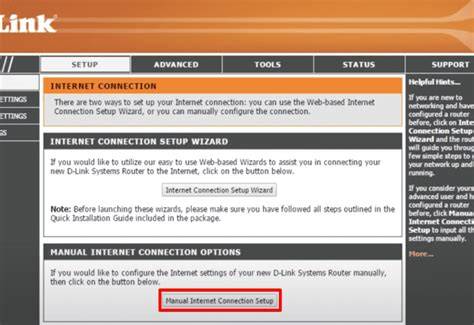
- Pasirinkite parinktį "Manual Internet Connection Setup".
- Konfigūravimo lange svarbu patikrinti šiuos nustatymus:
- My Internet Connection is: turėtų būti pasirinktas "Dynamic IP (DHCP)". Šis nustatymas leidžia automatiškai priskirti tinklo nustatymus, gaunamus iš interneto paslaugų teikėjo.
- MAC Address: Dažnai matomas routerio MAC adresas (pvz.: 00:21:91:ee:ca:b1). Jei reikalingas MAC adreso klonavimas, paspaudus mygtuką "> Clone Your PC's MAC Address", į routerį bus įrašytas prie jo prijungto kompiuterio MAC adresas. Tai ypač aktualu, jei jūsų interneto tiekėjas naudoja MAC adresų pririšimą.
- Nustatymų išsaugojimas ir interneto patikrinimas:
- Viršuje esančiame meniu pasirinkite "Save Settings" (išsaugoti nustatymus).
- Po šių veiksmų, prijungus interneto kabelį, po kelių minučių internetas turėtų pradėti veikti. Jei interneto tiekėjas iš anksto sukonfigūravo routerį arba jis automatiškai gavo nustatymus, internetas gali pradėti veikti jau per kelias sekundes po pajungimo prie kompiuterio. Patikrinimui įjunkite naršyklę ir pabandykite atidaryti porą svetainių. Jeigu naršyklė įkrauna svetaines be problemų, galite praleisti tolesnius konfigūravimo žingsnius, susijusius su interneto ryšiu.
Bevielio (Wi-Fi) Ryšio Konfigūravimas
Norint naudotis bevieliu interneto ryšiu, reikia sukonfigūruoti Wi-Fi nustatymus.
Bevielio tinklo nustatymai:
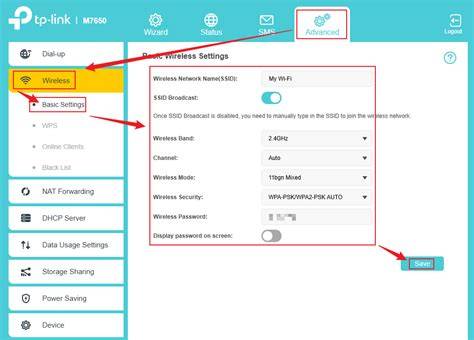
- Palaikę nustatymus, pasirinkite "WIRELESS SETTINGS" - tai bevielio tinklo nustatymų skiltis.
- Vėlgi, rinkitės "Manual Wireless Connection Setup".
- Atsidariusiame lange matysite daug nustatymų, tačiau svarbiausi yra šie:
- Enable Wireless: Šalia šios parinkties turi būti pažymėta varnelė. Jei pasirinktas "Always", Wi-Fi veiks visuomet, nebent norite nustatyti kitokį režimą (pvz., pagal grafiką).
- Wireless Network Name (SSID): Tai yra jūsų bevielio tinklo pavadinimas, kuris bus matomas ieškant tinklų. Galite pasirinkti bet kokį norimą pavadinimą, pavyzdžiui, "eMintis".
- Security Mode: Saugumo nustatymams rekomenduojama pasirinkti "WPA-Personal". Kiti gamintojai gali siūlyti panašias parinktis, tokias kaip "WPA2-PSK2". Pasirinkus šį punktą, apačioje atsiranda papildomi nustatymai.
Bevielio tinklo slaptažodis:
- Pre-Shared Key: Čia įvedamas pasirinktas slaptažodis jūsų bevieliam tinklui. Svarbu pasirinkti sudėtingą ir saugų slaptažodį, kad jūsų internetu nesinaudotų kaimynai ar pašaliniai asmenys.
- Nustatymų išsaugojimas:
- Nepamirškite išsaugoti visų atliktų belaidžio tinklo nustatymų.
Tinklo Saugumas ir Optimizavimas
Užtikrinus interneto ir Wi-Fi ryšio veikimą, svarbu pasirūpinti tinklo saugumu ir optimaliu routerio išdėstymu.
Patikrinkite nepageidaujamus prisijungimus:
- Jei jūsų internetas staiga sulėtėjo, puslapiai kraunasi vangiai, o filmai stringa - labai gali būti, kad neesate vienintelis, kuris naudojasi jūsų „Wi-Fi“. Neretai žmonės nustemba pamatę, kad prie jų tinklo prisijungę kaimynų telefonai, nepažįstami kompiuteriai ar net išmanūs įrenginiai, apie kuriuos nėra girdėję. Privalumas - rodoma visiškai tiksli, tiesioginė informacija. Tikrinimas, kas prisijungęs prie jūsų „Wi-Fi“, - lengvas, greitas ir būtinas įprotis. Nuo to priklauso ne tik interneto kokybė, bet ir jūsų saugumas. Jeigu pastebite sulėtėjimą ar keistus tinklo sutrikimus, pirmas žingsnis - patikrinti nepageidaujamus svečius.
- Kaip patikrinti prisijungtus įrenginius:
- Prisijungimas prie routerio valdymo skydelio: Raskite routerio IP adresą (dažniausiai ant dugno arba instrukcijoje, arba naudodamiesi komandinę eilutę / sistemos nustatymus skirtingose operacinėse sistemose). Įveskite IP adresą naršyklėje, prisijunkite prie routerio. Atsidariusiame valdymo pulte ieškokite skirtuko ar parinkties, pavadintos „Prijungtų įrenginių sąrašas“ (angl. „Connected Devices List“, „DHCP Clients List“ arba panašiai). Peržiūrėkite sąrašą ir identifikuokite nepažįstamus įrenginius.
- Programėlės naudojimas: Yra specialios programėlės (pvz., „WiFi Monitor“, „Fing“, „WiFiMan“ arba „WiFi Tools“ telefonams), kurios automatiškai nuskaito jūsų tinklą ir parodo visus prie jo prisijungusius įrenginius. Tai paprastesnis, bet reikalaujantis papildomos programinės įrangos metodas.
- Veiksmai aptikus nepageidaujamus svečius:
- Pakeiskite Wi-Fi slaptažodį: Tai yra svarbiausias žingsnis. Nustatykite naują, sudėtingą slaptažodį, kuriame būtų didžiųjų ir mažųjų raidžių, skaičių bei simbolių.
- Slėpkite tinklo pavadinimą (SSID): Nustatę, kad jūsų tinklas būtų nematomas (paslėpti SSID), apsunkinsite jo aptikimą atsitiktiniams asmenims.
- Periodiškai keiskite slaptažodį: Niekam neperduokite savo slaptažodžio.
Routerio IP adreso reikšmė:
- IP adresas yra tarsi įrenginio identifikavimo žyma, leidžianti internetu siunčiamiems duomenų paketams rasti reikiamus gavėjus. Numatytojo tinklų sietuvo IP adresas yra jūsų tinklo įvesties mazgui priklausantis IP adresas. Kadangi routeris paprastai yra belaidžio tinklo įvesties mazgas, jo ir numatytojo tinklų sietuvo IP yra toks pats. Šis IP adresas taip pat vadinamas privačiuoju IP adresu. Nors IP (interneto protokolas) yra jūsų tinklo žyma, jo nereikėtų painioti su tinklo pavadinimu (SSID). Jūsų routerio IP adresas sudaro sąlygas kitiems tinklams ir interneto serveriams palaikyti su juo ryšį, o tinklo pavadinimas - tai pavadinimas, rodomas, kai prie jo bandote prijungti įrenginį. Tinklo pavadinimą galima lengvai pakeisti.
- Privatieji ir viešieji IP adresai: Interneto priskirtųjų numerių tarnyba yra rezervavusi tam tikrus IPv4 adresų intervalus, kurie gali būti naudojami tik privačiuosiuose tinkluose. Šie intervalai apima: 10.0.0.0-10.255.255.255, 172.16.0.0-172.31.255.255, 192.168.0.0-192.168.255.255. Paprasčiausias būdas rasti routerio IP adresą - paieškoti lipduko ant paties routerio. Jei jo nėra, IP adresą galima rasti pasinaudojus vienu iš prie routerio prijungtų įrenginių.
- IP adreso radimas skirtingose operacinėse sistemose:
- Windows: Komandinėje eilutėje (CMD) įvedus "ipconfig", IP adresas bus nurodytas šalia "Default Gateway". Valdymo skydelyje, "Network and Internet" > "View network status and tasks" > tinklo pavadinimas > "Details", adresas bus prie "IPv4 Default Gateway".
- Android: Nustatymuose ("Settings") > "Connections" > "Wi-Fi" > pasirinkti tinklą > "View more". Keičiant tinklo nustatymus į "Static", adresas matomas šalia "Gateway".
- Mac OS X: "System Preferences" > "Network" > "Wi-Fi" > "Details" > "TCP/IP". Adresas bus šalia "Router".
- iPhone ir iPad: "Settings" > "Wi-Fi" > pasirinkti tinklą. Adresas rodomas šalia "Router".
- Linux: Pranešimų srityje > tinklo piktograma > "Settings" > "Network" > nustatymų piktograma šalia "Connected" > "Details". Adresas bus nurodytas šalia "Default Router".
- Chrome OS: Pranešimų srityje > "Wi-Fi" > pasirinkti tinklą > "Network". Adresas matomas šalia "Gateway".
Kaip pakeisi namų WiFi maršrutizatoriaus slaptažodį
Viešasis IP adresas ir VPN:
- Jūsų routeris taip pat turi viešąjį (išorinį) IP, kurį mato įrenginiai iš kitų tinklų. Viešąjį IP adresą galima patikrinti specialiame IP adresų tikrintuve internete.
- Ar iš naujo nustačius routerį pasikeičia IP adresas? Paprastai iš naujo nustačius routerį, jūsų viešasis IP adresas nepasikeičia, nes interneto paslaugų teikėjas atpažįsta įrenginį. Tačiau jei routerį laikysite išjungtą ilgesnį laiką, greičiausiai bus paskirtas naujas adresas. Norint gauti naują viešąjį IP adresą, routerį galima išjungti visai nakčiai.
- VPN ir IP adreso keitimas: Naudojant VPN (Virtual Private Network), galima pakeisti viešąjį IP adresą. Tai apsaugo jūsų tikrąjį IP adresą nuo svetainių, kuriose lankotės, suteikdama daugiau privatumo. VPN galima įdiegti ir tiesiai routeryje. Tai užtikrina, kad visas interneto srautas būtų siunčiamas ir gaunamas per VPN serverį, laikinai pakeičiant matomą routerio IP adresą ir didinant privatumą bei duomenų saugumą.
VPN įdiegimo maršrutizatoriuje privalumai:
- Įdiegus VPN savo routeryje, kiekvienam prie jo prisijungiančiam įrenginiui bus užtikrinamas didesnis saugumas ir privatumas internete. Routeris su įdiegtu VPN gali padėti kovoti su asmenimis, norinčiais šnipinėti jūsų veiklą internete. Be to, jums nebereikės prisiminti aktyvuoti VPN programėlę prieš naršant internete - ji visada bus įjungta.
Routerio nustatymų slaptažodžio keitimas:
- Dėl saugumo geriau apriboti pašalinių žmonių prieigą prie routerio nustatymų. Keiskite standartinį slaptažodį į savo, sudarytą iš sudėtingesnių simbolių. Routerio nustatymuose raskite punktą "Users" (ar panašų) ir įveskite naują patikimą slaptažodį. Išsaugokite pakeitimus.
Routerio išdėstymas:
- Idealu, jei routeris stovi viduryje tos zonos, kurioje naudojatės belaidžiu internetu. Tokiu būdu signalas bus tolygesnis. Kuo mažiau sienų ir baldų bus tarp routerio ir jūsų įrenginio, tuo geriau veiks Wi-Fi internetas.
Papildomi Būdai Nustatyti Slaptažodį
Jei pamiršote routerio slaptažodį arba norite jį sužinoti kitu būdu, yra keletas galimybių:
Numatytasis routerio slaptažodis: Dauguma šiuolaikinių routerių turi unikalų tinklo pavadinimą ir slaptažodį, nustatytus pagal numatytuosius nustatymus. Paprastai jie yra ant etiketės su serijos numeriu arba ant specialaus lipduko, dažniausiai ant routerio pagrindo. Jei ten nieko nėra, pabandykite paieškoti instrukcijoje arba „Google“ paieškoje pagal routerio modelį.
Slaptažodis „Windows“ tinklo nustatymuose: Jei esate prisijungę (dabar ar kažkada anksčiau) prie tinklo per „Windows“, sistema gali išsaugoti slaptažodį. Eikite į „Tinklo ir bendrinimo centrą“, patekę į belaidžių tinklų sąrašą, atidarykite reikiamo tinklo nustatymus ir pažiūrėkite laukelyje „Tinklo saugumo raktas“, pažymėjus „Rodyti įvesties simbolius“.
Slaptažodis „Mac OS X“ sistemoje: Naudodami „Mac“, slaptažodį galite pamatyti per „Keychain“. Paleiskite jį per „Spotlight“ arba iš „Applications“ aplanko, pasirinkite „System“ skyrių, suraskite norimą tinklą ir spustelėkite mygtuką „i“. Tuomet pažymėkite „Rodyti slaptažodį“ ir įvedę administratoriaus slaptažodį, pamatysite „Wi-Fi“ slaptažodį.
Routerio žiniatinklio sąsaja: Jei turite prieigą prie routerio žiniatinklio sąsajos (įvedę jo IP adresą į naršyklę), galite peržiūrėti slaptažodį ten. Kiekvieno gamintojo meniu struktūra skiriasi, bet svarbiausia rasti skyrių „Wireless Network“ arba panašų, kuriame yra saugos elementas su slaptažodžiu (raktu). Numatytasis slaptažodis gali būti paslėptas ir norint jį rodyti, reikia spustelėti mygtuką „Rodyti slaptažodį“.
Reset mygtukas: Jei slaptažodžio neįmanoma gauti, galite jį nustatyti iš naujo pasinaudodami „Reset“ mygtuku. Tai tinkama, jei reikalingas jūsų paties routerio slaptažodis. Paspauskite „Reset“ mygtuką adata ir laikykite nuspaudę keletą sekundžių (arba atlikite sudėtingesnę procedūrą, aprašytą jūsų routerio instrukcijoje). Po to routerio nustatymai bus iš naujo nustatyti į standartinius, ir jūs galėsite nustatyti naują slaptažodį. Tačiau atminkite, kad šis metodas ištrins visus ankstesnius nustatymus, įskaitant interneto tiekėjo konfigūraciją, kurią reikės atlikti iš naujo.
tags: #kaip #patikrinti #routeri