Gyvenant bendrabutyje, kur dažnai tenka dalintis interneto ryšiu ar tiesiog norima užtikrinti stabilų ir greitą ryšį savo įrenginiams, tinkamai pajungtas ir sukonfigūruotas maršrutizatorius (routeris) tampa neatsiejama dalimi. Šiame straipsnyje detaliai aptarsime, kaip pajungti ir sukonfigūruoti bevielį maršrutizatorių, kad galėtumėte mėgautis internetu tiek laidiniu, tiek bevieliu ryšiu. Aptarsime tiek standartinius pajungimo scenarijus, tiek sudėtingesnius atvejus, susijusius su kelių maršrutizatorių naudojimu ar specifinių paslaugų, tokių kaip IPTV, konfigūravimu.
1. Paruošiamieji Darbai ir Fizinis Pajungimas
Prieš pradedant konfigūraciją, svarbu tinkamai paruošti ir fiziškai pajungti maršrutizatorių.
Jei turite 2 ir daugiau kompiuterių (pvz.: stalinį ir nešiojamą) ir norite juos prisijungti prie interneto, Jums reikia Routerio (maršrutizatoriaus). Maršrutizatoriai - skirtingi, taigi jį reikia išsirinkti įvertinus savo poreikius.
1.1. Išpakavimas ir Maitinimo Pajungimas:Išpakavus maršrutizatorių, pirmiausia reikia jį įjungti į maitinimo tinklą. Jeigu prietaisas turi maitinimo mygtuką, paspauskite jį. Palaukite porą minučių, kol jis pradės veikti ir visos indikacinės lemputės užsidegs normaliai.
1.2. Tinklo Kabelių Pajungimas:
- Interneto Kabelis: Internetinis laidas (dažniausiai atvestas iš interneto tiekėjo) jungiamas į maršrutizatoriaus Internet arba WAN jungtį. Ši jungtis paprastai yra atskirta nuo kitų ir gali būti kitos spalvos. Interneto kabelio kol kas nejungiame, nebent informavome interneto tiekėją.
- Kompiuterio Pajungimas: Kompiuterius prie maršrutizatoriaus pajungsite naudodami tinklo kabelius (RJ-45 jungtis). Kompiuteriai jungiami į LAN jungtis, kurios dažniausiai yra pažymėtos skaičiais [1-4]. Vietoj kabelio galima naudoti ir belaidį sujungimą, tačiau konfigūravimo metu geriau to nedaryti, kad išvengtumėte galimų trikdžių.
1.3. MAC Adresų Pririšimas ir Klonavimas:Dažnai interneto tiekėjai "pririša" įrenginių (routerių, kompiuterių, modemų) MAC adresus. Tai reiškia, kad jei pajungsite kitą įrenginį, nei tas, kuriam buvo suteiktas leidimas, dings internetas. Norint to išvengti, yra du būdai:
- Kreiptis į Internetą Tiekėją: Paskambinkite interneto tiekėjui ir informuokite jį, kad keičiate įrenginį, nurodydami naujojo maršrutizatoriaus MAC adresą (jį rasite ant maršrutizatoriaus dugno arba pakuotės).
- MAC Adreso Klonavimas: Kitas būdas tai padaryti - klonuoti MAC adresą. Tai galite padaryti maršrutizatoriaus konfigūravimo meniu. Jums reikės įvesti Jūsų pririšto prietaiso (pvz., senojo modemo ar kompiuterio) MAC adresą į maršrutizatoriaus nustatymus.
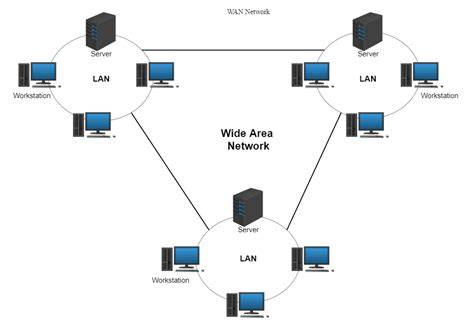
1.4. Tinklo Jungimo Schema:Dažniausiai naudojama tinklo jungimo schema atrodo taip: interneto laidas > DSL modemas (jei naudojamas) > routeris > kompiuteriai ir kiti įrenginiai.
2. Routerio Konfigūravimas: Prisijungimas ir Pagrindiniai Nustatymai
Sukonfigūruoti routerį tikrai paprasta ir tai užima apie 15 minučių.
2.1. Prieiga prie Routerio Nustatymų:Pajungus routerį, jį reikia sukonfigūruoti. Komplektacijoje turi būti instrukcija, kurioje rasite IP adresą, kurį reikia įvesti į naršyklę. Dažniausiai naudojami IP adresai yra 192.168.0.1 arba 192.168.1.1.
- Jei nepavyksta prisijungti prie maršrutizatoriaus: Jei prisijungiate laidu ir tinkamai įvedate maršrutizatoriaus IP adresą (jis yra instrukcijoje arba ant maršrutizatoriaus dugno), bet neatidaro konfigūravimo lango, bandykite perkrauti maršrutizatorių. Ant jo yra "reset" mygtukas. Įjungus maršrutizatorių (reset reikia palaikyti nuo 5-15 sekundžių). Bandykite vėl jungtis, jei nepavyksta, pabandykite jungtis iš kito kompiuterio. Jei nepadeda, kreipkitės į garantinį servisą, jei garantijos nėra - įsigykite kitą maršrutizatorių.
2.2. Vartotojo Vardas ir Slaptažodis:Įvedus IP adresą, matysite prisijungimo langą. Dažniausiai naudojami slaptažodžių variantai yra:
- Vartotojo vardas: admin, slaptažodis: (tuščias arba admin)
- Vartotojo vardas: admin, slaptažodis: admin
- Vartotojo vardas: admin, slaptažodis: 1234
- Vartotojo vardas: root, slaptažodis: root
D-link routeriai pirmą kartą prisijungus slaptažodžio gali nereikalauti. Tačiau tai galima pasitikslinti maršrutizatoriaus konfigūravimo knygutėje. Įvedus saugos kodą (jei toks yra) ir prisijungsite.
2.3. Internetinio Ryšio Konfigūravimas:Konfigūravimo lange pasirenkame Manual Internet Connection Setup. Toliau patikriname, kad nustatymai būtų tokie:
- My Internet Connection is: Dynamic IP (DHCP) - šis pasirinkimas leidžia automatiškai priskirti nustatymus, gaunamus iš tiekėjų. Tai labiausiai paplitęs ir paprasčiausias nustatymas.
- MAC Address: Jei reikalinga MAC adreso klonavimas, paspaudus Clone Your PC's MAC Address, įrašomas prie routerio prijungto kompiuterio MAC adresas.
Viršuje spaudžiame Save Settings. Po kelių minučių, prijungus interneto kabelį į WAN portą, turėtų atsirasti internetas.

3. Bevielio Ryšio (WiFi) Konfigūravimas
Sukonfigūravus laidinį ryšį, galime pereiti prie bevielio tinklo nustatymų.
3.1. Bevielio Tinklo Nustatymai:Išsaugojus interneto nustatymus, pasirenkame WIRELESS SETTINGS - bevielio tinklo nustatymams. Vėl pasirenkame Manual Wireless Connection Setup.
3.2. Svarbiausi WiFi Nustatymai:Atsidariusiame lange matome daug nustatymų, tačiau svarbiausi yra šie:
- Enable Wireless: Varnelė turi būti pažymėta. Always - WiFi veiks visuomet, nebent norite nustatyti kitokį veikimo grafiką.
- Wireless Network Name (SSID): Tai Jūsų bevielio tinklo vardas, kurį matysite ieškodami tinklų. Galite pasirinkti bet kokį pavadinimą, pvz.: "BendrabucioWiFi" ar "ManoTinklas".
- Security Mode: Pasirenkame WPA-Personal saugumo nustatymus. Kiti gamintojai gali siūlyti WPA2-PSK2 arba panašius variantus. Pasirinkus šį punktą, apačioje atsiranda papildomi nustatymai.
- Pre-Shared Key: Čia įvedame pasirinktą slaptažodį bevieliam tinklui. Tai labai svarbu, kad Jūsų internetu nesinaudotų kaimynai ar kiti pašaliniai asmenys. Pasirinkite sudėtingą, bet įsimenamą slaptažodį.
3.3. Saugumo Patarimai:
- Pakeiskite Routerio Nustatymų Slaptažodį: Dėl saugumo geriau apriboti pašalinių žmonių prieigą prie maršrutizatoriaus nustatymų. Pakeiskite standartinį slaptažodį į savo. Routerio nustatymuose raskite punktą Users (ar panašų) ir įveskite naują patikimą slaptažodį. Išsaugokite pakeitimus.
- Optimali Routerio Vieta: Idealu, jeigu maršrutizatorius stovi viduryje tos zonos, kurioje Jūs daugiausiai naudositės bevieliu internetu. Tokiu būdu signalas bus tolygesnis visose patalpose. Kuo mažiau sienų ir baldų bus tarp maršrutizatoriaus ir Jūsų įrenginio, tuo geriau veiks WiFi internetas.
4. Išplėstiniai Scenarijai: Du Routeriai ir IPTV
Kartais bendrabutyje gali prireikti išplėsti bevielio tinklo aprėptį arba naudoti kelis maršrutizatorius skirtingiems poreikiams. Taip pat dažnai kyla klausimų dėl specifinių paslaugų, kaip antai IPTV, konfigūravimo.
4.1. Sujungiant Du Routerius:Sujungiant du routerius į vieną tinklą, galėsite pasiekti viską, kaip ir naudojant vieną routerį, taip pat galima praplėsti WIFI zoną, o tai aktualu dideliame name ar bendrabučio aukšte, kur WIFI aprėptis gali būti maža kai kuriuose taškuose. Norint sujungti du routerius į vieną tinklą, reikia sutvarkyti abiejų nustatymus.
- Pirmasis Routeris (Pagrindinis): Pirmąjame routeryje reikia palikti DHCP įjungtą, tačiau galima pakeisti IP adresų diapazoną (pvz., IP starting ir ending nustatymus). Tai adresų pradžia ir pabaiga, kuriuos routeris duos prijungus įrenginį. Pavyzdžiui, prijungus kompiuterį, jam bus duodamas adresas vietiniame tinkle nuo 192.168.1.2 iki 192.168.1.50; didesnio negu 50 jam nepriskirs.
- Antrasis Routeris (Papildomas): Antrajame routeryje reikia išjungti DHCP, nes pirmasis viską priims, todėl antrajam to daryti nebereikia. Routeriui priskiriame didesnį IP adresą negu pirmojo DHCP nustatymu, t.y., didesnį nei 192.168.1.50 (pvz., 192.168.1.2). Aiškų nepamirštam disable DHCP. Viskas. Pirmasis veikia kaip pagrindinis, o antrasis tik skleidžia WIFI ir duoda internetą per LAN. Taip pat geriau yra jungti antrą routerį į LAN portą negu WAN. Su WAN tiesiog gali būti daugiau problemų.
Pridedamas ANTRAS maršrutizatorius!
4.2. IPTV Konfigūravimas:Daugelis interneto paslaugų teikėjų, įskaitant "Telia", savo IPTV paslaugą teikia naudodami atskirą VLAN arba specifinius tinklo nustatymus. Tai gali kelti sunkumų, kai bandoma IPTV prijungti per antrinį maršrutizatorių ar kitus tinklo įrenginius.
- Specifinės Portų Funkcijos: Kai kuriuose "Telia" maršrutizatoriuose būna sukonfigūruotas vienas konkretus prievadas (portas) TV paslaugai, ir kituose jis neveikia. Neveikia ir prijungus maršrutizatorių toliau.
- Sprendimas su Antriniu Routeriu: Jei naudojate antrą maršrutizatorių ir norite, kad IPTV veiktų, gali tekti atlikti šiuos veiksmus:
- Prijunkite prie pagrindinio routerio: Iš pagrindinio maršrutizatoriaus (kuris tiesiogiai prijungtas prie interneto tiekėjo) išveskite laidą į savo antrojo maršrutizatoriaus LAN portą.
- Išjunkite DHCP antrojo routerio: Ant savo nuosavo routerio išjunkite DHCP serverį (IP adresų dalinimą LAN tinklui).
- Nustatykite statinį IP: Antrojo routerio nustatymuose uždėkite statinį IP adresą iš pagrindinio routerio tinklo diapazono (pvz., jei pagrindinis naudoja 192.168.1.0/24 tinklą, antrasis gali būti 192.168.1.2).
- IGMP Palaikymas: Svarbu savame routeryje įjungti IGMP palaikymą LAN'ui, jei toks egzistuoja. Jei nėra IGMP palaikymo, galite prarasti dalį spartos ar IPTV gali neveikti tinkamai.
- Alternatyvus Sprendimas su Splitteriu: Jei IPTV ir internetas yra atskirtose laidose, bet norite juos sujungti per vieną kabelį, galite naudoti tinklo kabelių daliklį (splitterį). Tačiau turėkite omenyje, kad su šiuo metodu iš 1Gbps LAN tinklo per "splitterį" praeis tik 100Mbps. Tai reiškia, kad svetainėje WiFi bus maksimaliai 100Mbps.
4.3. Routerio Ryšio Metodai:Maršrutizatoriaus ryšio metodai daugiausia apima laidinį ryšį ir bevielį tiltą (WDS). Konkretus pasirinkimas priklauso nuo faktinių poreikių ir aplinkos sąlygų.
- Laidinis Ryšys: Tinka scenarijams, turintiems didelio stabilumo reikalavimus. Tai reiškia, kad vienas maršrutizatorius veikia kaip pagrindinis, o kitas - kaip "prieigos taškas" (Access Point), prijungtas prie pirmojo LAN prievado.
- Bevielis Tiltas (WDS): Suteikia lankstesnį išplėtimo metodą, leidžiantį bevieliu būdu sujungti du maršrutizatorius. Antrinio maršrutizatoriaus valdymo sąsajoje reikia rasti funkciją „Belaidis tiltas“ arba „WDS“ ir įjungti. Antrinis maršrutizatorius nuskaitys aplinkinius belaidžius signalus, pasirinksite ir prisijungsite suradę pagrindinio maršrutizatoriaus signalą. Jei pagrindinio maršrutizatoriaus belaidis signalas yra nustatytas su slaptažodžiu, norint užbaigti ryšį, turėsite įvesti atitinkamą antrinio maršrutizatoriaus slaptažodį.

5. Papildomos Atsargumo Priemonės ir Sprendimai
- Indikatoriaus Lemputės: Įsitikinkite, kad maršrutizatoriaus fizinis ryšys yra teisingas, o indikatoriaus lemputė rodo normalų veikimą. Tai gali padėti diagnozuoti problemas.
- Gamykliniai Nustatymai: Jei ryšys nepavyksta arba susiduriate su nuolatinėmis problemomis, pabandykite atkurti maršrutizatorių į gamyklos nustatymus ir jį pertvarkyti. Tam naudojamas "reset" mygtukas.
- Įrangos Patikra: Jei problema išlieka, pabandykite pakeisti tinklo laidą arba naudoti kitus įrenginius bandymams, kad įsitikintumėte, jog problema nėra susijusi su pačiu maršrutizatoriumi ar kabeliu.
Pajungti maršrutizatorių bendrabutyje gali atrodyti sudėtinga, tačiau atidžiai sekant instrukcijas ir suprantant pagrindinius principus, tai tampa nesudėtinga užduotimi. Nesvarbu, ar Jums reikia tiesiog interneto savo kompiuteriui, ar norite sukurti pilnavertį bevielį tinklą su keliais įrenginiais, šios žinios padės Jums pasiekti stabilų ir greitą interneto ryšį.
tags: #kaip #pajungti #routeri #bendrabutyje