Kiekvienas esame tai patyrę - norite prijungti naują įrenginį prie namų Wi-Fi tinklo, bet slaptažodis užmirštas, o lapelis su juo seniai pamestas. Situacija pažįstama daugeliui: svečiai prašo Wi-Fi slaptažodio, perkate naują telefoną ar planšetę, arba tiesiog norite prijungti išmanųjį namų įrenginį. Gera žinia: jums nebereikia skambinti interneto paslaugų teikėjui ar iš naujo nustatyti visą maršrutizatorių. Pamiršti Wi-Fi slaptažodį yra įprasta problema, tačiau jos sprendimas yra paprastesnis, nei daugelis mano. Svarbiausia atminti, kad jūsų Wi-Fi slaptažodis yra svarbi saugumo priemonė. Jis apsaugo jūsų tinklą nuo neteisėtos prieigos, taip pat nuo „interneto vagių“, kurie vengia patys mokėti už paslaugas, tad skolinasi savo kaimynų internetą. Koks minusas jums? Kuo daugiau įrenginių bus prijungta prie vieno tinklo - tuo internetas veiks lėčiau. Taigi, apsaugoti savo tinklą verta. O ką daryti, kai pamiršote slaptažodį? Šiame straipsnyje rasite išsamius nurodymus, kaip rasti Wi-Fi slaptažodį skirtingose operacinėse sistemose ir įrenginiuose.
1. Patikrinkite numatytąjį maršrutizatoriaus slaptažodį
Šis būdas tinka jūsų asmeniniam maršrutizatoriui ar bet kuriam kitam, prie kurio jūs turite prieigą. Dauguma šiuolaikinių maršrutizatorių turi etiketę su gamykliniu Wi-Fi pavadinimu (SSID) ir slaptažodžiu, kurie nustatyti pagal numatytuosius nustatymus. Paprastai jie yra ant etiketės su serijos numeriu arba ant specialaus priklijuoto lipduko. Jums reikia patikrinti maršrutizatoriaus pagrindą, šoną arba galinę dalį. Jei ten nieko nėra, pabandykite paieškoti instrukcijoje arba „Google“ paieškoje pagal maršrutizatoriaus modelį. Pavyzdžiui, ieškokite frazės „[jūsų maršrutizatoriaus modelis] default password“.
Svarbu: Jei vis dar naudojate slaptažodį, atspausdintą ant maršrutizatoriaus, pakeiskite jį į stipresnį. Gamykliniai slaptažodžiai dažnai yra lengvai atspėjami.
2. Sužinokite slaptažodį iš „Windows“ tinklo nustatymų
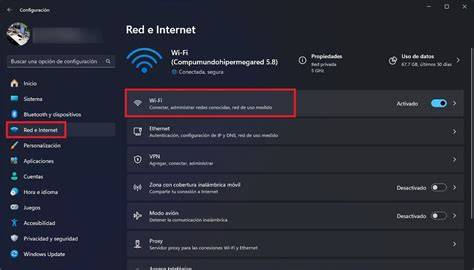
Jei esate prisijungę (dabar ar kažkada anksčiau) prie tinklo per „Windows“ kompiuterį, tuomet sistema primins užmirštą slaptažodį. Priklausomai nuo „Windows“ versijos, meniu elementų pavadinimai gali skirtis, tačiau principas išlieka panašus.
Žingsniai „Windows 10“ ir naujesnėms versijoms:
- Dešiniame apatiniame ekrano kampe, šalia laikrodžio, spauskite dešinį pelės klavišą ant Wi-Fi piktogramos.
- Pasirinkite „Atidaryti tinklo ir interneto nustatymus“ (Open Network & Internet settings).
- Lange „Tinklo būsena“ (Network status) pasirinkite „Keisti adapterio parametrus“ (Change adapter options).
- Pamatysite visus jūsų kompiuterio tinklo adapterius. Suraskite aktyvų belaidžio ryšio adapterį (paprastai su užrašu „Wi-Fi“), dešiniu pelės klavišu spustelėkite jį ir pasirinkite „Būklė“ (Status).
- Lange „Wi-Fi būklė“ (Wi-Fi Status) paspauskite mygtuką „Belaidžio ryšio ypatybės“ (Wireless Properties).
- Atsidarys naujas langas. Pasirinkite skirtuką „Sauga“ (Security).
- Pamatysite laukelį „Tinklo saugumo raktas“ (Network security key), kuriame bus jūsų Wi-Fi slaptažodis, bet jis bus paslėptas. Norėdami jį pamatyti, pažymėkite langelį „Rodyti įvesties simbolius“ (Show characters).
- Gali būti paprašyta administratoriaus slaptažodžio, kad būtų galima parodyti slaptažodį.
Žingsniai senesnėms „Windows“ versijoms (pvz., „Windows 7“):
- Dešiniu pelės klavišu spustelėkite tinklo piktogramą užduočių juostoje ir pasirinkite „Atidaryti tinklo ir bendrinimo centrą“ (Open Network and Sharing Center).
- Kairėje meniu juostoje pasirinkite „Tvarkyti belaidžius tinklus“ (Manage wireless networks).
- Pamatysite visų tinklų, prie kurių esate prisijungę, sąrašą. Dukart spustelėkite norimą tinklą.
- Atsidariusiame lange paspauskite „Belaidžio ryšio ypatybės“ (Wireless Properties).
- Perjunkite į skirtuką „Sauga“ (Security).
- Pažymėkite „Rodyti simbolius“ (Show characters), kad pamatytumėte slaptažodį.
3. Patikrinkite slaptažodį „OS X“ (macOS) sistemoje
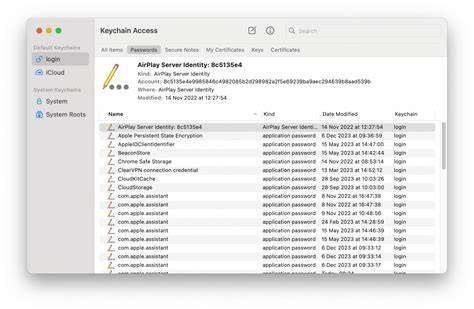
Su „Mac“ kompiuteriais slaptažodžių paieška yra paprasta. „macOS“ saugo slaptažodį iš bet kurio tinklo, prie kurio kada nors prisijungėte, ir žinoma, jį galima pamatyti. Tai atliekama per „Keychain Access“ (Mygtukinių prisijungimų saugykla), kur saugomi visi jūsų slaptažodžiai.
- Paleiskite „Keychain Access“. Tai galite padaryti per „Spotlight“ paiešką (Command + Space) įvesdami „Keychain Access“, arba „Applications“ aplanko „Utilities“ (Komunalinės paslaugos) aplanke.
- Kairėje šoninėje juostoje pasirinkite skyrių „System“ (Sistema).
- Tada suraskite norimą Wi-Fi tinklą sąraše (galite naudoti paieškos laukelį viršuje dešinėje).
- Dukart spustelėkite tinklo pavadinimą.
- Atsidarys naujas langas. Pažymėkite langelį „Show password“ (Rodyti slaptažodį).
- Jums reikės įvesti administratoriaus slaptažodį (jūsų Mac prisijungimo slaptažodį), kad būtų galima parodyti slaptažodį.
4. Raskite slaptažodį maršrutizatoriaus žiniatinklio sąsajoje
Jei turite prieigą prie maršrutizatoriaus žiniatinklio sąsajos (web interface), tada slaptažodį galite peržiūrėti ten. Tai suteikia prieigą prie visų maršrutizatoriaus nustatymų, įskaitant belaidžio tinklo konfigūraciją.
- Atidarykite savo interneto naršyklę (Chrome, Firefox, Edge ir pan.).
- Adresų juostoje įveskite savo maršrutizatoriaus IP adresą. Dažniausiai tai yra
192.168.0.1arba192.168.1.1. Jei šie adresai neveikia, patikrinkite maršrutizatoriaus dokumentaciją arba ieškokite internete pagal modelį. - Jums bus paprašyta įvesti prisijungimo vardą ir slaptažodį. Dažniausiai numatytieji duomenys yra „admin“ / „admin“, „admin“ / „password“ arba jie gali būti ant maršrutizatoriaus etiketės. Jei esate pakeitę, naudokite savo sukurtus duomenis.
- Kiekvieno gamintojo meniu struktūra skiriasi, bet svarbiausia rasti skyrių, susijusį su bevieliu tinklu (pvz., „Wireless“, „WLAN“, „Wi-Fi“).
- Tame skyriuje ieškokite saugos nustatymų (pvz., „Wireless Security“, „Security Settings“).
- Čia turėtų būti rodomas jūsų belaidžio tinklo slaptažodis (kartais vadinamas „Passphrase“, „Pre-Shared Key“ arba „Network Key“). Numatytasis slaptažodis yra paslėptas ir norint, kad jį rodytų, reikia spustelėti mygtuką „Rodyti slaptažodį“ (Show Password) arba kažką panašaus.

5. Atstatykite maršrutizatorių į gamyklinius nustatymus
Jei visais kitais būdais nepavyksta gauti slaptažodžio, tuomet reikia jį nustatyti iš naujo. Šis metodas tinkamas tik tuo atveju, jei jums reikalingas jūsų paties maršrutizatoriaus slaptažodis, tačiau metodas veikia visiškai bet kuriame maršrutizatoriuje, nes kiekvienas iš jų turi „Reset“ atstatymo mygtuką. Vienintelis trūkumas yra tas, kad jei jūsų interneto paslaugų tiekėjas naudoja konkrečius ryšio nustatymus (pvz., PPPoE prisijungimo vardą ir slaptažodį), turėsite jį konfigūruoti iš naujo po atstatymo.
- Raskite „Reset“ mygtuką ant savo maršrutizatoriaus. Jis dažniausiai yra mažas, įleidžiamas į korpusą, todėl gali prireikti sąvaržėlės, adatos ar panašaus daikto, kad jį paspaustumėte.
- Palaikykite šį mygtuką nuspaustą 10-30 sekundžių, kol maršrutizatoriaus indikatoriai pradės mirksėti arba maršrutizatorius persikraus. Kai kurie gamintojai rekomenduoja atjungti maršrutizatorių nuo elektros tinklo, paspausti ir laikyti „Reset“ mygtuką, tada vėl įjungti maitinimą ir laikyti mygtuką dar apie 30 sekundžių.
- Po to maršrutizatoriaus nustatymai bus atstatyti į standartinius gamyklinius nustatymus. Tai reiškia, kad Wi-Fi tinklo pavadinimas ir slaptažodis grįš į numatytuosius, kurie dažniausiai yra ant maršrutizatoriaus etiketės.
- Dabar galėsite prisijungti prie tinklo naudodami gamyklinius duomenis ir iš karto pakeisti slaptažodį į naują, stipresnį.
Samsung GALAXY core GT- I826 pamirštų slaptažodžių išvalymas, gamykliniai nustatymai
6. Kreipkitės į interneto paslaugų teikėją
Jei maršrutizatorių suteikė jūsų interneto tiekėjas (ISP), ir jūs neturite prie jo fizinės prieigos arba negalite atlikti aukščiau nurodytų veiksmų, galite kreiptis į jų klientų aptarnavimo tarnybą. Jie gali padėti atstatyti slaptažodį arba suteikti jums instrukcijas, kaip tai padaryti per jų teikiamas paslaugas.
7. Įsiminkite slaptažodį ir saugokite jį atsakingai
Kai jau pavyko rasti ar atstatyti Wi-Fi slaptažodį, svarbu jį tinkamai saugoti.
- Užsirašykite slaptažodį saugioje vietoje: Pasirinkite vietą, kurios nesimatytų atsitiktiniai žmonės ir kurią gerai atsimintumėte. Tai gali būti užrašų knygelė, kurią laikote namuose, arba saugus skaitmeninis užrašas.
- Naudokite slaptažodžių tvarkyklę: Šios programos leidžia saugiai laikyti visus jūsų slaptažodžius vienoje vietoje, apsaugotoje pagrindiniu slaptažodžiu. Populiarios slaptažodžių tvarkyklės yra „LastPass“, „1Password“, „Bitwarden“.
- Pakeiskite gamyklinį slaptažodį: Jei vis dar naudojate slaptažodį, atspausdintą ant maršrutizatoriaus, nedelsdami pakeiskite jį į stipresnį. Stiprus slaptažodis turėtų būti ilgas, sudarytas iš didžiųjų ir mažųjų raidžių, skaičių ir simbolių.

8. Atnaujinkite maršrutizatoriaus programinę įrangą
Reguliariai tikrinkite, ar yra programinės įrangos (firmware) atnaujinimų jūsų maršrutizatoriui. Gamintojai išleidžia atnaujinimus, kurie ne tik pagerina veikimą, bet ir uždaro saugumo spragas. Nors tai tiesiogiai nepadeda rasti pamiršto slaptažodžio, tai yra svarbi jūsų tinklo saugumo dalis.
Išvados
Pamiršti Wi-Fi slaptažodį yra smulkmena, kurią lengvai galite išspręsti keliais skirtingais būdais. Nesvarbu, ar naudojate „Windows“, „macOS“, ar turite fizinę prieigą prie maršrutizatoriaus, visada yra sprendimas. Svarbiausia - užtikrinti savo belaidžio tinklo saugumą ir atsakingai saugoti savo slaptažodžius.