Tinkamas interneto ryšys yra esminis šiuolaikiniame pasaulyje, o jo pagrindas - stabilus ir patikimas laidinis ryšys. Ethernet kabelis, nors ir dažnai ignoruojamas, yra kritinis grandinės elementas. Sugedęs ar netinkamai sumontuotas Ethernet kabelis gali sukelti didelių trikdžių interneto ryšyje, pasireiškiančių lėtu greičiu, nutrūkstančiu ryšiu ar visišku jo nebuvimu. Šis straipsnis suteiks išsamų vadovą, kaip diagnozuoti ir pašalinti dažniausiai pasitaikančias problemas, susijusias su Ethernet kabeliais, pradedant paprastais patikrinimais ir baigiant sudėtingesniais trikčių šalinimo metodais.
1. Pagrindiniai patikrinimai: greiti sprendimai akimirksniu
Prieš pasineriant į sudėtingesnius techninius aspektus, svarbu atlikti kelis paprastus, bet efektyvius patikrinimus. Dažnai paprasčiausias sprendimas yra akivaizdus.
Patikrinkite sistemos indikatorius: Pirmiausia įsitikinkite, kad kompiuterio ekrano apačioje, dešiniajame kampe, rodoma sėkmingo sujungimo su internetu piktograma. Tai vizualus patvirtinimas, kad jūsų operacinė sistema aptinka tinklo ryšį.
Perkraukite tinklo įrangą: Vienas seniausių ir efektyviausių trikčių šalinimo metodų yra įrenginių perkrovimas. Paleiskite savo maršrutizatorių ir modemą iš naujo. Atjunkite juos nuo elektros tinklo, palaukite apie 30 sekundžių ir vėl įjunkite. Paprastas paleidimas iš naujo dažnai išsprendžia laikinus ryšio sutrikimus ir atnaujina tinklo parametrus.
Fizinis jungčių patikrinimas:
- Maršrutizatoriaus jungtys: Patikrinkite, ar maršrutizatorius yra įjungtas. Svarbu užtikrinti, kad įvadinis interneto kabelis (dažniausiai atkeliaujantis iš modemo) būtų tvirtai užfiksuotas maršrutizatoriaus WAN (Wide Area Network) lizde. WAN lizdas dažnai skiriasi nuo kitų LAN (Local Area Network) lizdų spalva ar žyma. Taip pat patikrinkite, ar dega WAN lemputė maršrutizatoriuje; tai rodo, kad maršrutizatorius gauna signalą iš modemo.
- Kompiuterio jungtys: Patikrinkite, ar interneto kabelis tvirtai užfiksuotas kompiuterio interneto tinklo plokštės lizde. Kitas jo galas turėtų būti prijungtas prie maršrutizatoriaus LAN lizdo. Pabandykite naudoti kitą maršrutizatoriaus prievadą, jei turite galimybę. Tai padės nustatyti, ar problema nėra konkrečiame maršrutizatoriaus prievade.
2. Vizualinis kabelio patikrinimas: ieškokite akivaizdžių pažeidimų
Sugedęs Ethernet kabelis yra viena iš dažniausių tinklo problemų priežasčių. Fizinis kabelio būklės patikrinimas yra esminis žingsnis diagnozuojant problemas.
Apžiūrėkite kabelio ilgį: Atidžiai vizualiai apžiūrėkite visą kabelio ilgį, ieškodami bet kokių pažeidimo požymių. Tai gali būti įpjovimai, įtrūkimai, stiprūs sulenkimai, suspaudimai ar net atviri laidai. Tokie pažeidimai gali sutrikdyti signalo perdavimą.
Tikrinkite jungtis: RJ45 jungtys, esančios abiejuose kabelio galuose, yra ypač jautrios pažeidimams. Sulenkti, nulūžę ar korozijos pažeisti jungties kaiščiai gali sukelti gedimų. Įsitikinkite, kad visi aštuoni jungties kaiščiai yra tiesūs ir švarūs.
Įvertinkite izoliaciją ir ekranavimą: Aukštos kokybės Ethernet kabeliai turi tvirtą išorinę izoliaciją ir, priklausomai nuo kategorijos, gali turėti papildomą ekranavimą, apsaugantį nuo elektromagnetinių trikdžių. Patikrinkite, ar izoliacija nėra pažeista, ar neatsiranda įtrūkimų, ypač prie jungčių.
3. Funkcinis kabelio testavimas: izoliuokite problemą
Jei vizualinis patikrinimas neparodė akivaizdžių pažeidimų, kitas žingsnis yra atlikti funkcinį kabelio testavimą, siekiant nustatyti, ar problema iš tikrųjų slypi pačiame kabelyje.
Naudokite žinomą gerą kabelį: Paprasčiausias būdas patikrinti, ar problema yra jūsų Ethernet kabelyje, yra išbandyti kitą, žinomą, kaip veikiantį, Ethernet kabelį. Prijunkite savo kompiuterį prie maršrutizatoriaus naudodami šį kitą kabelį. Jei ryšys atsistato, vadinasi, jūsų originalus kabelis yra sugedęs ir jį reikia pakeisti.
Išbandykite skirtingus prievadus: Kaip minėta anksčiau, pabandykite prijungti kompiuterį prie kito maršrutizatoriaus LAN prievado, naudodami tą patį kabelį. Jei ryšys veikia su kitu prievadu, problema gali būti ne pačiame kabelyje, o tame konkrečiame maršrutizatoriaus prievade.
Testavimas su kitu įrenginiu: Taip pat galite pabandyti prie to paties prievado ir laido prijungti kitą įrenginį, pavyzdžiui, nešiojamąjį kompiuterį ar išmanųjį telefoną. Jei kitas įrenginys tinkamai jungiasi, problema gali būti jūsų pirminio kompiuterio tinklo nustatymuose arba tinklo plokštėje.
4. Kabelio testerio panaudojimas: tikslus gedimo nustatymas
Tiek profesionalai, tiek entuziastingi namų vartotojai gali pasinaudoti specializuotais įrankiais, siekiant tiksliai diagnozuoti Ethernet kabelių problemas.
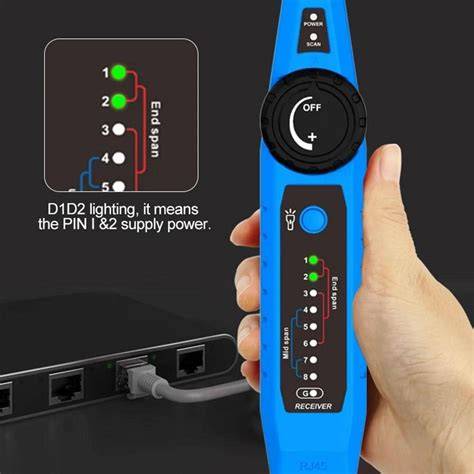
Kas yra kabelio testeris? Kabelio testeris yra prietaisas, galintis matuoti elektros kabelio savybes, tokias kaip tęstinumas, varža ir talpa. Jis taip pat gali aptikti bet kokius gedimus, pvz., trumpąjį jungimą, atvirą grandinę ar skersinį pokalbį (crosstalk - nepageidaujamas signalo persidengimas tarp gretimų laidų).
Kaip naudoti testerį: Paprastai kabelio testeris susideda iš dviejų dalių: pagrindinio bloko ir nuotolinio zondos. Kiekvienas blokas prijungiamas prie vieno kabelio galo. Testeris siunčia signalus per laidus ir analizuoja grįžtamąjį signalą, kad nustatytų, ar visi laidai yra tinkamai sujungti, ar nėra pertraukimų, trumpųjų jungimų ar kitų gedimų. Jis gali padėti nustatyti tikslią gedimo vietą ir pobūdį, bei nustatyti, ar kabelį galima pataisyti, ar jį reikia pakeisti.
5. Remontas arba keitimas: sprendimai ir prevencija
Nustačius kabelio pažeidimą, kyla klausimas, ar jį galima pataisyti, ar būtina jį pakeisti.
Nedideli pažeidimai: Jei pažeidimas yra nedidelis, pavyzdžiui, atsilaisvinusi jungtis arba nedidelis įpjovimas pačiame laido apvalkale, jį galima pataisyti. Tam reikės specialių įrankių ir medžiagų: vielos nuėmiklio, užspaudimo įrankio (crimper), žirklių ir naujų RJ45 jungčių. Procesas apima pažeistos laido dalies nupjovimą, izoliacijos nuėmimą iš abiejų galų, vidinių laidų atskyrimą ir sutvarkymą teisinga tvarka pagal spalvų kodą, jų įkišimą į naują jungtį ir galiausiai jungties užspaudimą ant laido naudojant užspaudimo įrankį. Po remonto būtina patikrinti laidą testeriu arba prijungiant prie įrenginių, kad įsitikintumėte, jog jis veikia tinkamai.
Dideli pažeidimai: Jei kabelis yra labai pažeistas - pavyzdžiui, nutrūkęs laidas viduje, stipriai pažeista jungtis ar korozija - jį pakeisti nauju yra geriausias ir patikimiausias sprendimas.
Prevencija: Optimaliam veikimui ir patikimumui užtikrinti naudokite geros būklės, aukštos kokybės laidą. Montuodami venkite jo lenkti ar spausti, ypač prie jungčių. Tinkamas kabelio išdėstymas, vengiant aštrių kampų, tiesioginių saulės spindulių, drėgmės ir elektromagnetinių trikdžių šaltinių (pvz., didelių elektros prietaisų ar maitinimo laidų), gali žymiai pailginti jo tarnavimo laiką ir užtikrinti stabilų ryšį.
6. Tinkamo kabelio pasirinkimas ir montavimas
Nors šis straipsnis daugiausia dėmesio skiria esamų kabelių tikrinimui, svarbu suprasti ir tinkamo kabelio pasirinkimo bei teisingo jo sumontavimo svarbą.
Kabelių kategorijos: Ethernet kabeliai skirstomi į kelias kategorijas (standartus), kurios nurodo jų veikimo galimybes. Populiariausi yra:
- Cat5e (Enhanced Category 5): Palaiko iki 1 Gbps greitį iki 100 metrų. Geras pasirinkimas daugumai namų ir biurų.
- Cat6 (Category 6): Geresnis ekranavimas ir mažesnis atsparumas kryžminiam pokalbiui nei Cat5e. Palaiko iki 10 Gbps greitį trumpesniais atstumais (iki 55 metrų), tačiau iki 100 metrų veikia su 1 Gbps.
- Cat6a (Augmented Category 6): Dar geresnis atsparumas trikdžiams ir palaiko 10 Gbps greitį iki 100 metrų. Idealiai tinka didelės spartos tinklams.
- Cat7 ir Cat8: Aukštesnės kategorijos, skirtos specialioms reikmėms, užtikrinančios dar didesnį greitį ir geresnį ekranavimą.
Renkantis kabelį, atsižvelkite į jūsų interneto plano greitį ir tinklo įrangos galimybes. Jei jūsų interneto planas yra iki 1 Gbps, Cat5e kabelis gali būti pakankamas. Tačiau investicija į Cat6 ar Cat6a gali užtikrinti geresnį našumą ir atsparumą ateityje.
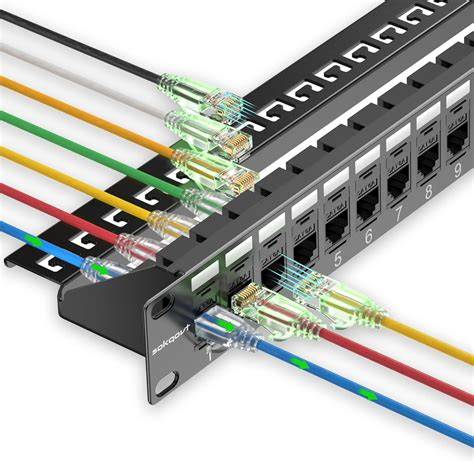
Kabelio ilgis: Nors Ethernet kabeliai gali būti iki 100 metrų ilgio, ilgesnis kabelis gali sumažinti signalo kokybę ir greitį. Rekomenduojama pasirinkti optimalų ilgį, kuris atitiktų jūsų poreikius, kad išvengtumėte nereikalingų nuostolių.
Medžiaga ir ekranavimas: Aukštos kokybės kabeliai dažniausiai gaminami iš vario, o ne aliuminio, nes varis geriau praleidžia signalus. Ekranuoti kabeliai (pvz., STP - Shielded Twisted Pair) geriau apsaugo nuo elektromagnetinių trikdžių, o tai ypač svarbu aplinkoje, kurioje daug elektroninių prietaisų.
Modemas ir maršrutizatorius: Jums reikės modemo, kuris konvertuoja interneto signalą iš jūsų paslaugų teikėjo, ir maršrutizatoriaus, kuris leidžia prijungti kelis įrenginius prie tinklo. Dažnai šią įrangą suteikia interneto paslaugų teikėjas.
Teisingas prijungimas: Prijungiant kabelį, svarbu teisingai jį įkišti. Ethernet kabelio galai turi būti prijungti prie atitinkamų prievadų: modemo „WAN“ prievado ir maršrutizatoriaus „LAN“ prievado.
7. Papildomi patarimai greitesniam ir stabilesniam internetui
Be tinkamo kabelio, yra keletas kitų veiksnių, galinčių turėti įtakos jūsų interneto greičiui ir stabilumui.
Interneto planas: Pasitikrinkite, ar jūsų pasirinktas interneto planas atitinka jūsų poreikius. Jei pastebite, kad ryšys lėtas, galbūt laikas atnaujinti planą.
Maršrutizatoriaus vieta: Geriausia maršrutizatorių įrengti namų centre, kad Wi-Fi signalas būtų pasiekiamas visose patalpose. Venkite jį statyti arti sienų, metalinių objektų ar kitų prietaisų, galinčių slopinti signalą.
Įrangos atnaujinimas: Senesni maršrutizatoriai gali nepalaikyti naujausių technologijų (pvz., Wi-Fi 6), o tai gali apriboti greitį. Periodiškai verta atnaujinti tinklo įrangą.
Prietaisų skaičius: Kuo daugiau prietaisų naudojasi internetu vienu metu, tuo labiau jis apkraunamas. Jei pastebite, kad internetas lėtėja, kai daugelis įrenginių yra prijungti, gali tekti optimizuoti tinklo naudojimą arba atnaujinti planą.
Tinklo nustatymai: Kartais tinklo nustatymų optimizavimas, pavyzdžiui, maršrutizatoriaus pasirinkto kanalo pakeitimas, gali padėti išvengti kaimynų tinklų trukdžių ir pagerinti ryšį.
Greičio testai: Reguliariai atlikite interneto greičio testus naudodami įvairius internetinius įrankius. Tai padės jums stebėti ryšio kokybę ir laiku pastebėti galimus sutrikimus.
Kaip pagerinti interneto / Wi-Fi ryšį?
8. Kabelio savarankiško paruošimo pagrindai
Nors dažniausiai interneto tiekėjai pasirūpina kabelių įvedimu ir paruošimu naudojimui, gali kilti poreikis pasigaminti ar sutrumpinti kabelį. Tinkamai paruoštas kabelis su RJ-45 kištukais yra svarbus stabiliai jungčiai.
Reikalingi įrankiai ir medžiagos:
- Ethernet kabelis: Reikiamo ilgio ir pasirinktos kategorijos.
- RJ45 jungtys: Tinkančios jūsų kabelio kategorijai.
- Kabelių nuėmimo įrankis: Atsargiai nuimti izoliaciją.
- Užspaudimo įrankis (Crimper): Svarbiausias įrankis jungtims tvirtinti.
- Žirklės arba kabelių pjaustytuvas: Tiksliam laidų supjaustymui.
- Kabelio testeris: Patikrinimui po užspaudimo.
Paruošimo procesas:
- Išmatuokite ir nupjaukite: Nupjaukite kabelį iki reikiamo ilgio ir atsargiai nuimkite apie 2-3 cm išorinio apvalkalo iš kiekvieno galo. Svarbu nepažeisti vidinių laidininkų.
- Ištiesinkite ir sutvarkykite laidus: Atskirkite aštuonis vidinius laidus, ištiesinkite juos ir sutvarkykite pagal pasirinktą standartą (dažniausiai T568B).
- Sutvarkykite laidus pagal spalvų kodą: T568B standartas apima tokią tvarką (nuo kairės į dešinę, žiūrint į jungtį): Balta-Oranžinė, Oranžinė, Balta-Žalia, Mėlyna, Balta-Mėlyna, Žalia, Balta-Ruda, Ruda.
- Įkiškite laidus į jungtį: Įsitikinkite, kad laidai yra įkišti iki galo ir tvarkingai išdėstyti jungties viduje. Svarbu, kad dalis išorinio apvalkalo patektų į jungtį, užtikrinant tvirtumą.
- Užspauskite jungtį: Naudodami užspaudimo įrankį, tvirtai užspauskite RJ45 jungtį ant kabelio galo. Tai užtikrins, kad metaliniai kontaktai pradurti izoliaciją ir sujungtų laidus.
- Patikrinkite: Naudokite kabelio testerį, kad patikrintumėte, ar visi laidai yra tinkamai sujungti ir ar nėra gedimų. Jei kabelis neveikia, gali tekti pakartoti procesą arba patikrinti jungties kokybę.
Tiesus ir kryžminis kabelis: Svarbu žinoti skirtumą tarp tiesaus (straight-through) ir kryžminio (crossover) kabelio. Tiesus kabelis naudojamas skirtingiems įrenginiams sujungti (pvz., kompiuterį su maršrutizatoriumi), o kryžminis - identiškiems įrenginiams (pvz., du kompiuterius tiesiogiai). Šiuolaikiniai įrenginiai dažnai turi automatinio kryžminio (Auto MDI-X) nustatymo funkciją, todėl tiesaus kabelio naudojimas dažniausiai yra saugus pasirinkimas.
9. Dažniausiai pasitaikančios klaidos ir kaip jų išvengti
Renkantis, montuojant ar tikrinant interneto kabelį, galima padaryti klaidų, kurios gali pabloginti interneto ryšį ir greitį.
- Netinkamo tipo kabelis: Naudojant senus ar netinkamus kabelius (pvz., Cat5 vietoj Cat6, kai reikalaujama didesnio greičio) gali žymiai riboti interneto greitį.
- Per ilgas kabelis: Ilgesni nei 100 metrų kabeliai gali sukelti signalo praradimą.
- Prastos jungčių kokybės: Netinkamai užspaustos ar pažeistos jungtys gali lemti signalo praradimą ar ryšio nutrūkimą.
- Neteisingas kabelio išdėstymas: Kabelių tiesimas per metalinius objektus ar šalia maitinimo laidų gali sukelti elektromagnetinius trikdžius.
- Nesuderinama įranga: Įrenginiai, prie kurių prijungiamas kabelis (kompiuteris, maršrutizatorius), turi palaikyti norimą interneto greitį.
- Ignoruojama priežiūra: Kabeliai gali pažeisti ar nusidėvėti bėgant laikui, todėl periodinė apžiūra ir, jei reikia, pakeitimas yra svarbus.
Atidžiai atliekant visus aukščiau aprašytus žingsnius - nuo paprastų patikrinimų iki tinkamo kabelio pasirinkimo ir montavimo - galite užtikrinti stabilų ir greitą interneto ryšį savo namuose ar biure.
tags: #kaip #patikrinti #interneto #kabeli