Šiuolaikiniame pasaulyje stabilus ir greitas interneto ryšys yra neatsiejama kasdienybės dalis. Nuo darbo iki pramogų, nuo bendravimo iki informacijos paieškos - viskas priklauso nuo tinkamo ryšio kokybės. Tačiau kartais susiduriame su situacijomis, kai internetas veikia lėtai, trūkinėja ar visai dingsta. Kyla klausimas: ar problema yra mano modemo pririšime, ar kitur? Šiame straipsnyje gilinsimės į tai, kaip patikrinti modemo pririšimą, suprasti ryšio sutrikimų priežastis ir užtikrinti geriausią įmanomą interneto patirtį namuose.
Kas yra modemo pririšimas ir kodėl tai svarbu?
Modemo pririšimas, dar kitaip vadinamas SIM kortelės fiksavimu, reiškia, kad modemas (arba maršrutizatorius) yra susietas su konkrečiu mobiliojo ryšio operatoriumi ir gali veikti tik su jo SIM kortelėmis. Tai dažnai taikoma 4G ar 5G modemo įrenginiams, kurie naudoja mobiliojo ryšio duomenis internetui tiekti. Kai kurie mobiliojo ryšio paslaugų operatoriai riboja įrenginio kaip modemo naudojimą arba taiko už tai papildomą mokestį. Jei modemas yra pririštas, negalėsite naudoti kito operatoriaus SIM kortelės, net jei ji turėtų geresnį ryšį ar palankesnes sąlygas jūsų buvimo vietovėje.
Kaip patikrinti, ar modemas yra pririštas?
Paprastiausias būdas patikrinti, ar jūsų modemas yra pririštas, yra pabandyti į jį įdėti kitos SIM kortelės, kuri priklauso kitam mobiliojo ryšio operatoriui. Jei modemas veikia su skirtingų operatorių SIM kortelėmis, vadinasi, jis nėra pririštas. Jei su kita SIM kortele internetas neprisijungia, greičiausiai modemas yra pririštas ir veiks tik su originalaus operatoriaus SIM kortele.
Kitas būdas - pasidomėti modemo pirkimo sutartyje arba kreiptis tiesiai į jį pardavusį mobiliojo ryšio operatorių. Dažnai pririšti modemai parduodami su nuolaida ar kaip akcijos dalis, todėl ši informacija turėtų būti prieinama.
Mobiliojo ryšio bendrinimas: telefono naudojimas kaip modemo
Galite naudoti telefono mobiliojo ryšio duomenis, kad prijungtumėte prie interneto kitą telefoną, planšetinį ar stalinį kompiuterį. Ryšio bendrinimas tokiu būdu vadinamas įrenginio kaip modemo arba viešosios interneto prieigos taško (hotspot) naudojimu. Tai ypač patogu kelionėse ar kai nėra galimybės prisijungti prie fiksuoto interneto.
Norėdami sukonfigūruoti viešosios interneto prieigos tašką, daugumoje telefonų reikia nueiti į nustatymus ir rasti atitinkamą funkciją. Svarbu: kai kurie mobiliojo ryšio paslaugų operatoriai riboja įrenginio kaip modemo naudojimą arba taiko už tai papildomą mokestį. Patarimas: kad rastumėte arba pakeistumėte viešosios interneto prieigos taško pavadinimą ar slaptažodį, palieskite jį. Prijunkite telefoną prie kito įrenginio naudodami USB laidą - tai vienas iš būdų dalintis interneto ryšiu, tačiau bevielis ryšys per Wi-Fi yra kur kas populiaresnis.
Kaip užtikrinti saugų ir stabilų Wi-Fi ryšį namuose?
Jei jūsų „Wi-Fi“ nėra tinkamai apsaugotas, kaimynai ar kiti nepažįstami žmonės gali ne tik neteisėtai naudotis paslauga, už kurią mokate, bet ir, pavyzdžiui, pasiekti svarbius jūsų kompiuteryje esančius dokumentus. Kilus įtarimų, kad galimai jūsų „Wi-Fi“ naudojasi ne tik jūsų šeimos nariai, nieko nelaukę imkitės veiksmų - būdų kaip užkirsti tam kelią yra tikrai daug.
Patikrinkite prie tinklo prijungtus įrenginius
Yra keli būdai sužinoti, kas prisijungę prie jūsų belaidžio tinklo:
Prisijunkite prie maršrutizatoriaus programėlės: Dauguma naujausių „Wi-Fi“ maršrutizatorių yra susieti su gamintojo mobiliąją programėle, kurią naudojote konfigūruodami įrenginį. Atverkite programėlę telefone ir suraskite prie „Wi-Fi“ prijungtų įrenginių sąrašą. Čia rasite visus prie tinklo prijungtus įrenginius. Jei maršrutizatorius naudoja ne vieną, o kelis dažnius, tuomet netgi galėsite matyti, kokie įrenginiai prijungti prie kiekvieno dažnio. Pagal pavadinimus nustatysite, ar yra jums nepažįstamų svetimų įrenginių. Iš šios programėlės galėsite greičiausiu ir lengviausiu būdu pašalinti nepageidaujamus įrenginius.
Patikrinkite naršyklės lange: Galite patikrinti prie tinklo prijungtus įrenginius ir naršyklės lange, prisijungę prie maršrutizatoriaus valdymo aplinkos. Prisijungimo duomenis rasite ant maršrutizatoriaus nugarėlės esančio lipduko. Dažniausiai maršrutizatoriaus valdymo aplinka yra pasiekiama naršyklės paieškoje įrašius 192.168.0.1 arba 192.168.1.1 ir spustelėjus „Eiti“ (angl. Enter). Įveskite prisijungimo vardą ir slaptažodį (dažniausiai „admin“), kurie paprastai nurodyti ant maršrutizatoriaus lipduko. Prisijungę, maršrutizatoriaus nustatymuose matysite visus prie tinklo prijungtus įrenginius ir galėsite juos pašalinti, užblokuoti jų identifikacinius (MAC) adresus ar pakeisti „Wi-Fi“ slaptažodį.
Parsisiųskite apsaugos programėlę: Jei jūsų maršrutizatorius nėra automatiškai susietas su gamintojo programėlėmis, galite rinktis iš daugybės trečiųjų šalių sukurtų programėlių. Jos taip pat leidžia pamatyti visus prie belaidžio tinklo prijungtus įrenginius. Kelios rekomenduojamos programėlės - „WiFi Thief Detector“ („Android“) ir „Fing“ („iOS“). Čia rasite visų įrenginių, prijungtų prie jūsų belaidžio interneto tinklo sąrašą ir galėsite patikrinti, ar nėra jums nepažįstamų įrenginių. Visgi svarbu paminėti, kad jei prie belaidžio ryšio prijungtas „Google“ nesertifikuotas, bet „Android“ operacinę sistemą naudojantis ar koks mažas prietaisas, programėlė gali nerodyti įrenginio pavadinimo. Tuomet bus parašyta - „nežinomas įrenginys“ (angl. unknown device) ir negalėsite nustatyti, ar tai jūsų, ar neleistinai prie tinklo prisijungusio žmogaus įrenginys.

Kaip atjungti nepageidaujamą įrenginį nuo „Wi-Fi“ tinklo?
Jei sužinojote, kad kažkas neteisėtai naudojasi jūsų „Wi-Fi“, rekomenduojame imtis šių veiksmų:
- Maršrutizatoriaus programėlėje: Spustelėkite ant norimo pašalinti įrenginio. Taip atversite meniu, kur galėsite pasirinkti: užblokuoti ar atjungti įrenginį.
- Pakeiskite „Wi-Fi“ slaptažodį: Užuot blokavę įrenginius po vieną, visus juos galite pašalinti vienu metu, paprasčiausiai pakeičiant „Wi-Fi“ slaptažodį. Svarbu, kad jis nebūtų itin lengvai nuspėjamas: naudokite didžiąsias ir mažąsias raides, specialius simbolius, skaičius bei tikrai nenaudokite mamos vardo ar kitos lengvai atspėjamos informacijos. Rekomenduojame reguliariai, bent kartą per metus, keisti belaidžio Wi-Fi ryšio slaptažodį. Jei naudojate gamyklinį slaptažodį, kuris yra užklijuotas ant maršrutizatoriaus nugarėlės, jį siūlome jau dabar pakeisti į saugesnį, jūsų pačių sugalvotą. Tam būtinai naudokite bent vieną didžiąją ir mažąją raidę, bent vieną skaičių ir specialų simbolį. Patariame nenaudoti vienodų slaptažodžių keliose skirtingose paskyrose.
Geriausios „Wi-Fi“ maršrutizatoriaus vietos ir spartos svarba
Daugelis iš mūsų puikiai žino tą jausmą: svetainėje internetas veikia nepriekaištingai, tačiau nuėjus į miegamąjį ar virtuvę ryšys staiga drastiškai suprastėja. Tokiose situacijose patikimas „Wi-Fi“ maršrutizatorius namams tampa nebe prabanga, o būtinybe. Net ir pats greičiausias bei brangiausias interneto planas nepadės, jeigu jūsų namų įranga nesugeba „pramušti“ sienų ir tolygiai paskirstyti belaidžio signalo.
Kodėl interneto ryšys gali būti silpnas?
Pagrindinės silpno signalo priežastys yra:
- Fizinės kliūtys: Storos betoninės ar plytinės sienos, metalinės konstrukcijos bei tiesiog per didelis atstumas nuo paties įrenginio.
- Netinkama maršrutizatoriaus vieta: Didžiulę įtaką ryšio kokybei daro netinkama maršrutizatoriaus vieta.
- Pastato konstrukcijos: Šiuolaikiniai pastatai, atitinkantys energetinio efektyvumo reikalavimus, yra stipriai apšiltinami, o apšiltinimo medžiagos, panašiai kaip ir radijo bangos, keliauja panašiai. Jeigu pastatas nepraleidžia šalčio ir šilumos, tai jis nepraleis ir radijo bangų.
- Bazinių stočių trukdžiai: Miesto centre, ypač daugiaaukščiuose pastatuose, gali kilti problemų dėl didelio bazinių stočių tankio. Kai kelios stotys veikia arti viena kitos, jos gali trukdyti pagrindinei stočiai ir signalui.
- Telefono modelis ir naudojimo būdas: Kiekvienas telefonas, priklausomai nuo jo modelio, gamintojo ir būklės skirtingai „gaudo“ ryšį. Taip pat telefono skleidžiamos spinduliuotės reguliavimas gali turėti įtakos ryšiui.
Tinkamos vietos parinkimas maršrutizatoriui
Tinkamos vietos parinkimas yra kritiškai svarbus žingsnis. Geriausia „Wi-Fi“ maršrutizatoriaus namams vieta yra kuo arčiau namų ar buto geometrinio centro. Įrenginį rekomenduojama statyti atviroje erdvėje ir pakelti nuo grindų bent į 1-1,5 metro aukštį (pavyzdžiui, padėti ant komodos ar lentynos). Blogiausia, ką galite padaryti - uždaryti maršrutizatorių į metalinę ryšių skydinę, paslėpti jį drabužių spintoje arba numesti ant grindų kampe prie pat išorinės namo sienos.
Kaip atskirti, ar kaltas tiekėjas, ar namų įranga?
- Interneto greitis tik viename kambaryje: Jei internetas greitas tik viename kambaryje, o kituose žymiai lėtesnis, problema greičiausiai yra jūsų namų tinklo įrangoje arba jos išdėstyme.
- Vakariniai strigimai, stringanti išmanioji televizija: Šie simptomai gali rodyti tiek tinklo perkrovą, tiek silpną Wi-Fi signalą.
- Per didelis išmaniųjų įrenginių kiekis: Šiuolaikiniuose namuose prie interneto jungiasi ne tik kompiuteriai ir telefonai, bet ir televizoriai, siurbliai robotai bei išmanusis apšvietimas. Per didelis įrenginių skaičius gali perkrauti senesnius maršrutizatorius.
- Įrenginio amžius: Maršrutizatoriai, kaip ir bet kuri kita technologija, sensta ir gali pradėti kelti našumo problemas. Rekomenduojame atsinaujinti ne tik mobiliuosius telefonus, bet ir modemus, kas 2-3 metus.
„Wi-Fi“ dažnių skirtumai: 2.4 GHz ir 5 GHz
- 2.4 GHz: Šio dažnio bangos geriau skverbiasi per sienas ir padengia didesnį namų plotą, tačiau maksimalus interneto greitis šiame dažnyje yra mažesnis.
- 5 GHz: Šis dažnis užtikrina didesnį interneto greitį, tačiau jo signalas prasčiau skverbiasi per kliūtis ir jo veikimo spindulys yra mažesnis.
Naujesnės kartos standartai, tokie kaip Wi-Fi 6 ir Wi-Fi 7, siūlo dar didesnį greitį, mažesnį vėlavimą ir geresnį veikimą, kai prijungta daug įrenginių.
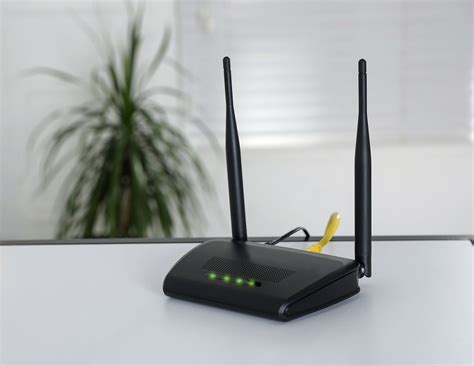
Ryšio spartos patikrinimas ir problemų sprendimas
Ką daryti, jei jūsų namų interneto ryšys veikia sunkiai?
- Perkraukite modemą ir maršrutizatorių: Tai visada turėtų būti pirmas žingsnis. Išjunkite abu įrenginius, palaukite apie 30 sekundžių ir vėl įjunkite. Dažniausiai tai išsprendžia daugelį greičio problemų.
- Atlikite interneto spartos testą: Yra daugybė programų ir svetainių, kuriose galima patikrinti ryšio greitį (pvz., Speedtest.net). Vertą keletą kartų atlikti testą, kad sužinotumėte, kaip veikia jūsų ryšys. Geriausia būtų, jei norėdami atlikti greičio testą kompiuterį eterneto kabeliu tiesiogiai prijungtumėte prie interneto paslaugų teikėjo modemo, tačiau tai ne visada įmanoma. Priklausomai nuo naudojamo belaidžio maršrutizatoriaus, greičio testą gali būti įmanoma atlikti per jam skirtą programėlę.
- Patikrinkite interneto tiekėjo paslaugų sutrikimus: Pasidomėkite, ar jūsų interneto paslaugų teikėjas neturi informacijos apie vykstančius sutrikimus savo svetainėje ar programėlėje.
- Patikrinkite modemo „Cat“ kategoriją: Kiekvienas modemas turi „Cat“ kategoriją, o kuo ji aukštesnė, tuo greitaveika gali būti geresnė. Senos technologijos modemai neužtikrina geros interneto kokybės.
- Apsvarstykite naujo maršrutizatoriaus įsigijimą: Nebūtina skubėti pirkti naujo maršrutizatoriaus, jei greičio testo rezultatai yra mažesni, nei tikitės ar mokate. Tačiau tai gali atsitikti priklausomai nuo to, kiek jis senas.
Ką daryti, jei internetas tolimiausiame kambaryje vis dar silpnas?
Jei gyvenate itin didelio ploto name arba name per kelis aukštus, net ir pats galingiausias vienas maršrutizatorius gali nepasiekti tolimiausių kampų. Tokiu atveju verta apsvarstyti papildomų sprendimų, tokių kaip Wi-Fi kartotuvai ar tinklinės sistemos (mesh systems), kurios sukurs platesnę ir stabilesnę bevielio ryšio aprėptį.
APN nustatymai ir jų svarba
APN (angl. Access Point Name) - tai nustatymas, kuris nurodo maršrutizatoriui, kokiu būdu jungtis prie interneto. Skirtingi ryšio operatoriai gali turėti skirtingą APN, todėl, jei neseniai pakeitėte SIM kortelę ir neveikia internetas, vertėtų patikrinti APN nustatymus.
Jei naudojate SIM kortelę, pavyzdžiui, „Bitės“ tinklo, ir internetas neveikia, gali reikėti rankiniu būdu pakeisti APN nustatymus. Instrukciją, kaip pakeisti APN nustatymus „ZTE 5G“ maršrutizatoriuje, rasite internete arba galite kreiptis į savo paslaugų teikėją. Paprastai tai apima prisijungimą prie maršrutizatoriaus valdymo sąsajos, pasirinkimą „Settingsinternet“, tuomet „apnsetting“ ir režimo pakeitimą į „apnmanualapn“. Toliau reikia užpildyti laukelius „apnprofilename“ (galite įvesti bet ką) ir „apn“ (dažniausiai įrašomas žodis „internet“).
Paslaugų operatorių ir įrangos pasirinkimas
Renkantis interneto paslaugų tiekėją ir įrangą, svarbu atsižvelgti į kelis aspektus:
- Operatoriaus siūloma įranga: Internetą tiekėjai dažnai siūlo išsinuomoti įrangą už kelis eurus per mėnesį. Tačiau operatorių nuomojama bazinio lygio įranga dažnai nesusidoroja su didesniu namų plotu ir vienu metu prijungtų įrenginių gausa.
- Nuosavas maršrutizatorius: Turėdami savo maršrutizatorių, tampate visiškai nepriklausomi nuo tiekėjo. Nusprendę pakeisti operatorių, tiesiog pakeisite SIM kortelę įrenginyje, o visa jūsų namų „Wi-Fi“ sistema liks veikti be jokių trikdžių.
- 5G maršrutizatorius: Jei jūsų namuose nuolat veikia kelios išmaniosios televizijos, vaikai žaidžia kompiuterinius žaidimus tinkle, o jūs dažnai dirbate iš namų - 5G maršrutizatorius yra pati geriausia investicija į ryšio kokybę.
Išvada
Užtikrinti stabilų ir greitą interneto ryšį namuose reikalauja dėmesio ne tik paslaugų tiekėjo pasirinkimui, bet ir tinkamos įrangos naudojimui bei jos tinkamam išdėstymui. Patikrinus modemo pririšimą, užtikrinus saugų Wi-Fi tinklą ir supratus ryšio spartos svarbą, galėsite mėgautis sklandžia interneto patirtimi. Jei susiduriate su nuolatinėmis problemomis, verta konsultuotis su specialistais arba atnaujinti savo turimą įrangą.
tags: #kaip #patikrinti #ar #modemas #prirista