Šiame straipsnyje nagrinėsime, kaip pakeisti DNS įrašus Teo (dabar Telia) maršrutizatoriuje, atsižvelgiant į skirtingus scenarijus ir suteikiant išsamias instrukcijas tiek pradedantiesiems, tiek pažengusiems vartotojams. Taip pat aptarsime DNS svarbą, galiojimo laiko (TTL) reikšmę ir saugumo aspektus, susijusius su maršrutizatoriaus nustatymais.
Kas yra DNS ir kodėl svarbu jį keisti?
DNS (Domain Name System) veikia kaip interneto telefonų knyga, paverčianti suprantamus svetainių pavadinimus (pvz., google.com) kompiuterių suprantamais IP adresais (pvz., 172.217.160.142). Kiekvienas domenas turi DNS įrašus, kurie nurodo, kaip šis domenas turėtų būti pasiekiamas. Keičiant DNS įrašus, galite nukreipti srautą į kitus serverius, valdyti el. pašto paslaugas ar netgi blokuoti prieigą prie tam tikrų svetainių.
Dažniausiai naudojami jūsų interneto paslaugų teikėjo (pvz., Teo/Telia) DNS serveriai. Tačiau yra ir alternatyvų, tokių kaip Google DNS (8.8.8.8 ir 8.8.4.4) ar Cloudflare DNS (1.1.1.1 ir 1.0.0.1), kurie gali pasiūlyti greitesnį atsakymą, geresnį privatumą ar papildomas saugumo funkcijas, pavyzdžiui, kenksmingų svetainių blokavimą.
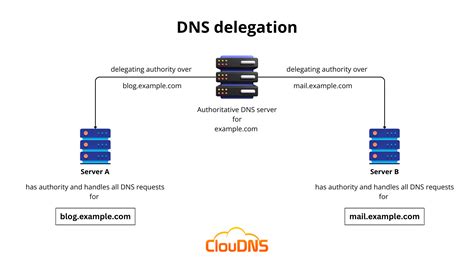
DNS įrašų valdymas savitarnos sistemoje
Norėdami pakoreguoti domeno DNS nustatymus, savitarnos sistemoje einame į "Mano paslaugos", paspaudžiame ant "Anycast DNS", tuomet "DNS įrašų valdymas". Čia matome visus jau sukurtus DNS įrašus ir galime juos koreguoti. Koreguoti galime tik įrašo reikšmę (angl. value) ir galiojimo laiką (TTL). Jei reikia pakeisti įrašo vardą (angl. host) arba tipą (angl. type), ištriname seną įrašą ir sukuriame naują.
Jei keičiame jau egzistuojantį įrašą, kol jis įsigalios, gali tekti laukti tokį periodą, koks buvo senasis įrašo galiojimo laikas (TTL). Laukimo periodas yra prognozuojamas sekundės tikslumu. Jei žinome, kad mūsų DNS įrašo senasis TTL buvo 1 val., o po valandos pakeitimų nesimato, vadinasi, kažkas pakeista neteisingai.
TTL sutrumpinimas: Kodėl ir kaip?
DNS įrašo galiojimo laikas (TTL) nurodo, kiek laiko DNS serveriai ir tarpiniai serveriai gali saugoti informaciją apie konkretų DNS įrašą. Naudojant ilgus TTL ir dažnai keičiant DNS įrašus, internete išplinta daug skirtingų to paties vardo DNS nustatymų. Pavyzdžiui, kas valandą pakoreguojant įrašą su pirminiu TTL 24 val., po paros tinkle esame išplatinę 24 skirtingus DNS nustatymus ir negalime kontroliuoti, kurie vartotojai kurį nustatymą mato.
Todėl, prieš atliekant DNS įrašo reikšmės pakeitimą, ne vėliau kaip iki reikšmės pakeitimo likus dabartinio įrašo TTL terminui, rekomenduojama pakeisti TTL į trumpesnį, pvz., 5 minutes. DNS įrašo reikšmę pakeičiame tik įsigaliojus naujajam trumpesniam TTL. Tuomet pakeitimas bus greičiau įvykdytas ir kils mažiau komplikacijų. Jei prireikia papildomų reikšmės pakeitimų, juos galime greitai įvykdyti. Tik įsitikinę, kad viskas tikrai gerai veikia, atstatome TTL į pradinį.
Vardų serverių keitimas ir jo įtaka DNS įrašams
.LT domenų registro DNS serveriuose visų domenų NS (Name Server) įrašai saugomi su 2 val. galiojimo laiku. Vadinasi, pakeitus domeno vardų serverius, tas pakeitimas turi įsigalioti per 2 val. Šį periodą, kol visiškai neįsigaliojo naujieji vardų serveriai, rekomenduojama nekoreguoti DNS įrašų. Jei visgi koreguojame, tą privaloma atlikti abiejuose vardų serveriuose.
Keičiant ir vardų serverius, ir DNS įrašus, svarbu suprasti kelis dalykus:
- Jei senojo DNS serverio įrašo TTL yra ilgesnis nei 2 val., net pasikeitus vardų serveriams senasis DNS įrašas gali galioti visą savo TTL laiką. Todėl pakoreguoti naujojo serverio DNS įrašai taps matomi ne po 2 val., o kai nustos galioti senojo DNS serverio įrašai.
- Jei mūsų DNS įrašai turi trumpesnius nei 2 val. TTL, po vardų serverių pakeitimo naujame serveryje atliekami pakeitimai vis tiek bus matomi tik po 2 val.
DNS serverių adresų keitimas įrenginiuose
Prieš atlikdami bet kokius pakeitimus kompiuteryje ar telefone, nusirašykite arba nukopijuokite esamus DNS serverių adresus - jei pakeitimai nepavyktų ar nuspręstumėte grąžinti buvusius nustatymus. Jei nesate patyręs naudotojas, patariame paprašyti labiau išmanančių žmonių pagalbos. Taip pat nerekomenduojame atlikti tinklo pakeitimų, jei tai jums nėra būtina.
"Windows" operacinėje sistemoje
- Eikite į "Control Panel", pasirinkite "Network and Internet", tuomet "Network and Sharing Center" ir atsidariusio lango kairėje spauskite "Change adapter settings".
- Dešiniu pelės klavišu pasirinkite ryšį, kuriuo naudojatės (laidinis - "Local Area Connection", belaidis - "Wireless Network Connection") ir spauskite "Properties". Jūsų gali būti paprašyta įvesti administratoriaus slaptažodį - padarykite tai.
- "Networking" skiltyje matysite sąrašą "This connection uses the following items" - jame atraskite "Internet Protocol Version 4 (TCP/IPv4)", pasirinkite ir spauskite "Properties".
- "General" skiltyje, apačioje matysite DNS nustatymus. Kad galėtumėte juos keisti, pažymėkite "Use the following DNS server addresses". Jei jau buvo įvesti specifiniai DNS adresai, prieš juos keisdami nusirašykite. Tuomet vietoje "Preferred DNS server" įveskite "8.8.8.8", o vietoje "Alternate DNS server" - "8.8.4.4" (be kabučių) ir spauskite OK.
- Jei norite pakeisti ir IPv6 DNS stotis (to, veikiausiai, neprireiks - dauguma interneto svetainių pasiekiamos per IPv4 protokolą, bet…), toje pačioje "Networking" skiltyje atraskite "Internet Protocol Version 6 (TCP/IPv6)" ir pakartokite 4 punkto procedūras, tik pirmojo adreso vietoje naudokite "2001:4860:4860::8888", o antrojo - "2001:4860:4860::8844" (be kabučių).
- Kuomet viską užbaigsite ir išsaugosite, perkraukite ryšį ir patikrinkite, ar viskas veikia - įsijunkite interneto naršyklę ir užsukite į savo mėgstamas svetaines. Jei susidūrėte su problemomis, patikrinkite, ar nepadarėte klaidų; kitu atveju grąžinkite buvusius nustatymus arba kreipkitės pagalbos į savo interneto tiekėją.
"Android" operacinėje sistemoje (naudojant Wi-Fi)
- Eikite į "Nustatymus" ir pasirinkite "Wi-Fi".
- Atraskite savo "Wi-Fi" tinklą, ilgai paspauskite ant jo ir pasirinkite "Keisti tinklą".
- Spauskite "Išplėstinės parinktys" ir prie "IP nustatymai" pasirinkite ne DHCP, o "Statinis".
- Pakeiskite DNS serverius: DNS1 nustatykite "8.8.8.8", o DNS2 - "8.8.4.4" (be kabučių).
Tiesa, vienas būdas yra: galite iš "Google Play" atsisiųsti tam skirtą programėlę (pavyzdžiui, "DNSet" ar "Set DNS"), kuri automatiškai atliks šią užduotį.
How to Change DNS server Android
Maršrutizatoriaus saugumas: Daugiau nei tik interneto ryšys
Dauguma žmonių maršrutizatorių laiko tik tuo daiktu, kuris duoda interneto ryšį. Bet realybė kiek kitokia - tai tarsi jūsų namų skaitmeninė durų spyna. Ir kaip niekam nekiltų mintis palikti buto durų neužrakintas, taip ir maršrutizatoriaus saugumas neturėtų būti ignoruojamas. Problema ta, kad gamintojų nustatymai dažnai orientuoti į patogumą, o ne saugumą. Įsivaizduokite situaciją: kažkas prisijungia prie jūsų Wi-Fi tinklo ir naudoja jūsų interneto ryšį neteisėtiems dalykams. Arba dar blogiau - gauna prieigą prie jūsų namų tinkle esančių įrenginių. Skamba nemalonu?
Patekimas į maršrutizatoriaus administravimo puslapį
Prieš keisdami bet kokius nustatymus, reikia patekti į maršrutizatoriaus administravimo puslapį. Paprastai tai daroma įvedus naršyklėje IP adresą - dažniausiai 192.168.1.1 arba 192.168.0.1. Jei nė vienas neveikia, pažiūrėkite į maršrutizatoriaus apačią - ten turėtų būti lipdukas su informacija. Prisijungimo duomenys taip pat dažniausiai yra ant to paties lipduko. Klasikiniai variantai: admin/admin, admin/password arba tiesiog admin be slaptažodžio.
Administratoriaus slaptažodis: Saugumo pagrindas
Tai pats svarbiausias dalykas, kurį turite padaryti. Ir ne, „admin123” nėra geras slaptažodis. Kibernetiniai nusikaltėliai turi automatizuotas programas, kurios tiesiog bando visus įmanomus standartinių slaptažodžių derinius. Geras administratoriaus slaptažodis turėtų būti bent 12 simbolių ilgio, turėti didžiųjų ir mažųjų raidžių, skaičių ir specialiųjų simbolių. Ir ne, jūsų gimimo data su šauktuku gale nėra pakankamas variantas. Naudokite slaptažodžių valdymo programą arba sugalvokite kokią frazę, kurią lengva prisiminti, bet sunku atspėti. Svarbu suprasti, kad šis slaptažodis skirtas ne kasdieniniam naudojimui - prie maršrutizatoriaus nustatymų prisijungsite retai. Todėl galite jį užsirašyti ir laikyti saugioje vietoje namuose.
Tinklo pavadinimas (SSID) ir Wi-Fi slaptažodis
Daugelis žmonių palieka gamyklinį SSID (tai jūsų Wi-Fi tinklo pavadinimas), kuris atrodo kaip „TP-Link5GA7B3” ar panašiai. Pakeiskite SSID į kažką neutralaus. Nebūtinai „Jonų šeimos internetas” - geriau kažkas neasocijuojamo su jumis. Dėl Wi-Fi slaptažodžio - jis turėtų būti stiprus, bet ne toks sudėtingas kaip administratoriaus. Juk šį slaptažodį dalinsitės su svečiais, įvesite telefone, planšetėje ir kituose įrenginiuose. Bent 10-12 simbolių su raidžių ir skaičių deriniu pakaks.
Programinės įrangos (firmware) atnaujinimas
Maršrutizatorių programinė įranga (firmware) turi saugumo spragų. Tai faktas. Gamintojai reguliariai išleidžia pataisymus, bet jūsų maršrutizatorius pats jų neįdiegs, jei to nenustatysite. Kai kurie naujesni modeliai turi automatinių atnaujinimų funkciją - įjunkite ją. Atnaujinimo procesas paprastai vyksta per administravimo sąsają. Ieškokite skilties „Firmware Update”, „System Update” ar panašiai. Kai kurie maršrutizatoriai patys patikrina, ar yra naujesnė versija, kitiems reikia atsisiųsti failą iš gamintojo svetainės ir įkelti rankiniu būdu. Svarbus patarimas: atnaujinimo metu neatjunkite maitinimo. Jei procesas nutrūks, galite sugadinti maršrutizatorių ir teks jį atkurti arba net pirkti naują.
Svečių tinklas - naudinga saugumo priemonė
Daugelis šiuolaikinių maršrutizatorių turi svečių tinklo funkciją, bet ji dažnai būna išjungta. O tai viena iš naudingiausių saugumo priemonių. Įjunkite svečių tinklą ir nustatykite jam atskirą slaptažodį. Galite jį padaryti paprastesnį nei pagrindinio tinklo - juk jį dažnai teks diktuoti žmonėms. Kai pas jus ateina draugų, giminaičių ar remonto meistrų, duokite jiems svečių tinklo duomenis. Dar vienas pliusas - jei įtariate, kad kažkas nepageidaujamas prisijungė prie svečių tinklo, galite tiesiog pakeisti jo slaptažodį, ir tai neturės įtakos jūsų pagrindiniams įrenginiams.
Nereikalingų funkcijų išjungimas
Maršrutizatoriai dažnai ateina su įjungtomis funkcijomis, kurios teoriškai patogu, bet praktiškai kelia saugumo riziką.
- WPS (Wi-Fi Protected Setup) - viena tokių. Idėja buvo gera: spaudžiate mygtuką ant maršrutizatoriaus, ir įrenginys prisijungia be slaptažodžio įvedimo. Problema ta, kad WPS turi žinomą saugumo spragą, kuria galima pasinaudoti įsilaužimui.
- Nuotolinis valdymas (Remote Management) - dar viena funkcija, kurią daugelis žmonių niekada nenaudoja, bet ji būna įjungta. Ji leidžia prisijungti prie maršrutizatoriaus nustatymų iš bet kurios vietos internete. Skamba patogu, bet tai atidaro duris potencialiems užpuolikams.
- UPnP (Universal Plug and Play) palengvina tam tikrų programų ir žaidimų darbą, automatiškai atidarydamas reikiamus tinklo portus. Bet tai taip pat reiškia, kad kenkėjiška programa jūsų kompiuteryje gali automatiškai atidaryti portus sau. Jei nesate tikri, ar jums reikia UPnP, geriau jį išjunkite.
DNS nustatymų keitimas maršrutizatoriuje
DNS nustatymų keitimas paprastai randamas maršrutizatoriaus nustatymų skiltyje „Internet” arba „WAN”. Tiesiog įveskite pageidaujamus DNS serverių adresus vietoj automatinių. Pavyzdžiui, galite naudoti Google DNS (8.8.8.8 ir 8.8.4.4) arba Cloudflare DNS (1.1.1.1 ir 1.0.0.1).
Testai rodo, kad pakeitus DNS serverius į Cloudflare (1.1.1.1) ar netgi Teo (212.59.2.2), greitis gali būti panašus, o kartais netgi geresnis nei naudojant Google DNS. Svarbu atkreipti dėmesį, kad DNS pakeitimai dažniausiai įtakoja pirminį puslapio užkrovimo greitį, o vėlesnis turinio įkėlimas priklauso nuo kitų faktorių.
Kai kurie vartotojai pastebėjo, kad Teo DNS gali grąžinti lokalų IP adresą, kuris ne visada leidžia pasiekti norimus puslapius, tuo tarpu Cloudflare DNS, net ir būdamas Lietuvoje, gali grąžinti teisingą atsakymą. Tai rodo, kad pasirinkus tinkamus DNS serverius, galima išvengti tam tikrų interneto blokavimų.
Ar visada reikia keisti DNS?
Nereikia pamiršti, kad maršrutizatoriaus saugumas reikalauja nuolatinio dėmesio. Kas keletą mėnesių patikrinkite, ar nėra programinės įrangos atnaujinimų. Pažiūrėkite į prisijungusių įrenginių sąrašą - ar ten yra kažkas, ko neatpažįstate? Jei taip, pakeiskite Wi-Fi slaptažodį. Jei jūsų maršrutizatorius jau kelių metų senumo, pagalvokite apie jo keitimą. Technologijos vystosi, ir naujesni modeliai turi geresnes saugumo funkcijas, greitesnį ryšį ir patikimesnį veikimą. Ir paskutinis dalykas - jei kada nors parduodate ar atiduodate savo maršrutizatorių, atlikite gamyklinį atstatymą. Kitaip naujas savininkas galės pamatyti jūsų Wi-Fi slaptažodžius ir kitus nustatymus. Maršrutizatoriaus saugumas nėra raketų mokslas, bet reikalauja šiek tiek dėmesio ir laiko. Tie 20-30 minučių, kuriuos skirsite dabar, gali sutaupyti daug galvos skausmo ateityje.
Konkretus atvejis: Telia Technicolor TG389ac maršrutizatorius
Dėl DNS keitimo Telia Technicolor TG389ac maršrutizatoriuje, svarbu atkreipti dėmesį, kad interneto tiekėjai dažnai neduoda prisijungimo slaptažodžio prie routerio. Tokiu atveju, jei norite pakeisti DNS nustatymus pačiame maršrutizatoriuje, gali tekti atlikti jo atstatymą į gamyklinius nustatymus, tačiau tai reikš visų ankstesnių nustatymų praradimą ir gali sutrikdyti interneto veikimą iki tol, kol vėl nebus atlikta tinkama konfigūracija. Kitu variantu, kaip minėta anksčiau, yra DNS nustatymų keitimas kiekviename atskirame įrenginyje.