Šiame straipsnyje detaliai aptarsime, kaip sėkmingai pajungti modemą (routerį) prie nešiojamo kompiuterio, sukurti bevielį Wi-Fi ryšį namuose ir išspręsti dažniausiai kylančias problemas. Aptarsime įvairius scenarijus, nuo paprasto prisijungimo iki sudėtingesnių tinklo konfigūracijų, siekdami suteikti informaciją tiek pradedantiesiems, tiek labiau patyrusiems vartotojams.
Bevielio ryšio principai ir maršrutizatoriaus pasirinkimas
Bevielis ryšys, dažnai vadinamas Wi-Fi (nuo "Wireless Fidelity"), yra technologija, leidžianti įrenginiams prisijungti prie interneto ir bendrauti tarpusavyje be fizinio laidų sujungimo. Jis naudoja radijo signalus informacijos perdavimui, pagal standartą IEEE 802.11. Šis standartas apibrėžia, kaip įrenginiai dalijasi informacija ryšio kanale.
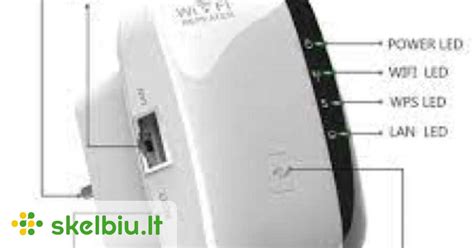
Norint sukurti bevielį ryšį namuose, būtinas maršrutizatorius (routeris). Jis gauna interneto signalą (dažniausiai kabeliu iš interneto tiekėjo) ir paverčia jį belaidžiu signalu, kurį gali priimti jūsų nešiojamas kompiuteris, išmanusis telefonas, planšetė ar kiti Wi-Fi palaikantys įrenginiai.
Renkantis maršrutizatorių, svarbu atsižvelgti į kelis veiksnius, ypač jei planuojate prisijungti kelis įrenginius. Dažnai kyla klausimas, kokio galingumo maršrutizatoriaus reikėtų. Maršrutizatoriaus "galingumas" paprastai nurodomas jo duomenų perdavimo greičiu (pvz., 54 Mbps, 108 Mbps, 300 Mbps). Jei jūsų interneto tiekėjo paslaugos greitis yra 8 ar 24 Mbps, maršrutizatoriaus, kurio greitis yra 54 Mbps, visiškai pakaks. Greičio sumažėjimo neturėtumėte pastebėti, normaliai naudojantis internetu keliems įrenginiams. Žinoma, jei viename kompiuteryje intensyviai siunčiatės didelius failus, kitas gali šiek tiek sulėtėti, nes abu įrenginiai dalijasi bendru interneto srautu. Kuo daugiau prietaisų bus prijungta, tuo greitesnis internetas jums bus reikalingas. Prieš susisiekiant su interneto paslaugų teikėjais, naudinga apgalvoti, kiek prietaisų dažniausiai bus prijungta prie interneto.
Kaip pajungti modemą (routerį) ir nešiojamąjį kompiuterį
Pajungti modemą (routerį) ir pradėti naudotis bevieliu internetu paprastai yra gana paprasta. Štai bendri žingsniai:
- Fizinis sujungimas: Pirmiausia, prijunkite maršrutizatorių prie elektros tinklo ir prie interneto tiekėjo kabelio (Ethernet arba kitokio tipo, priklausomai nuo tiekėjo). Jei turite atskirą modemą, jis turėtų būti prijungtas prie telefono linijos ar optinio kabelio, o maršrutizatorius - prie modemo.
- Kompiuterio prijungimas (laidu): Norint atlikti pradinius maršrutizatoriaus nustatymus, rekomenduojama bent pirmą kartą prisijungti nešiojamąjį kompiuterį prie maršrutizatoriaus tinklo kabeliu (Ethernet). Tai užtikrina stabilų ryšį konfigūravimo metu.
- Maršrutizatoriaus nustatymų prieiga: Atidarykite interneto naršyklę ir adreso laukelyje įveskite maršrutizatoriaus IP adresą. Dažniausiai jis būna 192.168.1.1 arba 192.168.0.1 (tikslų adresą rasite maršrutizatoriaus instrukcijoje arba ant paties įrenginio).
- Prisijungimas prie valdymo skydelio: Įveskite maršrutizatoriaus vartotojo vardą ir slaptažodį. Dažniausiai naudojami standartiniai duomenys yra "admin" / "admin" arba "admin" / "password" (vėlgi, patikrinkite instrukciją).
- Bevielio ryšio (Wi-Fi) aktyvinimas: Maršrutizatoriaus valdymo skydelyje raskite skiltį, susijusią su belaidžiu ryšiu (Wireless Settings, WLAN, Wi-Fi). Įsitikinkite, kad Wi-Fi yra įjungtas (Enabled).
- Tinklo pavadinimo (SSID) ir slaptažodžio nustatymas: Suteikite savo belaidžiam tinklui unikalų pavadinimą (SSID). Labai svarbu nustatyti stiprų slaptažodį (WPA2/WPA3 saugumo tipas yra rekomenduojamas), kad apsaugotumėte savo tinklą nuo pašalinių žmonių. Slaptažodį užsirašykite, kad nepamirštumėte.
- Išsaugojimas ir perkrovimas: Išsaugokite pakeitimus ir perkraukite maršrutizatorių.
Po šių žingsnių jūsų nešiojamas kompiuteris turėtų matyti jūsų sukurtą Wi-Fi tinklą.
Kaip prijungti nešiojamąjį kompiuterį prie Wi-Fi
Kai maršrutizatorius yra sukonfigūruotas ir transliuoja bevielį signalą, nešiojamojo kompiuterio prijungimas yra gana paprastas:
- Patikrinkite, ar Wi-Fi įjungtas: Įsitikinkite, kad jūsų nešiojamame kompiuteryje yra įjungtas belaidžio ryšio adapteris. Dažnai tai daroma specialiu mygtuku ant kompiuterio korpuso arba per operacinės sistemos nustatymus. Windows operacinėje sistemoje tai galite patikrinti paieškos laukelyje suvedę komandą "ncpa.cpl" ir ieškodami "Wi-Fi" adapterio.
- Raskite prieinamus tinklus: Ekrano apatiniame dešiniajame kampe (Windows) arba viršutiniame dešiniajame kampe (macOS) raskite Wi-Fi piktogramą. Spustelėkite ją. Atsidarys prieinamų belaidžių tinklų sąrašas.
- Pasirinkite savo tinklą: Iš sąrašo pasirinkite savo sukurto tinklo pavadinimą (SSID).
- Prisijunkite: Spustelėkite "Connect" (Prisijungti) arba "Join" (Prisijungti).
- Įveskite slaptažodį: Jei tinklas yra apsaugotas slaptažodžiu (o turėtų būti), būsite paprašyti jį įvesti. Įveskite slaptažodį ir spustelėkite "OK" arba "Connect".
- Patvirtinimas: Jei slaptažodis teisingas, kompiuteris prisijungs prie jūsų Wi-Fi tinklo. Patikrinkite ryšį atsidarę interneto naršyklę ir bandydami pasiekti bet kokį tinklalapį.
Jei pirmą kartą prijungiate kompiuterį prie Wi-Fi tinklo, gali tekti įvesti slaptažodį. Vėliau, jei įjungta automatinio prisijungimo funkcija, kompiuteris prisijungs automatiškai.
Bevielio ryšio problemų sprendimas
Ne visada viskas vyksta sklandžiai. Štai keletas dažniausiai pasitaikančių problemų ir jų sprendimo būdų:
Nešiojamas kompiuteris nemato Wi-Fi tinklo:
- Patikrinkite, ar maršrutizatorius veikia ir yra įjungtas. Pabandykite jį perkrauti (atjungti maitinimą kelioms sekundėms ir vėl įjungti).
- Įsitikinkite, kad jūsų nešiojamame kompiuteryje yra aktyvuotas belaidžio ryšio adapteris.
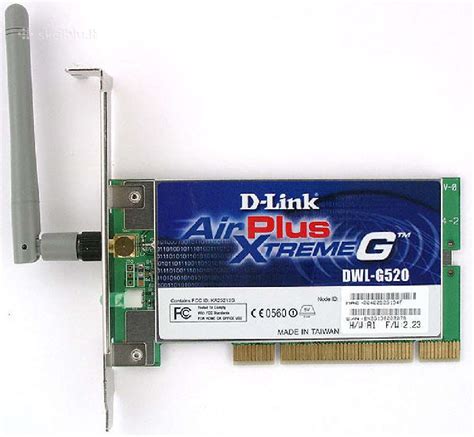
- Jei naudojate senesnį stacionarų kompiuterį, jis gali neturėti integruoto Wi-Fi adapterio. Tokiu atveju reikės įsigyti išorinį USB Wi-Fi adapterį.
- Patikrinkite maršrutizatoriaus nustatymuose, ar Wi-Fi tinklas nėra paslėptas (SSID Broadcast Enabled).
- Jei naudojate kelis maršrutizatorius, įsitikinkite, kad jie tinkamai sukonfigūruoti.
Kompiuteris prisijungia prie Wi-Fi, bet nėra interneto:
- Patikrinkite, ar interneto tiekėjo paslauga veikia. Galite pabandyti prisijungti laidu tiesiai prie modemo (jei jis atskiras) arba prie maršrutizatoriaus.
- Perkraukite modemą ir maršrutizatorių.
- Pabandykite atstatyti maršrutizatoriaus gamyklinius nustatymus. Tai atliekama paspaudus ir kelias sekundes palaikius "reset" mygtuką maršrutizatoriaus gale (dažniausiai su degtuku ar sąvaržėle). Po to teks iš naujo atlikti visus maršrutizatoriaus nustatymus.
- Patikrinkite maršrutizatoriaus nustatymuose, ar teisingai sukonfigūruotas WAN (Wide Area Network) ryšys, kuris jungiasi prie interneto tiekėjo.
- Jei naudojate Windows, paleiskite tinklo diagnostiką ("Troubleshoot problems" arba "Diagnostika").
Lėtas interneto greitis per Wi-Fi:
- Atstumas nuo maršrutizatoriaus: Kuo toliau esate nuo maršrutizatoriaus, tuo silpnesnis signalas ir lėtesnis greitis. Pabandykite priartėti prie maršrutizatoriaus.
- Trikdžiai: Kiti bevieliai įrenginiai (mikrobangų krosnelės, belaidžiai telefonai, Bluetooth įrenginiai) gali trikdyti Wi-Fi signalą.
- Maršrutizatoriaus kanalo pasirinkimas: Maršrutizatoriai naudoja skirtingus kanalus. Jei jūsų kaimynų tinklai naudoja tą patį kanalą, gali atsirasti trikdžių. Kai kuriuose maršrutizatoriuose galima pasirinkti kitą kanalą per nustatymus.
- Per daug prijungtų įrenginių: Jei prie tinklo prisijungta per daug įrenginių, bendras srautas pasiskirsto ir greitis kiekvienam įrenginiui sumažėja.
- Maršrutizatoriaus "galingumas": Senesni arba pigesni maršrutizatoriai gali nepajėgti palaikyti didelio greičio.
- Belaidžio adapterio senėjimas: Senesni nešiojami kompiuteriai gali turėti pasenusius Wi-Fi adapterius.
Negalima matyti kitų kompiuterių tinkle (failų bendrinimas):
- Firewall nustatymai: Dažniausia tokio tipo problemų priežastis yra ugniasienės (firewall) nustatymai, kurie blokuoja ryšį tarp kompiuterių. Reikia patikrinti ir, jei reikia, sukonfigūruoti ugniasienę (pvz., AVG 9.0 Internet Security firevol'ą reikėjo išjungti vienu iš pateiktų pavyzdžių), kad leistų bendrauti kompiuteriams tame pačiame tinkle.
- Home Group (Windows): Windows operacinėse sistemose failų ir spausdintuvų bendrinimui galima naudoti "Home Group" funkciją. Svarbu, kad visuose kompiuteriuose būtų įjungtas tinklo aptikimas ir failų bendrinimas. Viename iš pavyzdžių minima, kad reikėjo panaikinti prisijungimo slaptažodžio reikalavimą "Home group sharing" nustatymuose Windows 7 kompiuteryje.
- Tinklo tipas: Įsitikinkite, kad jūsų tinklas yra nustatytas kaip "Private" (Privatus), o ne "Public" (Viešas). Viešas tinklas apriboja galimybes matyti kitus įrenginius.
- IP adresų diapazonas: Jei naudojate kelis maršrutizatorius arba sudėtingesnę tinklo struktūrą, įsitikinkite, kad visi įrenginiai gauna IP adresus iš to paties diapazono.
Connect computer to router with ethernet cable
Stacionaraus kompiuterio prijungimas prie Wi-Fi
Nors nešiojami kompiuteriai dažniausiai turi integruotus Wi-Fi adapterius, stacionarūs kompiuteriai - ne visada. Jei jūsų stacionarus kompiuteris neturi bevielio ryšio palaikymo, galite jį pridėti keliais būdais:
- USB Wi-Fi adapteris: Tai pats paprasčiausias ir populiariausias sprendimas. USB adapteris tiesiog įjungiamas į laisvą USB prievadą. Dažniausiai jis veikia kaip išorinė tinklo plokštė. Tiesiog įdiekite adapterio tvarkykles (vairuotojus) pagal instrukcijas ir kompiuteris galės prisijungti prie Wi-Fi tinklų.
- PCIe Wi-Fi plokštė: Jei jūsų kompiuterio dėžė turi laisvą PCIe lizdą, galite įdiegti vidinę Wi-Fi plokštę. Tai suteikia stabilesnį ryšį nei USB adapteriai, tačiau reikalauja atidaryti kompiuterio korpusą ir atlikti montavimo darbus.
Įdiegus adapterį (arba jei jis jau yra), procesas prijungiant stacionarų kompiuterį prie Wi-Fi yra identiškas nešiojamojo kompiuterio prijungimui: suraskite tinklą, įveskite slaptažodį ir prisijunkite.
Wi-Fi saugumas
Bevielio ryšio saugumas yra itin svarbus. Nesusikonfigūravus tinkamai, prie jūsų tinklo gali prisijungti pašaliniai asmenys, naudotis jūsų interneto srautu, o blogiausiu atveju - net pasiekti jūsų asmeninius duomenis.
- Slaptažodis: Visada naudokite stiprų slaptažodį (bent 12 simbolių, su didžiosiomis ir mažosiomis raidėmis, skaičiais ir simboliais). Naudokite WPA2 arba WPA3 šifravimo protokolą.
- Keičiamas slaptažodis: Periodiškai keiskite Wi-Fi slaptažodį.
- Maršrutizatoriaus administravimo slaptažodis: Nepamirškite pakeisti ir numatytąjį maršrutizatoriaus administravimo slaptažodį, kad niekas negalėtų pakeisti jūsų tinklo nustatymų.
- Svečių tinklas: Daugelis modernių maršrutizatorių leidžia sukurti atskirą svečių tinklą. Tai puiki galimybė, jei norite suteikti interneto prieigą svečiams, bet neleidžiate jiems pasiekti jūsų pagrindinio tinklo resursų.
Kiti bevielio ryšio aspektai: Bluetooth ir Hotspot
Nors straipsnis daugiausia dėmesio skiria Wi-Fi, verta paminėti ir kitas bevielio ryšio technologijas, kurios gali būti naudingos:
- Bluetooth: Tai trumpojo nuotolio bevielio ryšio technologija, naudojama jungti įrenginius tarpusavyje (pvz., belaidėms ausinėms, garsiakalbiams, pelėms, klaviatūroms). Ji taip pat gali būti naudojama dalintis failais tarp įrenginių, nors ir yra lėtesnė nei Wi-Fi. Kai kurie išmanieji telefonai gali dalintis interneto srautu su kompiuteriu per Bluetooth, tačiau tai naudoja mažiau baterijos energijos nei Wi-Fi hotspot.
- Hotspot (Viešosios prieigos taškas): Dauguma išmaniųjų telefonų gali veikti kaip mobiliųjų duomenų viešosios prieigos taškas. Tai leidžia jūsų telefonui dalintis savo 4G/5G interneto ryšiu su kitais įrenginiais per Wi-Fi. Tai ypač naudinga, kai neturite prieigos prie tradicinio Wi-Fi tinklo. Norint sukurti hotspot, reikia aktyvuoti atitinkamą funkciją telefono nustatymuose (pvz., "Mobile Hotspot", "Personal Hotspot").
Apibendrinimas ir papildomi patarimai
Pajungti modemą (routerį) ir sukurti bevielį ryšį namuose, o vėliau prijungti nešiojamąjį ar stacionarų kompiuterį, yra gana tiesmukiškas procesas, tačiau reikalaujantis dėmesio detalėms, ypač konfigūruojant saugumą ir sprendžiant galimas problemas.
- Skaitykite instrukcijas: Kiekvienas maršrutizatorius ir įrenginys yra šiek tiek skirtingi. Visada perskaitykite gamintojo pateiktas instrukcijas.
- Atnaujinkite programinę įrangą: Reguliariai atnaujinkite savo maršrutizatoriaus ir kompiuterio tinklo adapterio tvarkykles bei operacinės sistemos naujinius. Tai gali išspręsti daugelį saugumo ir veikimo problemų.
- Kreipkitės pagalbos: Jei susiduriate su sudėtingomis problemomis, nebijokite kreiptis į savo interneto paslaugų teikėją arba į profesionalią kompiuterių techninės priežiūros tarnybą. IT112 kompiuterių taisykla Vilniuje (Kalvarijų g. 2) gali pasiūlyti tokias paslaugas.
Supratimas, kaip veikia Wi-Fi, ir žinojimas, kaip atlikti pagrindinius nustatymus bei trikčių diagnostiką, leis jums mėgautis patogiu ir greitu interneto ryšiu jūsų namuose.
tags: #kaip #pasijungti #modema #nesiojamam #kompiutery