Naudojant Wi-Fi, naršymas namuose tampa kur kas paprastesnis ir patogesnis, kadangi prie vieno tinklo galima prijungti net kelis prietaisus. Tačiau ar kada nors susimąstėte, kad stiprus Wi-Fi slaptažodis gali apsaugoti Jūsų tinklą nuo nepageidaujamų prisijungimų ir įvairių grėsmių? Nenuostabu, kad daugeliui žmonių aktualu, kaip pakeisti modemo interneto slaptažodį. Laimei, jaudintis tikrai nereikia - tai padaryti galima vos per kelias minutes. Wi-Fi slaptažodžio keitimas turėtų būti atliekamas reguliariai, siekiant užtikrinti tinklo saugumą. Šiame straipsnyje išsamiai aptarsime, kaip pakeisti interneto slaptažodį, pateiksime skirtingus metodus ir patarimus, kaip sukurti stiprų bei saugų slaptažodį.
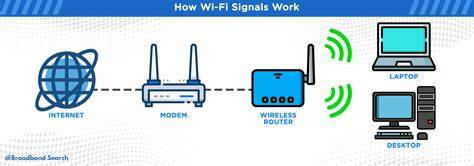
Patekimas į maršrutizatoriaus valdymo aplinką
Pirmiausia, norint pakeisti Wi-Fi slaptažodį, reikia prisijungti prie maršrutizatoriaus valdymo puslapio. Tam Jums prireiks naudotojo vardo „username“ ir slaptažodžio „password“. Šie duomenys dažniausiai yra nurodyti ant paties maršrutizatoriaus, lipduko pavidalu, arba buvo pateikti kartu su įsigijimo dokumentais. Jei šių duomenų nepavyksta rasti, galite pabandyti naudoti standartinius prisijungimo duomenis, kurie dažnai būna „admin“ tiek naudotojo vardui, tiek slaptažodžiui. Tačiau, siekiant didesnio saugumo, rekomenduojama šiuos duomenis pasikeisti.
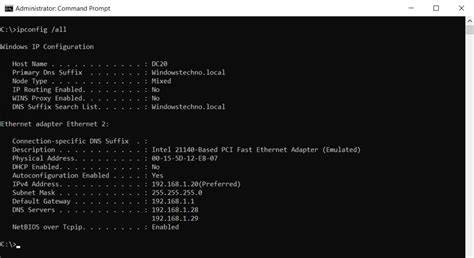
Jei naudojate Windows operacinę sistemą, pirmiausia įsijunkite kompiuterį. Žinoma, norėdami pakeisti slaptažodį turite būti prisijungęs prie savo interneto tinklo. Sekančio žingsnio metu reikia susirasti savo modemo IP adresą. IP adresą galite gauti atliekant šias komandas: START meniu pasirinkite „Run“ (arba paspauskite Win+R klavišų kombinaciją), įrašykite CMD ir spauskite OK. Atsidariusiame juodame komandinės eilutės lange įrašykite komandą ipconfig ir spauskite ENTER. Jūsų modemo IP adresas bus nurodytas eilutėje „Default Gateway“.
Atidarius naudojamą interneto naršyklę (pavyzdžiui, Chrome, Firefox, Edge), paieškos laukelyje įveskite savo modemo IP adresą, kurį ką tik radote, ir paspauskite ENTER. Turėtų atsiverti Jūsų maršrutizatoriaus valdymo puslapis.
Wi-Fi nustatymų pakeitimas
Prisijungę prie maršrutizatoriaus valdymo puslapio, ieškokite sekcijos, susijusios su bevielio tinklo (Wi-Fi) nustatymais. Tikslus šios sekcijos pavadinimas gali skirtis priklausomai nuo maršrutizatoriaus gamintojo ir modelio, tačiau dažniausiai ji vadinasi „Wireless“, „Wi-Fi Settings“, „WLAN“ arba „Wireless Security“.
Sekančio žingsnio metu ieškokite savo tinklo. Detaliau eikite į jo charakteristikas. Jos taip pat dažniausiai būna Control Panel lange (jei naudojate Windows). Raskite savo tinklo pavadinimą (SSID). Lange spauskite pakeisti slaptažodį.
Konkrečiai, norėdami pakeisti bevielio tinklo slaptažodį, maršrutizatoriaus valdymo aplinkoje dažnai reikia paspausti „Wireless 2.4 GHz“ ir „Wireless security“ arba panašius meniu punktus. Atkreipkite dėmesį į tai, kad būtų įgalintas rekomenduojamas WPA/WPA2 - tai yra Personal šifravimo mechanizmas su AES šifravimo algoritmu. Tai užtikrina aukščiausio lygio saugumą Jūsų tinklui.
Tuomet, suraskite laukelį, kuriame nurodomas slaptažodis. Jis gali vadintis „Wi-Fi Password“, „Security Key“, „Passphrase“ arba panašiai. Sekančio žingsnio metu reikia įvesti naują slaptažodį.
Kaip pakeisi namų WiFi maršrutizatoriaus slaptažodį
Naujo slaptažodžio kūrimas ir išsaugojimas
Įvedant naują slaptažodį, siūlome nesirinkti vieno žodžio ar lengvai atspėjamų kombinacijų, pvz., 123456789. Geriausia, kai tai yra ilgas žodžių junginys, kuriame dera didžiosios ir mažosios raidės, skaičiai bei specialieji simboliai. Idealu, jei slaptažodį sudaro bent 12-15 simbolių. Toks slaptažodis bus kur kas sudėtingesnis nulaužti. Tiesa, nepamirškite, kad šio slaptažodžio Jums reikės pirmą kartą prisijungiant prie tinklo po jo pakeitimo.
Po to, kai įvedėte naują slaptažodį, būtinai raskite mygtuką „Save“, „Apply“ arba „Išsaugoti“ ir jį paspauskite. Tai patvirtins Jūsų pakeitimus. Kai kuriais atvejais maršrutizatoriai gali persikrauti automatiškai, kad pritaikytų naujus nustatymus.
Kai kurie maršrutizatoriai gali persikrauti automatiškai. Tam, kad prisijungtumėte prie bevielio tinklo su nauju slaptažodžiu, pirmiausia turite pamiršti visus naudotus prisijungimus savo kompiuteryje arba išmaniajame telefone. Kaip tai padaryti?
Windows kompiuteryje:
- Reikia įeiti į „Control Panel“ (Valdymo skydas).
- Tuomet pasirinkite „Network and Sharing Center“ (Tinklo ir bendrinimo centras).
- Pasirinkite „Change adapter settings“ (Keisti adapterio parametrus).
- Dabar dešiniuoju pelės mygtuku spustelėkite savo Wi-Fi tinklą ir pasirinkite „Status“ (Būsena).
- Tuomet spauskite „Wireless Properties“ (Bevielio ryšio ypatybės) ir eikite į „Security“ (Sauga).
- Čia pažymėkite skiltį „Show characters“ (Rodyti simbolius), įveskite savo kompiuterio administratoriaus slaptažodį, jei bus paprašyta.
Išmaniajame telefone (Android/iOS):Paprastai tai atliekama per Wi-Fi nustatymus. Suraskite savo tinklą, paspauskite ant jo ir pasirinkite parinktį „Pamiršti tinklą“ (Forget Network).
Viskas! Dabar galėsite prisijungti prie savo Wi-Fi tinklo su naujuoju slaptažodžiu.
Papildomi saugumo patarimai
Be Wi-Fi slaptažodžio pakeitimo, yra ir kitų veiksmų, kuriuos galite atlikti, kad padidintumėte savo tinklo saugumą.
Slaptažodžio keitimas prieigai prie maršrutizatoriaus:Jeigu norite, galite pakeisti ir prisijungimo prie paties maršrutizatoriaus valdymo aplinkos naudotojo vardą bei slaptažodį. Tereikia pasirinkti skiltį „System tools“ (Sistemos įrankiai) ir „Administration“ (Administravimas). Tuomet „Old Password“ laukelyje įveskite seną slaptažodį. Naują naudotojo vardą įrašykite skiltyje „New User Name“, o slaptažodį „New Password“. Tuomet pakartokite naujai sukurtą slaptažodį laukelyje „Confirm password“. Tai padės apsaugoti maršrutizatoriaus nustatymus nuo pašalinių asmenų.
Maršrutizatoriaus programinės įrangos atnaujinimas:Reguliariai tikrinkite, ar Jūsų maršrutizatoriui yra prieinami programinės įrangos (firmware) atnaujinimai. Gamintojai dažnai išleidžia atnaujinimus, kurie pataiso saugumo spragas ir pagerina įrenginio veikimą. Atnaujinimo instrukcijas rasite maršrutizatoriaus gamintojo svetainėje.
MAC adresų filtravimas:Kai kurie maršrutizatoriai leidžia nustatyti MAC adresų filtravimą. Tai reiškia, kad prie tinklo galės prisijungti tik tie įrenginiai, kurių MAC adresai yra įtraukti į leistinųjų sąrašą. Nors tai gali būti šiek tiek sudėtingiau administruoti, tai suteikia papildomą saugumo sluoksnį.
Svečių tinklo naudojimas:Jei dažnai sulaukiate svečių, kurie nori pasinaudoti Jūsų internetu, rekomenduojama sukurti atskirą svečių tinklą. Dauguma modernių maršrutizatorių turi tokią funkciją. Svečių tinklui galima nustatyti kitokį slaptažodį, kuris bus atskirtas nuo pagrindinio Jūsų tinklo. Taip svečiai turės prieigą prie interneto, bet negalės pasiekti Jūsų asmeninių įrenginių ar duomenų.
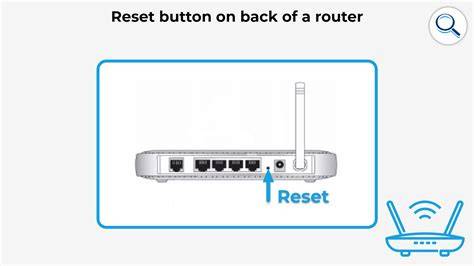
Gamyklinių nustatymų atkūrimas:Jei kyla didelių problemų arba norite visiškai atstatyti maršrutizatorių, galite atkurti jo gamyklinius nustatymus. Tai dažniausiai atliekama paspaudus ir palaikius specialų mygtuką ant maršrutizatoriaus (dažnai įleidžiamą į korpusą, todėl reikia adatos ar sąvaržėlės). Maršrutizatorius grįš į gamyklinius nustatymus, o Wi-Fi slaptažodis bus nustatytas pagal numatytuosius parametrus (dažnai nurodytus ant paties įrenginio). Svarbu paminėti, kad INIT klientai taip pat turi galimybę naudotis savitarnos portalu, kuriame galima greitai ir lengvai pakeisti slaptažodius.
Kodėl svarbu reguliariai keisti Wi-Fi slaptažodį?
Internetui tapus neatsiejama daugelio žmonių kasdienybės dalimi - jį naudojame darbui, mokslams, pramogoms ir pan. - tinklo saugumas tampa vis svarbesnis. Reguliarus Wi-Fi slaptažodžio keitimas yra viena iš svarbiausių priemonių, kuria galite apsisaugoti nuo:
- Nepageidaujamų prisijungimų: Jei slaptažodis yra žinomas dideliam skaičiui žmonių ar buvo pavogtas, kiti gali prisijungti prie Jūsų tinklo be Jūsų leidimo. Tai gali lemti Jūsų interneto greičio sumažėjimą, o blogiausiu atveju - net Jūsų asmeninės informacijos vagystę.
- Neteisėtos veiklos: Pašaliniai asmenys, prisijungę prie Jūsų tinklo, gali jį naudoti neteisėtai veiklai, pavyzdžiui, parsisiųsti nelegalią medžiagą ar vykdyti kitus nusikaltimus. Tokiu atveju atsakomybė gali tekti Jums.
- Asmeninės informacijos vagystės: Jei Jūsų tinklas nėra pakankamai saugus, gali būti lengviau nulaužti ne tik Wi-Fi slaptažodį, bet ir kitus slaptažodžius, kuriuos naudojate prisijungdami prie įvairių paslaugų.
- Virusų ir kenkėjiškų programų plitimo: Neapsaugotas tinklas gali tapti lengvu taikiniu virusams ir kitoms kenkėjiškoms programoms, kurios gali užkrėsti visus prie tinklo prijungtus įrenginius.
Taigi, Wi-Fi slaptažodžio keitimas yra ne tik techninis procesas, bet ir svarbus žingsnis siekiant užtikrinti Jūsų skaitmeninę saugą ir privatumą.