Šiuolaikiniame pasaulyje stabilus ir greitas interneto ryšys yra neatsiejama kasdienybės dalis. Nuo darbo iki pramogų, daugelis mūsų veiklų priklauso nuo kokybiško „Wi-Fi“ signalo. Tačiau dažnai susiduriame su situacija, kai belaidžio ryšio aprėptis namuose yra nepakankama, paliekant „negyvas“ zonas ar sulėtinant duomenų perdavimą. Prekybos centro internete „Varlė.lt“ serviso vadovas Andrius Visockis parengė kelis patarimus, kaip pagerinti „Wi-Fi“ signalo veikimo diapazoną, rašoma pranešime spaudai.
Kodėl Maršrutizatorius Gali Turėti Prastą „Wi-Fi“ Aprėptį?
Dažnai prastos „Wi-Fi“ aprėpties priežastys gali būti gana paprastos ir techniškai nesudėtingos. Visų pirma, svarbu atsižvelgti į pastato statybines medžiagas. Pastebima, kad butuose su gelžbetoninėmis sienomis ir namuose, kur daug kambarių storomis sienomis, „Wi-Fi“ aprėpties problemos yra dažnas atvejis. Šios medžiagos gali stipriai slopinti radijo bangas, kurias naudoja maršrutizatorius. Kita dažna priežastis susijusi su aplinkiniais trukdžiais, kuriuos lemia kiti „Wi-Fi“ tinklai. Šiuo atveju svarbus yra konkretaus tinklo naudotojų skaičius bei šalia esančių tinklų intensyvumas. Taip pat reikšmės turi paties maršrutizatoriaus ir jūsų įrenginių tinklo plokštės kokybė bei kiti techniniai aspektai.
Optimali Maršrutizatoriaus Pastatymo Vieta
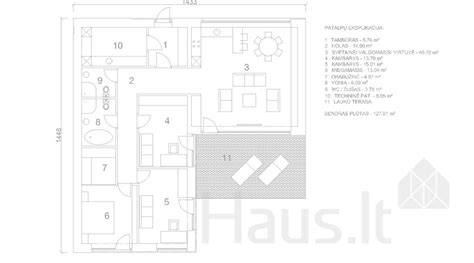
Vienas paprasčiausių ir dažnai efektyviausių būdų pagerinti „Wi-Fi“ signalo veikimo diapazoną yra tinkamos maršrutizatoriaus pastatymo vietos parinkimas. Pagrindinė taisyklė čia labai paprasta - maršrutizatorius turėtų stovėti arčiausiai centrinės namų vietos. Tai užtikrina, kad signalas bus skleidžiamas kuo tolygiau į visas puses. Nereikėtų maršrutizatoriaus statyti ant grindų, nes tai riboja bangų sklidimą. Geriausia jį pastatyti ant kokio nors aukštesnio baldo, pavyzdžiui, lentynos ar stalo, tai pagerins bangų sklidimą ir sumažins kliūtis. Ieškant tinkamos namuose vietos maršrutizatoriui labai praverčia įvairios programėlės, skirtos „Wi-Fi“ signalo analizei. Nesudėtingai jas rasite internete ir įdiegsite savo išmaniajame telefone. Šios programėlės leidžia vizualizuoti signalo stiprumą skirtingose namų vietose, padėdamos nustatyti optimalią maršrutizatoriaus poziciją.
„Wi-Fi“ Signalą Stiprinantys Įrenginiai
Jeigu gyvenate dideliuose namuose ar butuose su daugybe pertvarų, deja, dažnai net geriausioje vietoje pastatytas maršrutizatorius nebus pajėgus užtikrinti vienodą duomenų perdavimo greitį visuose namų kampeliuose. Tokiais atvejais specialistai siūlo pagalvoti apie „Wi-Fi“ signalo stiprintuvo įsigijimą.
Kaip Veikia „Wi-Fi“ Signalą Stiprintuvas?
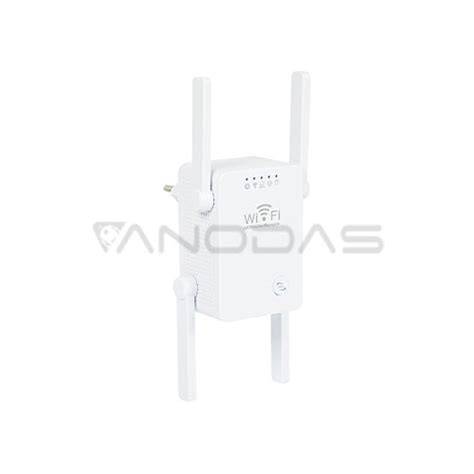
Tinklo kartotuvas (angl. Wi-Fi Repeater) veikia principu: jis gauna signalą iš pagrindinio maršrutizatoriaus, atitinkamai sustiprina jį ir perduoda toliau. Nors tai gali skambėti sudėtingai, iš tiesų šis sprendimas yra paprastesnis nei gali atrodyti. Įsigiję tokį įrenginį, jį tiesiog reikia prijungti prie elektros lizdo ir po kelių paprastų veiksmų, dažniausiai atliekamų per mobiliąją programėlę ar kompiuterio sąsają, galite mėgautis didesniu ryšio veikimo diapazonu. Prieš perkant „Wi-Fi“ ryšio stiprintuvą, specialistai rekomenduoja atidžiai pasidomėti jo techniniais parametrais. Jeigu namuose turite greitą internetą, o įsigytas kartotuvas pasižymi silpnu pralaidumu, tai gali tapti sumažėjusio interneto greičio priežastimi. Svarbu rinktis stiprintuvą, atitinkantį jūsų interneto greitį, kad nebūtų sukuriamas „butelio kakliukas“.
Tinklo Plokštės Keitimas - Alternatyvus Sprendimas
Jeigu maršrutizatorius stovi tinkamoje vietoje, o tinklo diapazonas vis tiek nedžiugina, verta į šią problemą pažiūrėti iš kitos perspektyvos - ne iš signalo siųstuvo, o iš imtuvo, t.y., jūsų kompiuterio ar kito įrenginio pusės. Už signalo priėmimą atsako įrenginio antena ir tinklo plokštė. Jeigu jūsų įrenginio tinklo plokštė susiduria su tinkamo tinklo signalo priėmimo sunkumais, verta pagalvoti apie jos pakeitimą našesniu modeliu. Tai gali reikšmingai pagerinti bevielio ryšio kokybę. Jeigu nenorite keisti vidinės tinklo plokštės arba nėra tokios galimybės (pavyzdžiui, nešiojamuose kompiuteriuose), galima pagalvoti apie išorinę tinklo plokštę. Tai nedidelis įrenginys, kuris dažniausiai prijungiamas prie USB lizdo. Tokios tinklo plokštės prijungimas yra labai paprastas: dažniausiai viskas, ko reikia, tai tiesiog įdėti plokštę, įjungti ir įdiegti pridėtus tvarkyklius (angl. drivers).
„Wi-Fi“ Kanalo Pakeitimas
Belaidis tinklas veikia signalo perdavimu per kelis kanalus. Tai galima puikiai matyti bet kuriame mobiliame įrenginyje, įdiegus signalo stiprumo analizės programėlę. Maršrutizatorius, kurį gavote iš savo interneto paslaugų teikėjo, siunčia signalą viename iš šių kanalų. Tačiau, deja, yra didelė tikimybė, kad netoliese esantis kaimynas taip pat turi maršrutizatorių, veikiantį tame pačiame kanale. Tokia situacija lemia, kad signalai trukdo vienas kitam, sukeldami ryšio sutrikimus ir sumažindami greitį.
Kaip pakeisti „Wi-Fi“ tinklo kanalą? Paprasčiausias būdas yra susisiekti su savo operatoriaus techniniu skyriumi ir pateikti tokį prašymą. Dažniausiai operatoriai tai atlieka nuotoliniu būdu, prisijungdami prie jūsų maršrutizatoriaus. Jei norite tai atlikti patys, reikės prieiti prie maršrutizatoriaus administratoriaus sąsajos per kompiuterį. Ten, belaidžio tinklo nustatymuose, rasite galimybę pasirinkti kitą kanalą. Dažniausiai rekomenduojama rinktis kanalus, kurie yra mažiausiai apkrauti, pavyzdžiui, 1, 6 ar 11 (2.4 GHz dažnyje), nes jie nesidubliuoja tarpusavyje.

Belaidžio Tinklo Dažnio Pakeitimas: 2.4 GHz vs. 5 GHz
Visi įrenginiai, kurie naudoja belaidį „Wi-Fi“ jungiamumą, veikia tam tikru dažniu. Tradiciškai dauguma įrenginių naudojo 2.4 GHz dažnį. Tai lemia, kad esant dideliam prijungtų prie tinklo įrenginių skaičiui, signalai gali patirti trukdžių. Tuo pačiu dažniu veikia ir tokie prietaisai kaip mikrobangų krosnelės ar nuotoliniu būdu valdomi žaislai, kurie gali sukelti papildomų trukdžių.
Tačiau nemaža dalis šiuolaikinių įrenginių jau palaiko 5 GHz dažnį. Šis dažnis paprastai būna mažiau apkrautas, todėl jame mažesni trukdžiai ir didesnis duomenų perdavimo greitis. Jeigu jūsų maršrutizatorius palaiko abu dažnius (2.4 GHz ir 5 GHz), galite juos aktyvuoti vienu metu arba pasirinkti tik 5 GHz dažnį. Pastaruoju atveju reikėtų įsitikinti, kad visi įrenginiai, kuriais naudojatės, gali veikti 5 GHz dažniu, nes kitaip jungiamumas su jais nebus galimas. Juostos nustatymo parinktys paprastai būna belaidžio tinklo (angl. Wireless) skirtuke maršrutizatoriaus administratoriaus sąsajoje. Daugiau informacijos apie tai, kur rasti šiuos nustatymus, paprastai pateikiama maršrutizatoriaus instrukcijoje.
How To Seperate 2.4GHz and 5GHz On WiFi - Step By Step
„Wi-Fi“ Tinklo Siųstuvai (Powerline)
Žmonėms, kurie šiek tiek geriau išmano technologijas ir ieško pažangesnių sprendimų, galima rekomenduoti tinklo siųstuvus, dar žinomus kaip „powerline“ adapterius. Ši technologija leidžia išplėsti „Wi-Fi“ ar LAN tinklo diapazoną išnaudojant esamą elektros maitinimo tinklą. „Powerline“ siųstuvas - tai mažas prietaisas, kuris dedamas į elektros lizdą. Vienas adapteris prijungiamas prie maršrutizatoriaus ir elektros lizdo, o kitas - į elektros lizdą patalpoje, kur reikalingas tinklo pasiekiamumas. Šis sprendimas yra pakankamai brangus, tačiau gali būti labai efektyvus, ypač tose vietose, kur tradiciniai „Wi-Fi“ signalo stiprintuvai neveikia tinkamai dėl didelių atstumų ar daugybės sienų.
GSM Signalą Stiprintuvai - Kai Internetas Pasiekiamas Tik Mobiliaisiais Tinklais
Kartais atsitinka, jog naudotojas gyvena ten, kur nepasiekia joks fiksuoto interneto paslaugų teikėjas. Laimei, tokiais atvejais galima naudotis mobiliuoju internetu. Tačiau jeigu ir mobiliojo ryšio signalas namuose yra silpnas, rekomenduojama naudoti GSM signalo stiprintuvą. Šis įrenginys sustiprina ir pagerina mobiliojo ryšio signalą, taip užtikrindamas geresnę duomenų perdavimo kokybę ir pašalindamas ryšio trukdžius. Tai ypač aktualu atokiose vietovėse ar pastatuose su storomis sienomis, kur mobiliojo ryšio aprėptis yra ribota.
Inovatyvūs „Mesh“ Sistemų Sprendimai
Pasak specialistų, pastaruoju metu labai išpopuliarėjo „Mesh“ sistemos. Tai yra inovatyvus sprendimas, kuris efektyviai užtikrina greitesnį ir sklandesnį „Wi-Fi“ tinklo veikimą namuose ar biure. Be tinklo našumo ir greičio padidinimo, „Mesh“ sistema taip pat aprūpina tinklo signalu taip vadinamas „negyvas“ namų zonas, kur anksčiau nebuvo jokio bevielio ryšio.
„Mesh“ sistemas sudaro keli signalo siųstuvai (mazgai), kurie išdėstomi namuose. Šie mazgai sukuria vieningą tinklą, kuriame įrenginiai automatiškai prisijungia prie stipriausio signalo, judant po namus. Jais paprasta naudotis, paprastai jie pasižymi išmanaus telefono dėka valdoma konfigūracija, leidžiančia lengvai nustatyti ir valdyti tinklą. Šiandien tai vis dažniau naudojamas sprendimas tiek namų ūkiuose, tiek biuruose, siekiant užtikrinti optimalią bevielio ryšio kokybę visose patalpose.

Papildomi Patarimai ir Nustatymai
- „Smart Connect“ funkcija: Kai kurios maršrutizatorių funkcijos, pavyzdžiui, „Smart Connect“, leidžia 2.4 GHz ir 5 GHz tinklams naudoti tą patį SSID (tinklo pavadinimą) ir slaptažodį. Tai palengvina įrenginių prisijungimą, tačiau gali šiek tiek apsunkinti tinklo valdymą, jei norite atskirai konfigūruoti kiekvieną dažnį. Šios parinktys dažniausiai yra įjungtos pagal numatytuosius nustatymus. Norėdami išjungti belaidžio ryšio funkcionalumą konkrečioms juostoms, tiesiog panaikinkite atitinkamo „Enable“ langelio žymėjimą. Galite tinkinti „Wi-Fi“ pavadinimą ir slaptažodį; slaptažodis yra jautrus didžiųjų ir mažųjų raidžių skirtumui.
- Saugumo nustatymai: Kai pasirenkate belaidžio ryšio saugumo tipą, rekomenduojama rinktis WPA2-PSK[AES] arba WPA3-Personal+WPA2-PSK[AES]. Šie protokolai užtikrina geriausią apsaugą jūsų belaidžiam tinklui. Kitiems belaidžio ryšio nustatymams rekomenduojama išlaikyti numatytuosius konfigūracijos nustatymus, nebent specifiniai parametrai turi būti koreguojami dėl veiklos priežasčių.
- Slaptažodžio atstatymas: Jeigu pamiršote savo „Wi-Fi“ slaptažodį, jums tereikės kompiuterio su „Windows 10“ operacine sistema, kuris šiuo metu yra prisijungęs prie norimo „Wi-Fi“ tinklo. Dešiniame apatiniame ekrano kampe, šalia laikrodžio, spustelėkite dešinį pelės klavišą ant „Wi-Fi“ piktogramos. Atsidariusiame lange matysite visus laidinius ir belaidžius tinklus, prie kurių esate prisijungę. Pasirinkę tinkamą tinklą ir paspaudę „Savybės“ (Properties), galėsite peržiūrėti tinklo informaciją, įskaitant slaptažodį (reikia pažymėti langelį „Rodyti simbolius“ (Show characters)). Jei neturite kompiuterio, o naudojatės namų tinklu, gamyklinį „Wi-Fi“ slaptažodį dažnai galima rasti lipduke, užklijuotame ant paties maršrutizatoriaus.
Tinkamai pasirinkus ir sukonfigūravus „Wi-Fi“ įrangą bei atsižvelgus į aplinkos veiksnius, galima ženkliai pagerinti bevielio ryšio kokybę ir aprėptį savo namuose ar biure.