Šiuolaikiniame pasaulyje stabilus ir saugus interneto ryšys yra neatsiejama kasdienybės dalis. Namų tinklo centras - maršrutizatorius - ne tik teikia belaidį Wi-Fi signalą visuose namuose, bet ir gali tapti potencialiu įsilaužėlių taikiniu, jei nėra tinkamai apsaugotas. Todėl tinkamo slaptažodžio pasirinkimas ir reguliarus jo keitimas yra itin svarbus jūsų namų tinklo saugumui. Šiame straipsnyje išsamiai aptarsime, kaip pakeisti TP-Link maršrutizatoriaus slaptažodį, taip pat nagrinėsime įvairias su tuo susijusias problemas ir jų sprendimo būdus.

Prisijungimas prie maršrutizatoriaus ir numatytojo slaptažodžio radimas
Prieš keičiant bet kokius nustatymus, pirmiausia reikia prisijungti prie maršrutizatoriaus valdymo sąsajos. Daugeliui TP-Link maršrutizatorių IP adresas yra 192.168.1.1 arba 192.168.0.1. Šį adresą įveskite savo interneto naršyklės adreso juostoje.
Jei tai jūsų pirmas kartas arba atlikote gamyklinių nustatymų atstatymą, maršrutizatorius greičiausiai naudos numatytuosius prisijungimo duomenis. Daugumoje TP-Link maršrutizatorių numatytasis vartotojo vardas ir slaptažodis yra admin. Šią informaciją, taip pat unikalų tinklo pavadinimą (SSID) ir slaptažodį, dažniausiai galima rasti ant maršrutizatoriaus esančio lipduko, kartu su serijos numeriu. Jei lipduko nėra, verta patikrinti maršrutizatoriaus instrukcijoje arba paieškoti informacijos internete pagal konkretų maršrutizatoriaus modelį.

Kaip pakeisti Wi-Fi slaptažodį per žiniatinklio sąsają
Pakeisti Wi-Fi slaptažodį yra gana paprasta, atlikus šiuos veiksmus:
- Prisijunkite prie maršrutizatoriaus: Įveskite IP adresą (pvz., 192.168.1.1) naršyklėje ir prisijunkite naudodami numatytuosius arba savo sukurtus prisijungimo duomenis.
- Raskite belaidžio tinklo nustatymus: Kairiajame meniu skydelyje ieškokite skyriaus pavadinimu „Wireless“ arba „Belaidis ryšys“.
- Pakeiskite tinklo pavadinimą (SSID) ir slaptažodį:
- Network Name (SSID): Čia galite pakeisti savo Wi-Fi tinklo pavadinimą. Rekomenduojama pasirinkti unikalų pavadinimą, kuris nurodytų, kad tai jūsų tinklas.
- Password/Wireless Security: Šiame skyriuje rasite galimybę nustatyti arba pakeisti bevielio tinklo slaptažodį. Įveskite naują, sudėtingą slaptažodį. Svarbu pasirinkti slaptažodį, kuris būtų sudarytas iš didžiųjų ir mažųjų raidžių, skaičių bei simbolių.
- Smart Connect: Kai kurios TP-Link modelių versijos turi funkciją „Smart Connect“, kuri leidžia 2.4GHz ir 5GHz tinklams naudoti tą patį tinklo pavadinimą (SSID) ir slaptažodį. Jei norite, kad abu dažniai turėtų skirtingus pavadinimus ir slaptažodžius, šią funkciją galite išjungti.
- Saugumo tipas: Rekomenduojama pasirinkti saugumo tipą WPA2-PSK[AES] arba WPA3-Personal+WPA2-PSK[AES] siekiant užtikrinti geriausią įmanomą saugumą.
- Išsaugokite pakeitimus: Paspauskite mygtuką „Save“ arba „Apply“ (Išsaugoti / Taikyti), kad įsigaliotų nauji nustatymai.
Alternatyvūs būdai gauti arba atstatyti slaptažodį
Nors tiesioginis slaptažodžio pakeitimas per žiniatinklio sąsają yra labiausiai paplitęs metodas, kartais gali prireikti kitų sprendimų.
1. Numatytasis slaptažodis ant maršrutizatoriaus
Kaip minėta, dauguma maršrutizatorių turi lipduką su numatytaisiais prisijungimo duomenimis. Jei slaptažodžio nekeitėte, jis greičiausiai bus nurodytas ten.
2. Slaptažodžio atstatymas per „Windows“ tinklo nustatymus
Jei esate prisijungę prie savo Wi-Fi tinklo per „Windows“ kompiuterį, galite bandyti atkurti slaptažodį per tinklo nustatymus:
- Atidarykite Tinklo ir bendrinimo centrą (Network and Sharing Center).
- Pasirinkite Belaidžio tinklo valdymas (Manage wireless networks).
- Dukart spustelėkite savo tinklo pavadinimą.
- Eikite į skirtuką Saugumas (Security).
- Pažymėkite langelį Rodyti simbolius (Show characters). Slaptažodis bus rodomas laukelyje „Tinklo saugumo raktas“ (Network security key).
3. Slaptažodžio atstatymas „OS X“ sistemoje
„Mac“ vartotojai slaptažodį gali rasti per „Keychain Access“ programą:
- Atidarykite „Keychain Access“ (galite naudoti „Spotlight“ paiešką).
- Kairėje šoninėje juostoje pasirinkite System kategoriją.
- Raskite savo Wi-Fi tinklo pavadinimą sąraše.
- Dukart spustelėkite tinklo pavadinimą arba pasirinkite informacijos mygtuką („i“).
- Pažymėkite langelį Rodyti slaptažodį (Show password).
- Įveskite savo administratoriaus slaptažodį, kad pamatytumėte Wi-Fi slaptažodį.
4. Gamyklinių nustatymų atstatymas (Reset)
Jei negalite prisijungti prie maršrutizatoriaus arba visiškai pamiršote slaptažodį, galite atstatyti maršrutizatoriaus gamyklinius nustatymus. Šis metodas grąžins visus nustatymus į pradinius, todėl reikės iš naujo konfigūruoti interneto ryšį (jei jūsų interneto paslaugų teikėjas naudoja specifinius ryšio nustatymus, pvz., PPPoE).
- Raskite mažą Reset mygtuką maršrutizatoriaus gale arba apačioje.
- Naudodami adatą ar panašų įrankį, paspauskite ir laikykite šį mygtuką maždaug 10-30 sekundžių.
- Kartais gali prireikti atjungti maršrutizatorių nuo maitinimo, palaikyti nuspaustą Reset mygtuką, o tada vėl įjungti maitinimą, laikant mygtuką dar 30 sekundžių.
- Po atstatymo maršrutizatorius veiks su numatytaisiais nustatymais (IP adresas 192.168.1.1, vartotojo vardas ir slaptažodis „admin“), ir jūs galėsite nustatyti naują slaptažodį.
TP-Link TL-WA5210G konfigūravimas | Rysiostiprinimas.lt
Dažniausiai pasitaikančios problemos ir jų sprendimai
Naudojantis maršrutizatoriumi, gali kilti įvairių problemų. Štai keletas dažniausių ir jų sprendimo būdų:
1. Įrenginys neprisijungia prie Wi-Fi tinklo
- Patikrinkite slaptažodį: Įsitikinkite, kad teisingai įvedėte Wi-Fi slaptažodį. Atkreipkite dėmesį į didžiąsias ir mažąsias raides, skaičius ir simbolius. Pasinaudokite akies piktograma, jei ji yra, kad matytumėte įvedamą slaptažodį.
- Perkraukite įrenginį ir maršrutizatorių: Kartais paprastas įrenginio (telefono, kompiuterio) ir maršrutizatoriaus perkrovimas gali išspręsti prisijungimo problemas.
- Atstumas iki maršrutizatoriaus: Pabandykite priartėti prie maršrutizatoriaus. Silpnas signalas gali trukdyti prisijungti.
2. Įrenginys prisijungęs prie Wi-Fi, bet nėra interneto ryšio
- Perkraukite maršrutizatorių: Atjunkite maršrutizatoriaus maitinimo laidą, palaukite minutę ir vėl įjunkite.
- Patikrinkite indikatorius: Įsitikinkite, kad maršrutizatoriaus indikatoriai (lemputės) rodo tinkamą ryšį (dažniausiai žaliai). Jei naudojate mobiliojo ryšio maršrutizatorių, patikrinkite SIM kortelės įdėjimą.
- Patikrinkite sąskaitas: Įsitikinkite, kad jūsų interneto paslaugų teikėjo sąskaita yra apmokėta.
- MAC adreso klonavimas: Jei neseniai pakeitėte maršrutizatorių, gali tekti klonuoti MAC adresą, ypač jei jūsų interneto paslaugų teikėjas naudoja MAC adresų filtravimą. MAC adresas dažniausiai nurodytas ant maršrutizatoriaus lipduko.
3. Silpnas Wi-Fi signalas tam tikrose namų vietose
- Maršrutizatoriaus vieta: Pastatykite maršrutizatorių atviroje, centrinėje namų vietoje, atokiau nuo sienų ir didelių objektų, kurie gali trukdyti signalui.
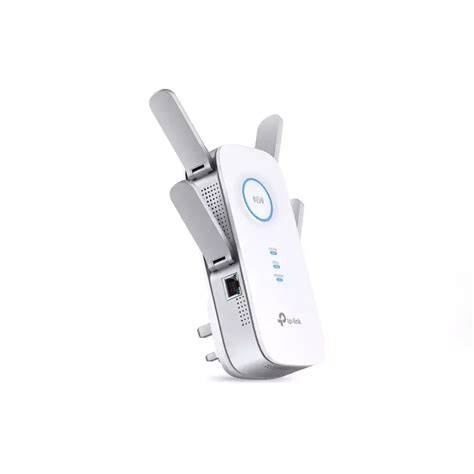
- Wi-Fi signalo kartotuvas (Range Extender) arba Mesh sistema: Jei namai dideli ar turi sudėtingą išplanavimą, gali prireikti Wi-Fi signalo kartotuvo arba „Mesh“ sistemos, kuri išplės bevielio tinklo aprėptį.
- Naudokite 5GHz dažnį: Jei jūsų maršrutizatorius palaiko 5GHz dažnį, pabandykite prie jo prisijungti - jis paprastai suteikia didesnį greitį ir mažesnę trukdžių tikimybę, nors jo aprėptis gali būti šiek tiek mažesnė nei 2.4GHz.
4. Lėtas interneto ryšys
- Perkraukite maršrutizatorių: Tai dažnai padeda pagerinti ryšio greitį.
- Per daug prijungtų įrenginių: Jei prie tinklo vienu metu prijungta daug įrenginių, tai gali sulėtinti ryšį. Pabandykite atjungti nereikalingus įrenginius.
- Kanalo trikdžiai: Aplinkiniai Wi-Fi tinklai gali trukdyti jūsų tinklui. Galite pabandyti pakeisti belaidžio ryšio kanalą maršrutizatoriaus nustatymuose. Programėlės, tokios kaip „Fing - Network Tools“, gali padėti nustatyti mažiausiai apkrautą kanalą.
- Programinės įrangos atnaujinimas: Patikrinkite, ar jūsų maršrutizatoriui yra prieinami programinės įrangos (firmware) atnaujinimai. Naujesnės versijos gali pagerinti našumą ir saugumą.
TP-Link programėlė mobiliesiems
TP-Link siūlo mobiliąsias programėles, kurios palengvina maršrutizatoriaus konfigūraciją. Per šias programėles galite atlikti daugelį veiksmų, tokių kaip Wi-Fi nustatymų keitimas, slaptažodžio pakeitimas, programinės įrangos atnaujinimas, svečių tinklo konfigūracija ir netgi tilto režimo nustatymas. Šios programėlės paprastai yra intuityvios ir lengvai naudojamos, todėl nereikia būti technikos specialistu, kad galėtumėte valdyti savo namų tinklą.
Svarba tinklo saugumui
Namų tinklo saugumas prasideda nuo stipraus ir reguliariai keičiamo Wi-Fi slaptažodžio. Stiprus slaptažodis apsaugo nuo neteisėtos prieigos, kuri gali sukelti ne tik interneto paslaugų vagystę, bet ir jūsų asmeninių duomenų kompromitavimą. Reguliariai keičiant slaptažodį ir laikantis saugumo rekomendacijų, galite užtikrinti, kad jūsų namų tinklas liktų saugus ir patikimas.

tags: #kaip #pakeisti #marsrutizatoriaus #slaptazodi #tp #link